工作区管理员可以为 AI/BI 仪表盘设置默认主题,以保持组织内颜色、字体和布局的一致性。 创建、更新和删除工作区主题对新建和现有仪表盘的影响不同。 要将工作区主题应用到单个仪表盘,请参见 “应用工作区主题”。
工作区主题概述
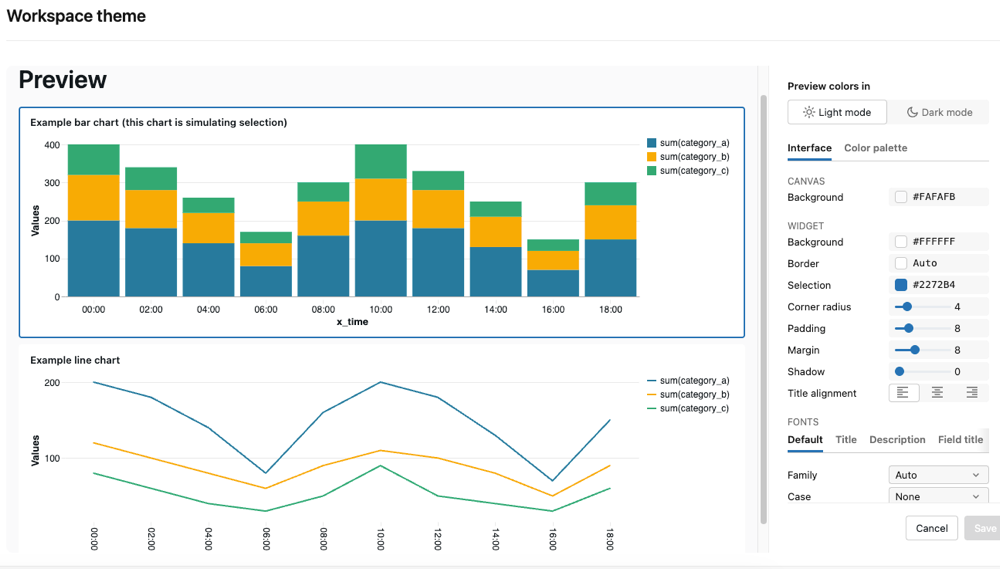
作为工作区管理员,可以为工作区中的 AI/BI 仪表板定义默认主题。 只有工作区管理员可以创建、更新或删除它。
工作区主题包括:
- 字体:字体系列、颜色、大小、字重和大小写,按文本类别分类
- 画布:背景色
- 小部件:背景、边框、选区颜色、角半径、填充、边距、阴影和标题对齐
- 可视化:轴线和网格线的颜色
- 文本框:垂直对齐
- 色彩调色板:连续渐变和分类色
新仪表盘默认使用工作区主题。 作者可以选择另一个预设主题,创建自定义主题,或编辑工作区主题,将其转换为该仪表盘的自定义主题。
主题生命周期及其对仪表板的影响
了解工作区主题更改如何影响现有仪表板,从而帮助你管理主题更新,而不会中断已发布的内容。
新仪表板
如果已配置工作区主题,则所有新仪表板都会自动继承工作区主题。 如果没有工作区主题,新仪表板将使用默认Azure Databricks主题。
现有仪表板
现有仪表板可以通过 主题设置选择加入工作区主题。 当仪表板作者应用工作区主题时,仪表板会收到当前主题配置的快照。
主题更新
更新工作区主题时,以前应用工作区主题的现有仪表板不会自动更新。 而是保留上次应用时主题的版本。 这可以防止对已发布的仪表板进行意外的视觉更改。
仪表板作者手动重新应用更新的工作区主题以采用新设置。
主题删除
删除工作区主题时,使用该主题的现有仪表板不会受到影响。 它们会自动将主题保留为自定义主题,以确保已发布的仪表板保持其外观。
创建或更新工作区主题
若要创建或更新工作区主题,请执行以下作:
单击顶部栏中的用户名,然后选择 “设置”。
选择 外观>AI/BI>主题。
- 如果不存在主题,按钮将显示为 “添加”。
- 如果存在主题,按钮将显示为 “编辑”。
单击该按钮以打开全页主题编辑器。
使用 在其中预览颜色 切换开关,在 浅色模式 或 深色模式 中预览您的更改。
在 界面 和 色彩调色板 标签中自定义设置。 关于每个设置的功能,请参见主题设置参考。
单击“ 保存 ”以应用工作区主题。
新仪表盘会自动继承已保存的主题。 请参阅 主题生命周期和仪表盘影响 ,了解更新如何影响现有仪表盘。
删除工作区主题
若要删除工作区主题,请进行以下步骤:
单击顶部栏中的用户名,然后选择 “设置”。
选择 外观>AI/BI>主题。
单击 “编辑” 以打开主题编辑器。
单击编辑器中的 “删除 ”或“删除”选项。
在确认对话框中,单击“ 删除 ”以确认删除。
新仪表盘默认使用 Azure Databricks 主题。 请参阅 主题删除 ,了解这对现有仪表盘的影响。
主题设定参考
主题编辑器分为两个标签页。
接口标签
要调整以下设置,请在主题编辑器中选择 “界面 ”标签。
画布
控制仪表盘画布的外观,即所有控件背后的区域。
| 设置 | 说明 |
|---|---|
| Background | 设置仪表盘画布的背景色。 |
Widget
控制单个小部件的外观和间距。
| 设置 | 说明 |
|---|---|
| Background | 设置小部件背景颜色。 |
| 边框 | 设置控件的边框颜色,或者选择 自动。 |
| 选择 | 为所选元素设置高亮颜色。 |
| 圆角半径 | 调整小部件的圆角半径。 |
| 填充 | 调整小部件的内部间距。 |
| 页边距 | 调整小部件之间的外部间距。 |
| 影子 | 调整小部件的阴影强度。 |
| 标题对齐 | 小部件标题可选择左、中、右对齐。 |
字体
为每个文本类别配置字体属性。 选择一个选项卡以将设置应用于该元素类型: 默认值、 标题、 说明、 字段标题或 字段值。
| 设置 | 说明 |
|---|---|
| 家庭 | 选择字体家族,或选择 自动 使用默认字体。 若要使用本地安装的字体,请选择使用本地字体,并输入该字体在查看者计算机上安装时的准确名称(例如,Arial或Times New Roman)。 如果该字体在查看器计算机上不可用,仪表板会回退到Azure Databricks默认字体。 |
| 事例 | 设置文本大小写转换,或选择 无 以保持文本不变。 |
| 尺寸 | 调整字体大小,或者选择 自动 使用默认字体。 |
| Weight | 设置字体粗细,或者选择 自动 使用默认字体。 |
| 颜色 | 设置字体颜色。 |
可视化
设置图表可视化中使用的轴线和网格线颜色。
| 设置 | 说明 |
|---|---|
| 轴色 | 设置轴线颜色,或选择 自动。 |
| 网格颜色 | 设置网格线颜色,或选择 自动。 |
Textbox
控制文本小部件中内容的对齐方式。
| 设置 | 说明 |
|---|---|
| 垂直对齐 | 为文本小部件内容选择顶部、中间或底部对齐。 |
调色板选项卡
要调整以下设置,请在主题编辑器中选择 色彩调色板 标签。
| 设置 | 说明 |
|---|---|
| 连续梯度 | 选择连续色彩比例的渐变样式,或选择 自动。 |
| 类别颜色 | 定义用于类别数据序列的颜色顺序列表。 单击  以添加一种颜色,或单击 以添加一种颜色,或单击  以删除一种颜色。 以删除一种颜色。 |
| 色彩映射 | 给某个值分配特定颜色,使其在仪表盘上的每个小部件中保持一致地显示。 参见 “各小部件颜色一致”。 |
使用设置 API 管理主题
使用设置 API 以编程方式管理工作区主题。 API 支持检索、更新和删除工作区主题。
有关详细信息,请参阅 设置 API 参考。