可视化小部件将你的仪表盘数据集渲染为图表。 你可以选择图表类型,定义其轴和编码,格式化轴值和标签,并用富文本格式化控件的标题和描述。
创建和配置图表
将可视化小组件添加到画布后,可视化配置 面板将显示在屏幕右侧。 默认情况下,选择“数据”选项卡上列出的第一个数据集,默认可视化类型为 条形图 图表。
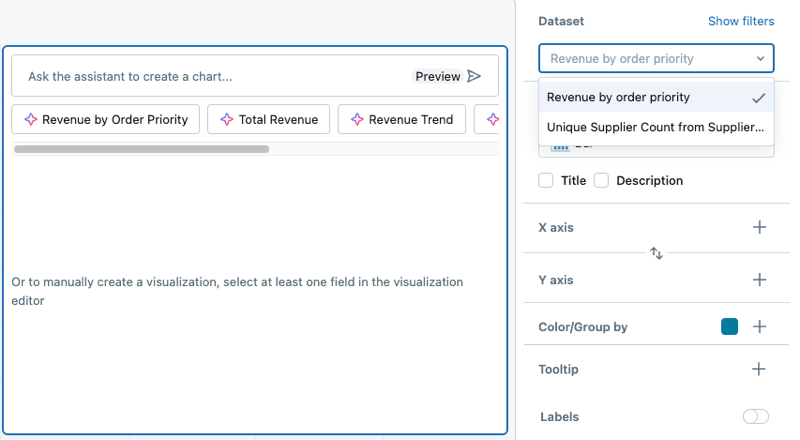
若要创建图表,请使用以下步骤:
选择数据集: 使用 数据集 下拉菜单选择用于可视化的数据集。
添加筛选器(可选): 单击 显示筛选器 向可视化效果应用静态筛选器或参数。 可以在任何字段上进行筛选。 如果数据集包含参数,则还会显示应用该参数的选项。
选择可视化效果类型: 从 可视化效果 下拉菜单中选择可视化效果类型。 有关可用可视化类型及其配置的详细信息,请参阅 AI/BI 仪表板可视化类型。
定义 x 轴和 y 轴字段: 选择数据集后,选择要在 x 轴和 y 轴上显示的字段。 可以通过将字段拖动到所需位置来对字段重新排序。 对于图表标签,可以使用显示名称字段重命名坐标轴标签。
查看可视化查询
在草稿模式下,可以查看可视化小组件运行的完整 SQL 查询,包括当前应用的任何参数和筛选器。 这对于验证数据准确性、排查意外结果或了解仪表板筛选器和参数如何影响基础查询非常有用。
- 单击可视化小组件上的
 。烤肉串菜单。
 - 单击“ 查看可视化效果查询”。
会出现一个模态窗口,显示可视化小组件的 SQL 查询。 此查询特定于小组件,仅返回呈现该可视化效果所需的数据 , 它与完整的数据集查询不同。 该查询反映任何已应用筛选器的当前状态。 如果基础数据集使用参数,则参数值不会替换到查询中。 相反,它们会显示在模式顶部供参考。
设置小组件标题和描述的格式
小部件标题和描述支持富文本。 你可以强调关键词,链接到定义,或者在控件头显示过滤器当前值。
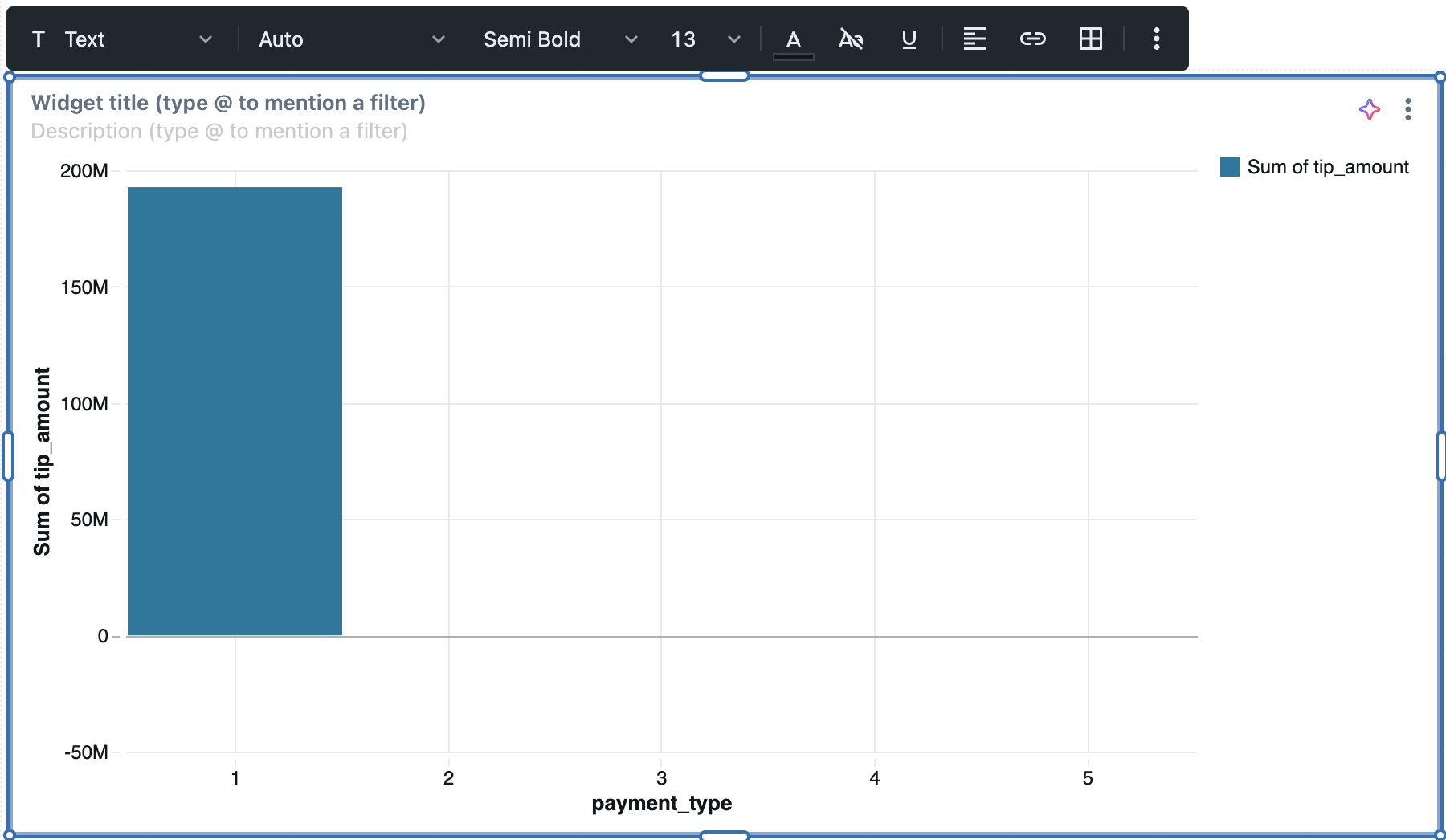
点击小部件的标题或描述即可开始编辑。 控件上方会出现一个格式工具栏,这两个字段都会提示你输入 @ 以引用筛选条件。
设置文本格式
使用格式栏,以以下方式为标题或描述进行样式化:
- 文本样式:调整块样式、字体、字体粗细、字体大小和文本颜色,并应用下划线。 在字体下拉菜单中选择20种开放源代码字体。
- 对齐:将文本对齐到左、中或右。
- 插入链接:单击链接图标打开链接编辑器。 输入URL和链接文本即可显示。
- 插入表格:点击表格图标添加表格。
- 清晰格式:移除所选文本中的所有格式。
你也可以直接输入 markdown 语法。 例如,输入 **Revenue** 时将文本格式化为加粗。 要编辑底层的 Markdown,请点击 Kebab 菜单 >显示 Markdown。 有关基本 Markdown 语法的详细信息,请参阅 Markdown 指南。
文本小工具使用相同的编辑器。 参见 文本小部件。
注释
你不能在小工具标题或描述中插入图片。 文本小部件支持图片。 参见 图片路径和网址。
引用筛选器
你可以在小组件标题或描述中引用过滤器,以便标题反映查看者当前所选的内容。
例如,如果您的仪表板中对 region 字段设置了筛选器,请在标题中输入 Sales for @region。 当观众选择West时,标题显示为Sales for West。 当观众更改选择时,标题会更新。
要引用过滤器:
- 点击小部件标题或描述开始编辑。
- 输入
@以打开可用筛选列表。 - 继续输入筛选组件的名称以缩小列表范围。
- 从列表中选择一个过滤器。
过滤器和参数控件不能引用其他过滤器:这防止了过滤器之间的循环引用。
想了解文本小部件中的引用参数,请参见 “在文本小部件中使用参数”。
未应用格式设置的位置
以下地方显示标题为纯文本,格式已移除。 对于出现在以下位置的标题,不要仅靠格式来传达含义:
Genie 显示的图表标题和可视化引用,包括在聊天窗口和 Genie One 中
仪表盘编辑器中的控件列表
仪表盘订阅附件
筛选工具提示
下载数据导出的文件名
其他格式设置行为
在以下情况下,格式设置的表现也会有所不同。
将小部件下载为图片可以保留文本样式。
当一个小部件只有一行高且显示标题时,描述会显示在信息图标后方的工具提示中,而不是标题旁边。 要以内联方式显示描述,请将该小部件调高一些或隐藏标题。
应用图表格式
图表包括轴、颜色、标签和工具提示的可自定义格式设置选项。 格式设置选项因图表类型和数据集值而异。
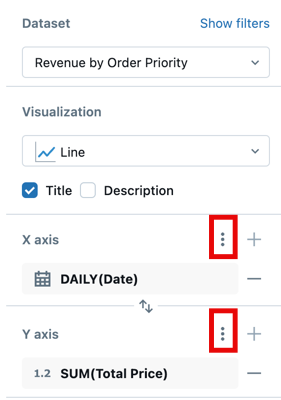
以下屏幕截图突出显示用于设置 x 轴和 y 轴格式的垂直三点菜单。
设置轴的格式
若要设置 x 轴或 y 轴的格式,请使用 可视化效果编辑面板的相应 X 轴 或 Y 轴 部分的 kebab 菜单。
配置下列设置:
- 显示轴标题:默认启用。 输入自定义标题或清除复选框以隐藏轴标题。
- 显示轴值:默认启用。 清除复选框以隐藏轴值。
根据所表示的数据类型,将显示其他控件。
对于连续数据:
- 自定义最小值和最大值: 键入值以设置所显示数据的限制。
- 反转轴:选择“反转轴”以按降序显示轴值。
- 缩放函数:选择“线性”或“对数(对称)”。
- 单击“格式 以查看其他格式选项。 “自动”会自动设置图表的格式,且默认处于选中状态。 单击 自定义 以查看其他格式设置选项。 请参阅数值格式化。
对于分类数据:
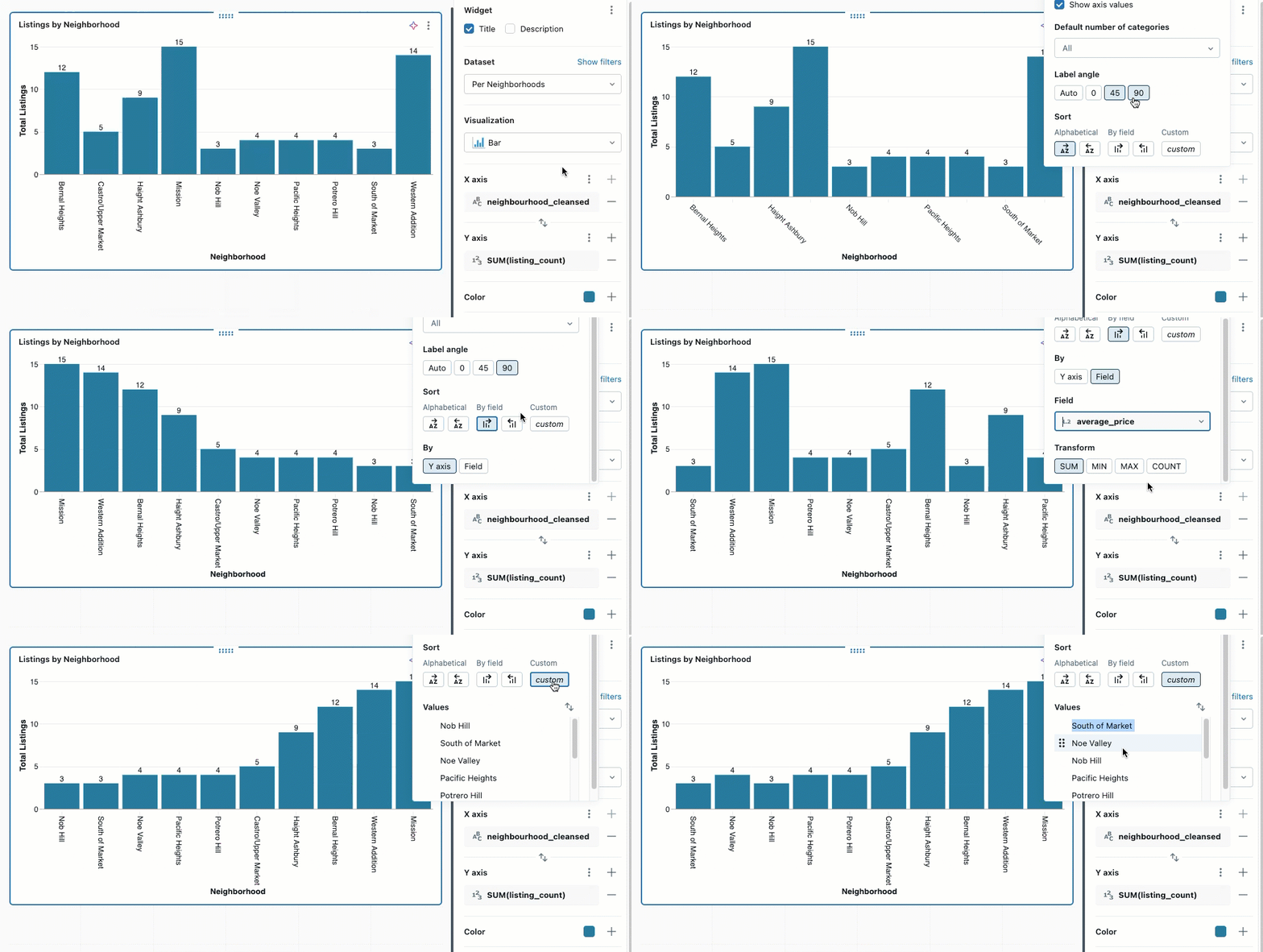
- 标签角度: 选择要应用标签的角度。 自动 默认情况下被选中。
-
排序: 选择如何在轴上对分类值进行排序:
- 字母顺序:按字母顺序对类别名称进行排序
-
按字段:按度量值字段值按升序或降序排序。 选择排序方向后,选择要使用的字段:
- Y 轴:按 Y 轴上显示的度量值字段排序
- 字段:按数据集中的任何其他度量值字段进行排序,即使它未显示在图表上。 从下拉列表中选择字段,然后选择聚合(SUM、MIN、MAX 或 COUNT)。 这适用于按提供上下文的指标对类别进行排序,而不会使可视化效果混乱。
- 自定义:按特定顺序排列值。 将鼠标悬停在某个值上,并使用抓取手柄将其拖动到位置。
注释
如果列出的任一选项不可用,则无法将其应用于所选图表类型。
设置数值的格式
可以设置坐标轴刻度标签、数据标签和工具提示中的数字格式。 若要访问格式设置选项,请执行以下操作:
单击
图表配置面板中 X 轴 或 Y 轴 旁边的 kebab 菜单。单击 格式 并从以下选项中进行选择:
- 类型: 无、货币($)、百分比(%)
- 缩写形式:无、紧凑格式、科学计数法
- 小数位数: 最大、精确、全部或自定义位置数
- 组分隔符:(可选)包括逗号或其他分隔符。
- 负号: 选择负数的显示方式。 为标准减号选择 -123.45 (默认值),或选择 (123.45) 以使用会计样式括号。
注释
可以使用不同的货币格式。 选择 货币后,从下拉菜单中选择首选选项。
自定义图表元素
可以设置图表图例、颜色、线条图案、工具提示和值标签的格式。
图表颜色
更改图表颜色:
单击图表中的颜色以打开颜色选取器。
输入精确颜色的 HEX 或 RGB 值。
单击“颜色
Kebab menu icon.”部分中的“,调整所有颜色的不透明度。
小组件之间的一致颜色
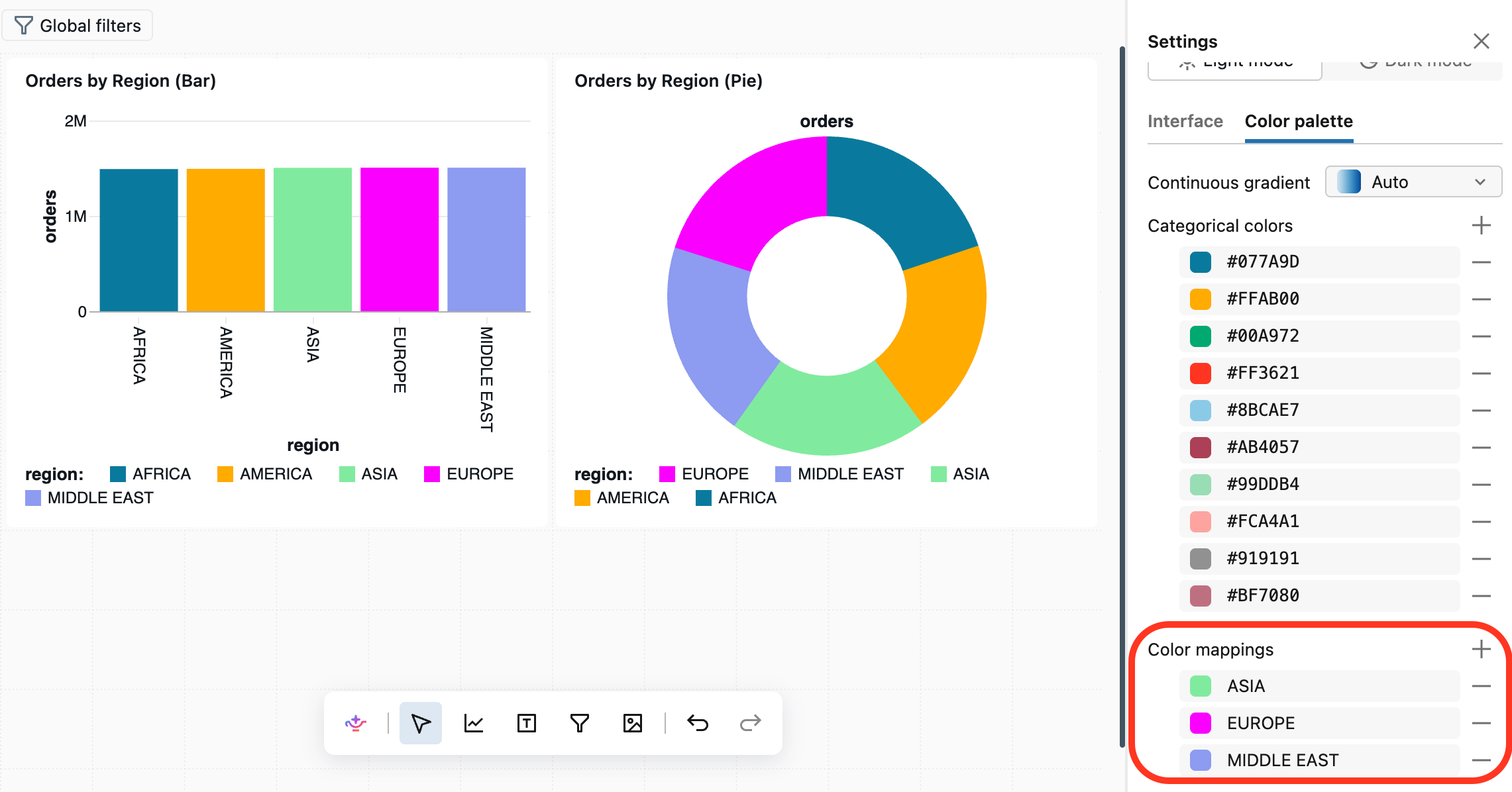
当图表通过类别字段着色时,仪表盘会自动在仪表盘上的每个小部件上使用相同的颜色,表示相同的数值。 例如,如果某个图表中 China 以某种颜色显示,那么仪表板上按相同字段着色的所有其他图表都会以同样的颜色显示 China。
小部件只有在同一数据集中对同一字段着色时才会共享颜色。 来自不同数据集的同名字段保留其自己的颜色。 颜色一致性仅适用于单个仪表板,因此颜色不会在不同仪表板之间保持一致。 这适用于 “按领域划分颜色 ”,不适用于“ 按系列划分颜色”。
要用特定颜色表示某个值,可以在颜色选择器里设置它。 你手动设置的颜色优先于自动分配。
要为整个仪表盘中的某个值设置自动颜色(而不是逐个小部件进行设置),请在仪表盘的主题设置中使用颜色映射。 参见 创建或更新工作区主题。
传说
在“颜色”部分单击,以显示用于更改图表图例的可见性、标题或位置的选项。 可使用以下选项:
- 显示图例: 使用复选框显示或隐藏图例。
- 显示图例标题: 使用复选框显示或隐藏图例标题。 当标题可见时,可以键入替代默认值,这个默认值是指列名。
- 图例位置: 使用下拉列表调整可视化小组件中的图例位置。 图例可以放置在可视化效果的顶部、底部、左侧或右侧。
工具提示
工具提示显示指针下数据的精确度量值。 默认情况下,它们显示 x 轴、y 轴和任何颜色/分组字段的值。 若要向工具提示添加更多字段,请执行以下操作:
单击
 ,它位于可视化编辑器的工具提示部分。
使用下拉列表选择其他字段,或使用文本输入框按名称进行搜索。
注释
如果可视化编辑器中不存在 工具提示 部分,该图表类型不支持工具提示自定义。
值标签
使用切换开关打开或关闭数据标签。 启用后,可以选择标签的显示方式:
- 自动:将 y 轴值显示为标签。
- 字段:选择要显示为标签的特定字段。 可以应用转换(如 SUM 或 AVG),并为所选字段选择格式设置选项。
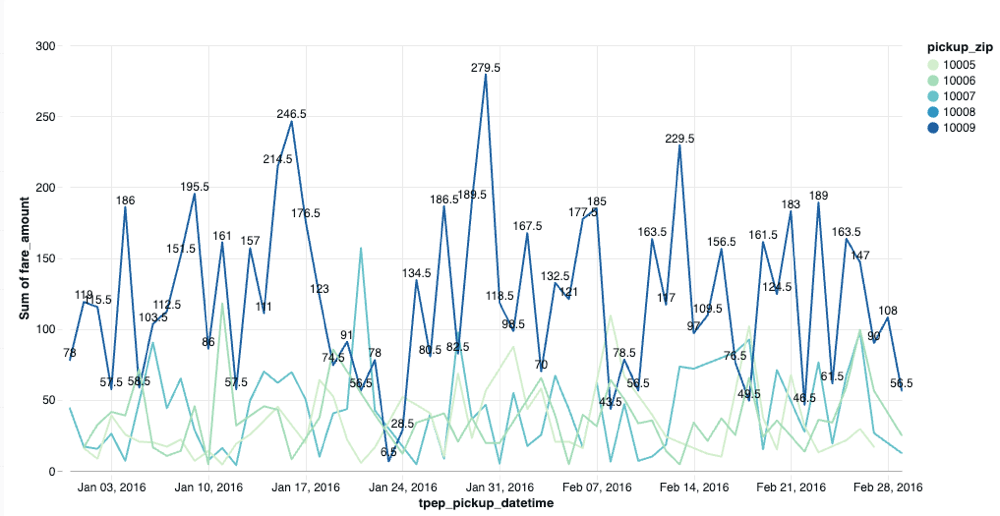
Null 值不显示为图表上的标签。 可以使用条件逻辑有选择地显示标签。
以下查询创建一个数据集,其中标签仅显示特定数据点:
SELECT
  *,
  CASE
    WHEN pickup_zip = 10009 THEN fare_amount
    ELSE NULL
  END AS custom_label
FROM
  samples.nyctaxi.trips
当你将custom_label用作值标签字段时,仅显示 pickup_zip = 10009 标签的数据显示 fare_amount。 具有 null 值的所有其他数据点都显示在图表中,没有标签。
大小设置
“大小”设置控制折线图、散点图、气泡图和点图的视觉维度。 其使用情况取决于图表类型:
折线图:
- 如果未在 Size 区域中指定任何系列,滑块将统一更改所有线条粗细。
- 如果在 Size 区域中指定系列,则可以为每个系列设置不同的粗细值。
散点图和气泡图:
- 将字段添加到 “大小 ”设置,以根据指标改变点标记大小。
- 当大小基于数据字段时,图表将成为气泡图,其中每个点的大小都反映指标值。
点映射: 使用 “大小 ”设置根据定量字段改变地图标记大小,显示不同地理位置的大小。
网格线
图表支持打开和关闭网格线以提高可读性。 默认情况下,网格线显示在支持的图表类型上,并通过提供与轴值对齐的视觉参考线来帮助查看者解释数据点。
切换网格线:
- 在可视化配置面板中,找到网格线选项。
- 使用开关显示或隐藏图表的网格线。
网格线根据自定义背景色和轴格式设置自动调整。
附注
批注是可以添加到图表的水平或垂直参考线,用于跟踪阈值、目标或基准。 批注行可以是固定常量值,也可以由数据驱动,例如平均值或特定度量值。
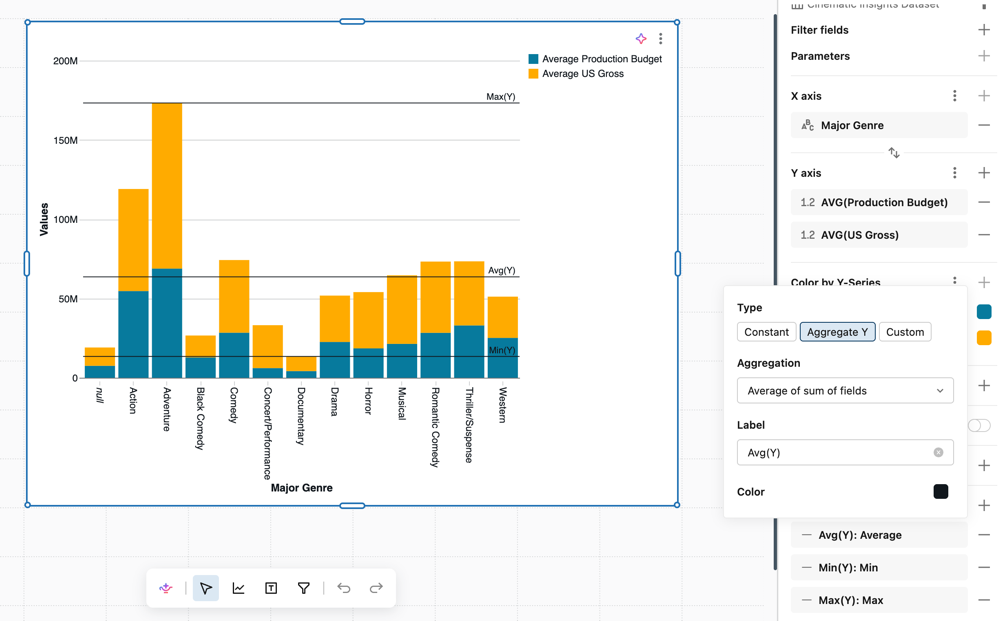
以下图表类型支持批注:
- 固定和自定义:区域图、条形图、箱线图、组合图、热力图、直方图、折线图、散点图和瀑布图
- 聚合:仅限于面积图、柱状图、箱线图、折线图和散点图。 在采用100%堆叠布局的图表中不可用。
请按照以下步骤添加批注:
- 在可视化配置面板中,找到 “批注” 部分。
- 单击 加号图标可添加新批注。
- 选择线条方向:
- 水平:在指定的 y 轴值处绘制与 x 轴平行的线条。
- 垂直:在指定的 x 轴值处绘制与 y 轴平行的线条。
- 选择批注类型并对其进行配置:
- 常量:输入应显示行的固定值。
- 聚合 Y (水平) / 聚合 X (垂直):选择聚合(平均值、 最小值或 最大值)。 折线位置是通过对底层图表数据进行聚合计算得出的。
- 自定义:从数据集中选择字段或度量值。 行的位置是在单独的查询语句中计算的。 如果选择聚合字段,则绘制单个线条。 如果选择非聚合字段,则为每个返回的行绘制一行。
- (可选)输入标签。 标签显示在折线旁边的图表上。
- (可选)单击颜色选取器自定义线条颜色。
可以将多个批注添加到单个图表,以跟踪不同的阈值或引用点。
生成预测
使用 AI 预测 (公共预览版)将预测预测应用于折线图,以可视化未来的趋势和模式。 折线图必须具有 x 轴上的时态日期字段和 y 轴上的单个数值字段。
通过 AI 预测功能创建图表:
- 选中折线图后,单击 “ 预测”右侧的加号图标。
- 在出现的对话框中单击“使用 AI 预测进行克隆”。 创建新的折线图,并应用了预测。
若要详细了解生成预测的函数,请参阅 ai_forecast 函数。

[The existing translation is deemed accurate in this context, no changes are necessary.]
向 Facet 编码添加一个维度,以重复该维度中所有值的图表,也称为 trellis 图或小型多图。 轴在所有重复的图表中保持同步,使比较变得简单。 添加分面:
- 单击可视化编辑器的 Plus icon.Facet 部分中的 。
- 使用下拉菜单选择维度字段。
在 Facet 旁边的 kebab 菜单,可以选择设置基础网格中的行数和列数。 图表上的值溢出网格并导致滚动。
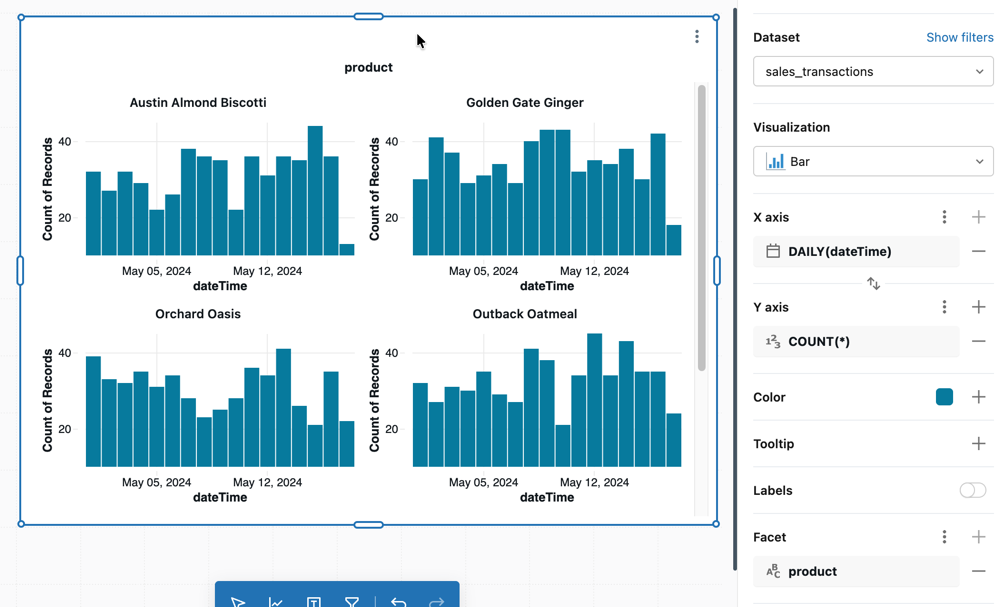
配置值:对于此示例,已设置以下值:
- 数据集:
samples.bakehouse.sales_transactions - X 轴:
- 字段:
dateTime - 转换:
Daily
- 字段:
- Y 轴:
- 字段:
COUNT(*)
- 字段:
- 方面:
- 字段:
product
- 字段:
其他可视化效果类型
若要详细了解如何使用表可视化效果,请参阅 表和透视表可视化效果。
若要详细了解如何使用地图可视化效果,请参阅 地图可视化效果。