通过筛选器,仪表板查看者可与仪表板交互,并根据需要动态调整显示的数据。 本文概述了可以在 AI/BI 仪表板上配置的筛选器类型,并提供了筛选器的示例配置。
筛选器小组件
具有“可编辑”权限或更高级别权限的任何人都可以将筛选器添加到草稿仪表板画布。 通过筛选器小组件,仪表板查看者可以与仪表板数据交互。 创建筛选器后,可以对其进行配置来筛选特定字段或对应于定义的参数。 可将单个筛选器小组件应用于:
筛选器类型
在仪表板上选择筛选器小组件时,右侧会显示配置面板。 可以使用此面板来选择筛选器类型,决定是否包括标题或说明,并指定要筛选的数据。 可以将筛选器应用于一个或多个数据集。 以下示例显示了可以使用的筛选器类型以及每个筛选器的配置设置。
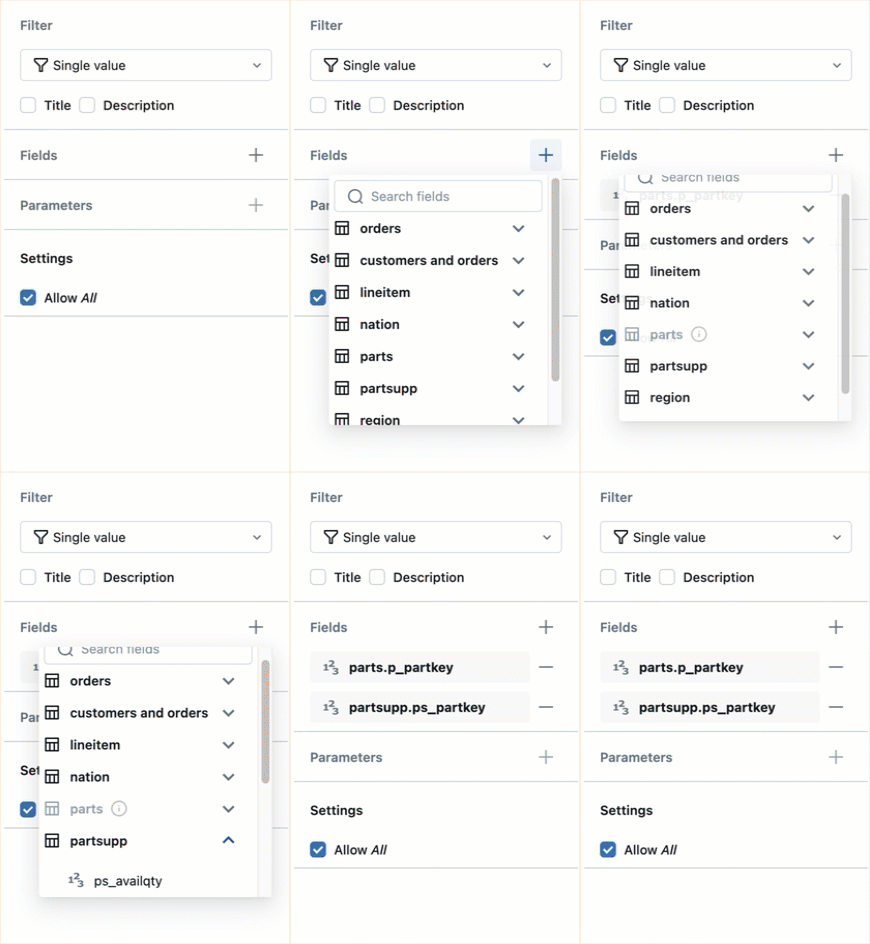
有关可视化配置设置的说明,请参阅仪表板可视化类型。
多个值
多值筛选器会为字段中所有可能的值创建一个下拉列表。 仪表板查看器可以选择一个或多个筛选值,以在可视化效果中显示的数据中包括或排除这些值。 当查看者进行筛选器选择时,图表会更新显示经过筛选的值。
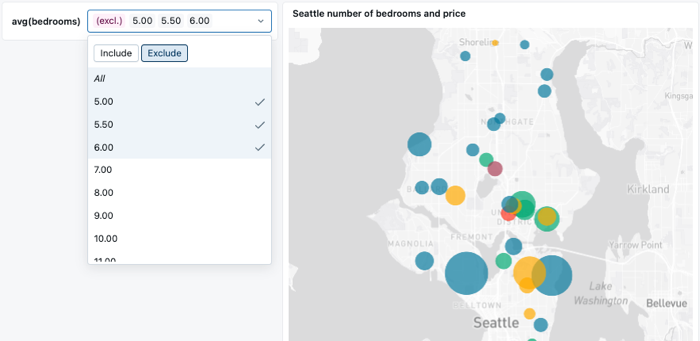
配置详细信息:
- 筛选器类型:多个值
- 标题:Clerk ID
- 字段:orders.o_clerk
单值
单值筛选器会为字段中所有可能的值创建一个下拉列表。 仪表板查看者可选择一个筛选器值来应用于可视化效果。 当查看者选择新值时,图表会动态更改。
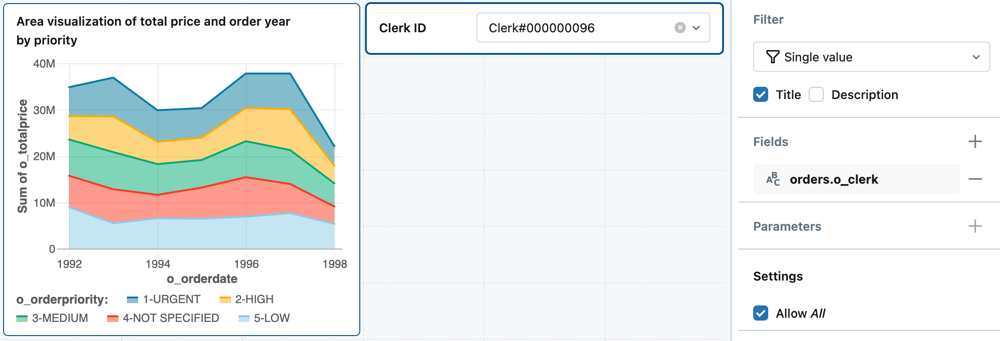
配置详细信息:
- 筛选器类型:单个值
- 标题:Clerk ID
- 字段:orders.o_clerk
- 设置:全部允许
对于单值筛选器,“全部允许”会自动在下拉列表中插入“所有”作为一个选项,让查看者能够筛选所有数据。
日期选取器
通过日期选取器筛选器,仪表板查看者可以将仪表板小组件集中在一天。 他们可以在小组件中键入日期,或者从日历下拉列表中选择一个日期。
使用“日期选取器”筛选器设置参数时,基础查询结果中显示的日期显示为黑色。 查询结果中未显示的日期为灰色。 用户也可以选择灰色日期,即使它们不包含在基础查询中。
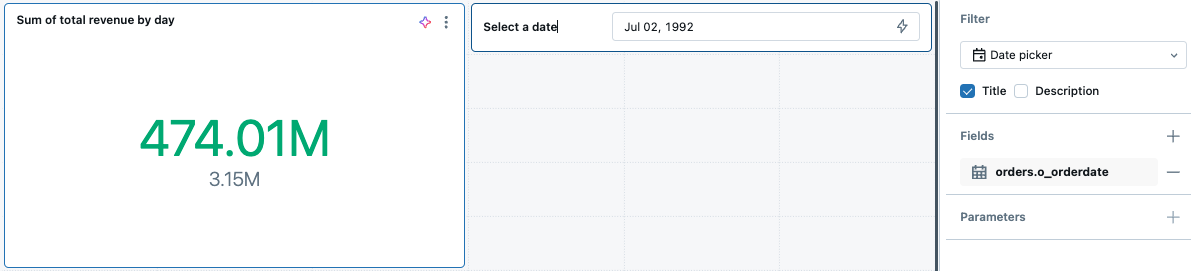
配置详细信息:
- 筛选器类型:日期选取器
- 标题:选择日期
- 字段:orders.o_orderdate
日期范围选取器
通过日期范围筛选器,仪表板查看者可以快速选择日期范围,例如过去 24 小时或过去两周。 或者,可以通过键入日期或从日历中选择起点和终点来选择一个自定义日期范围。
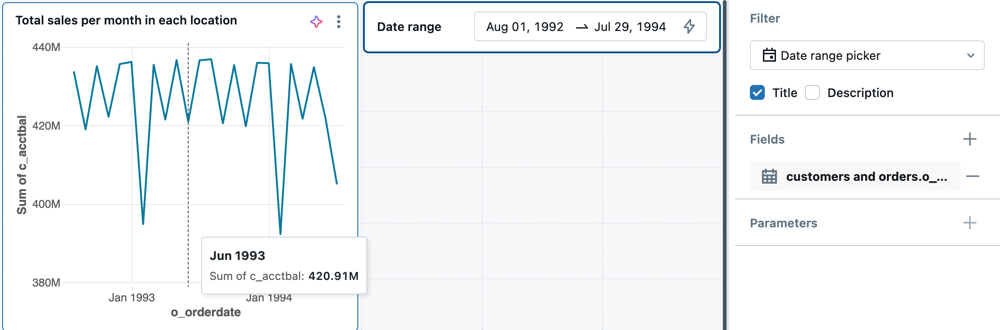
配置详细信息:
- 筛选器类型:日期范围选取器
- 标题:日期范围
- 字段:customers 和 orders.o_orderdate
文本输入
通过文本输入筛选器,仪表板查看者可以在筛选器小组件中键入条目,并返回匹配的记录。 可以在配置面板中将匹配模式设置为“包含”、“完全匹配”或“以...开头”。 还可以选择搜索词是否应区分大小写。
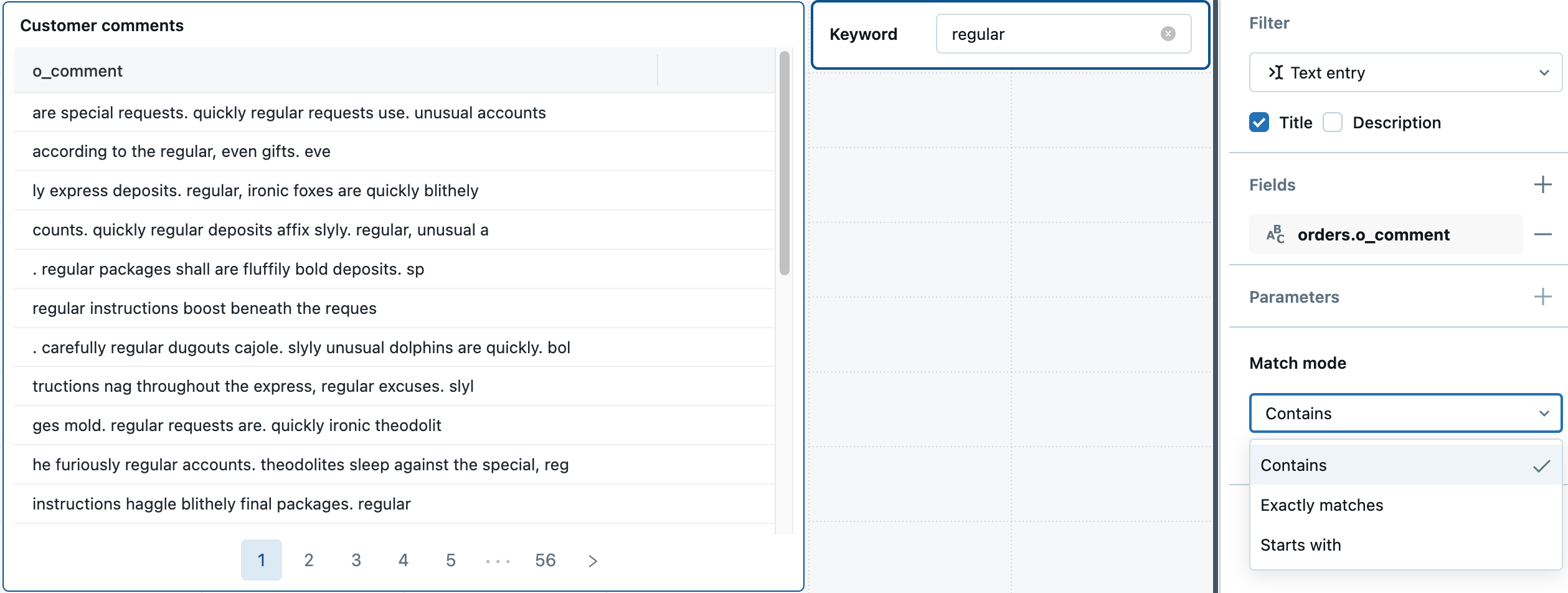
配置详细信息:
- 筛选器类型:文本条目
- 标题:关键字
- 字段:orders.o_comment
范围滑块
通过范围滑块,仪表板查看者可以选择数字范围作为筛选器。 使用滑块调整值时,与该数据集关联的任何可视化效果都会自动更新。
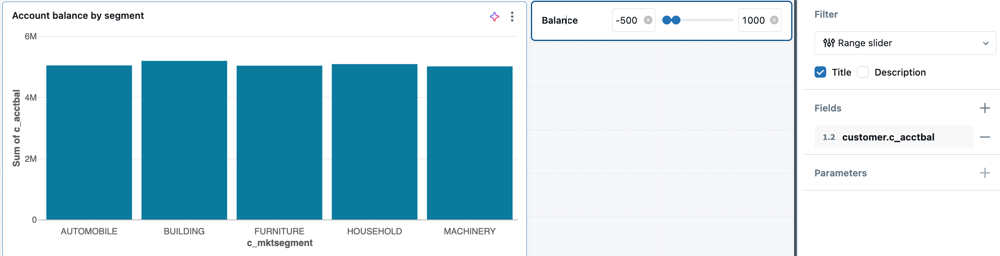
配置详细信息:
- 筛选器类型:范围滑块
- 标题:余额
- 字段:customers.c_acctbal