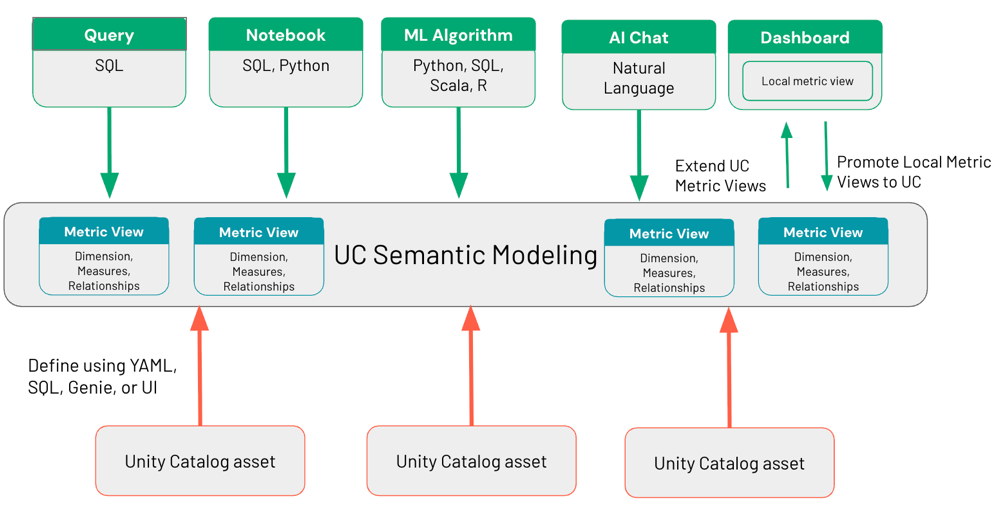
通过本地指标视图,可以使用可视化界面直接在 AI/BI 仪表板中定义字段(以前称为维度)、度量值和联接关系。 本地指标视图保留了语义对象的所有优势,例如,无论如何分组都能进行准确的指标聚合,并在查询时进行转换而不是预处理,同时保持语义逻辑在单个仪表板内。
它们提供了一个位置来放置那些不立即属于全局 Unity Catalog 层的语义逻辑,比如针对小型团队的特定分析,或尚未完善以供更广泛应用的分析。 当你的指标可供更广泛的使用时,你可以将其提升到 Unity 目录,使其成为所有下游工具可访问的全局指标视图。
Requirements
若要使用本地指标视图,工作区必须满足以下要求:
- 必须对 SQL 仓库具有 CAN USE 权限。
何时使用本地指标视图
本地指标视图最适合以下方案:
- 原型制作和迭代:试验指标定义,而无需完成 Unity 目录发布过程。
- 仪表板专属分析:定义仅用于单个仪表板且无需跨工具共享的指标。
- 没有 Unity 目录写入访问权限的用户:创建和使用仪表板的指标视图,而无需对 Unity 目录或架构具有写入权限。
- 升级前的验证:在将指标定义提升到 Unity 目录指标视图之前对其进行测试和优化。
对于必须跨多个仪表板或其他工具共享的指标,请改用 Unity 目录指标视图。 请参阅 Unity 目录指标视图。
创建本地指标视图
可以从一个或多个表创建本地指标视图,也可以通过附加度量值和字段扩展现有的 Unity 目录指标视图。
从表创建
从表中创建本地指标视图
单击边栏中的
 仪表板。
仪表板。单击“ 创建仪表板”。
单击“数据”选项卡。
单击“ 添加数据 ”,然后选择用于创建指标视图的选项。
选择要用作数据源的一个或多个表。
使用可视接口定义以下内容:
- 字段:用于对结果进行分组或筛选的列,例如区域、产品类别或日期。 字段以前称为维度。 仪表盘在字段出现的所有位置都使用字段的显示名称,例如控件标题、轴标签和下载数据。
- 度量值:聚合值,例如总收入或平均订单值。
- 联接:表之间的关系。
- 筛选器:限制指标视图返回的行的条件。
- 参数:在查询时传入的命名值,以在不同的输入中重复使用单个定义。
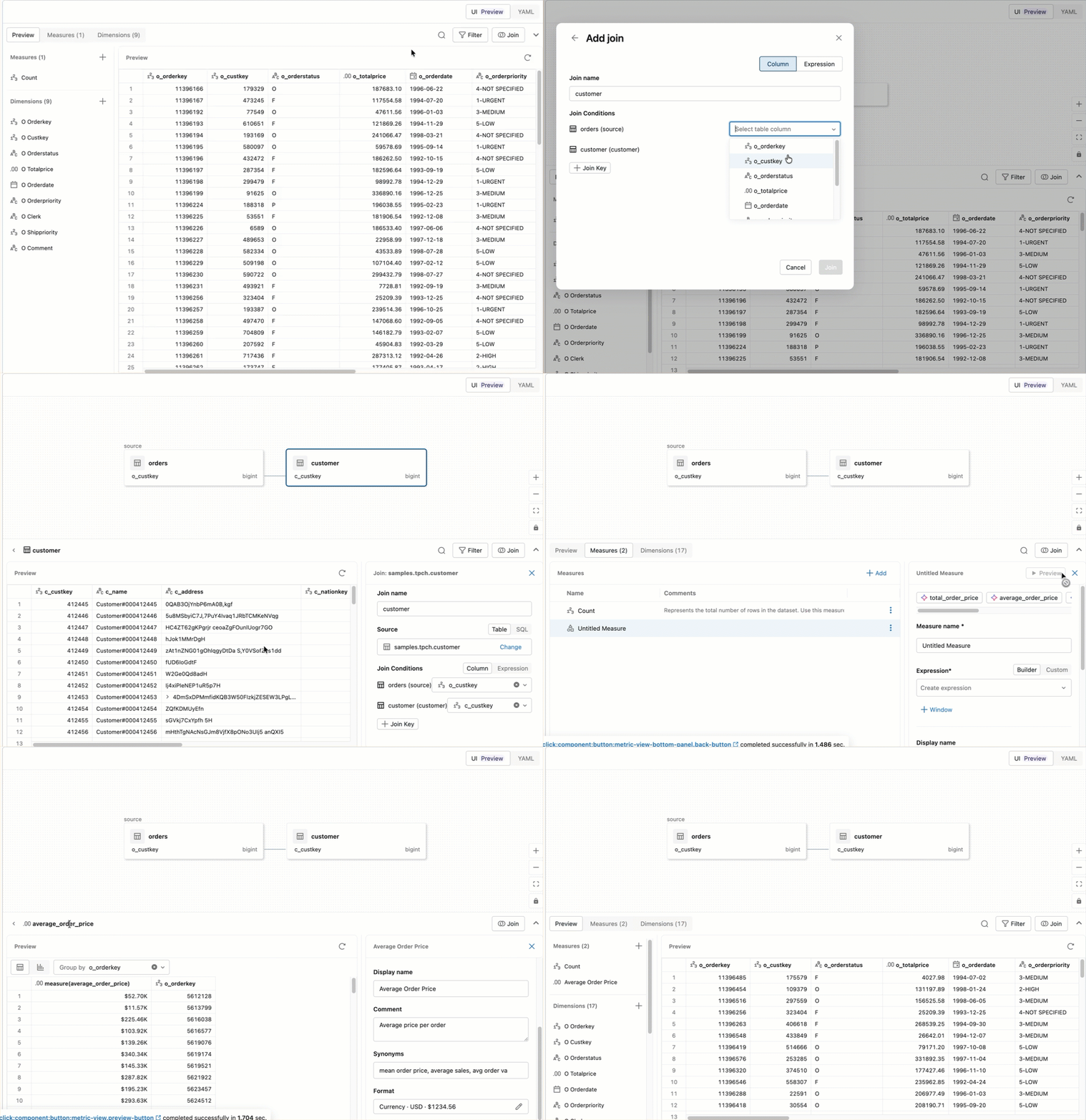
保存指标视图。 已将其作为数据集添加到仪表板。
视觉对象界面的工作方式与 Unity 目录指标视图编辑器相同。 有关完整演练,请参阅 创建指标视图。
扩充 Unity Catalog 中的指标视图
您可以通过添加仪表板专用的度量和字段,基于现有的 Unity Catalog 指标视图进行扩展。 对 Unity 目录指标视图的只读访问权限已足够。
扩展 Unity Catalog 指标视图:
- 打开 AI/BI 仪表板,然后单击“ 数据 ”选项卡。
- 单击“ 添加数据 ”,然后选择用于创建指标视图的选项。
- 选择现有的 Unity 目录指标视图作为基础。
- 添加仪表板特有的度量值或字段。
- 保存指标视图。
聚类依据和分区依据
本地指标视图支持 CLUSTER BY 和 PARTITION BY 配置,用于控制基础数据的物理布局,以提高查询性能。 这些设置的工作方式与物化视图上的 CLUSTER BY 和 PARTITION BY 子句 相同。 可以在低代码可视化界面中或直接在 YAML 中配置它们。
若要在可视界面中配置聚类分析或分区,请使用 “自定义 ”选项卡。
若要在 YAML 中配置它们,请在指标视图定义的cluster_by中添加partition_by或。 对于 cluster_by,请列出用于聚类的列,或将其设置为 auto: true,以便 Databricks 自动选择聚类列。 对于 partition_by,列出要按以下方式分区的列:
version: 1.1
source: samples.tpch.orders

fields:
  - name: order_date
    expr: o_orderdate
  - name: order_status
    expr: o_orderstatus

measures:
  - name: total_revenue
    expr: SUM(o_totalprice)
  - name: order_count
    expr: COUNT(1)

materialization:
  schedule: every 6 hours
  mode: relaxed
  materialized_views:
    - name: daily_status_metrics
      type: aggregated
      dimensions:
        - order_date
        - order_status
      measures:
        - total_revenue
        - order_count
      cluster_by:
        cols:
          - order_date
          - order_status
      partition_by:
        - order_date
导出到 Unity Catalog 的指标视图
当本地指标视图可供更广泛的使用时,你可以将其导出到 Unity 目录,使其成为所有下游工具可访问的全局指标视图。 导出使指标视图可用于其他仪表板,以及支持 Unity 目录指标视图的工具。
将本地指标视图导出到 Unity 目录:
- 在 “数据 ”选项卡中,单击
 本地指标视图旁边的 kebab 菜单。
 - 选择导出到指标视图。
- (可选)编辑指标视图名称。
- 选择要在其中存储指标视图的目录和架构。
- 单击 “创建” 。
有关 Unity 目录指标视图的详细信息,请参阅 Unity 目录指标视图。
局限性
以下限制适用于本地指标视图:
- 本地指标视图不支持
IDENTIFIER参数。 - 本地指标视图不支持具有 GRANT 语句的 SQL 查询(例如
USE CATALOG)。 请参阅 GRANT。 - 无法将现有 SQL 数据集转换为本地指标视图。