可以直接在工作区中创建和修改声明性自动化捆绑包。
有关在工作区中使用捆绑包的要求,请参阅 工作区要求中的声明性自动化捆绑包。
有关捆绑包的详细信息,请参阅 什么是声明性自动化捆绑包?。
创建捆绑包
若要在 Databricks 工作区中创建捆绑包,请执行以下作业:
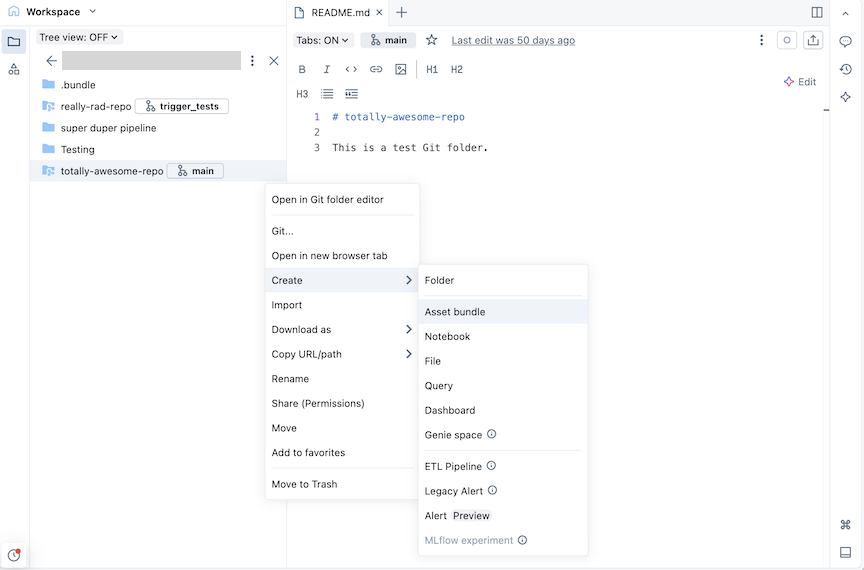
导航到要在其中创建捆绑包的 Git 文件夹。
单击“ 创建 ”按钮,然后单击“ 捆绑包”。 或者,右键单击工作区树中的 Git 文件夹或其关联的 kebab,然后单击“ 创建>捆绑包” :
在 “创建捆绑包 ”对话框中,为捆绑包命名,例如 完全真棒捆绑包。 捆绑名称只能包含字母、数字、短划线和下划线。
对于 Template,请选择是要使用自定义模板、空捆绑包、运行示例Python笔记本的捆绑包还是运行 SQL 的捆绑包来创建捆绑包。 如果已启用 Lakeflow 管道编辑器 ,则还将看到用于创建 ETL 管道项目的选项。 工作区中配置的任何 自定义模板 也将可用。
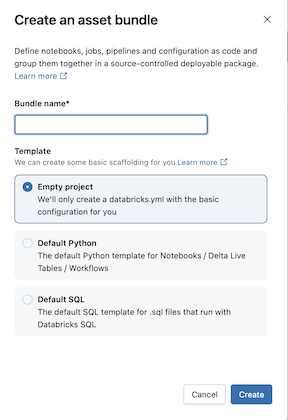
某些模板需要其他配置。 单击“ 下一步 ”完成项目配置。
Template 配置选项 Lakeflow 管道 - 用于管道数据的默认目录
- 建议为每个协作的用户使用个人软件架构来处理此软件包。
- 管道中代码文件的初始语言
默认Python - 包括示例笔记本
- 包括示例管道
- 包括示例Python包
- 使用无服务器计算
默认 SQL - SQL 仓库路径
- 初始目录
- 使用个人架构
- 开发期间的初始架构
单击“ 创建并部署”。
这会在 Git 文件夹中创建初始捆绑包,其中包括所选项目模板的文件、 .gitignore Git 配置文件和所需的声明性自动化捆绑包 databricks.yml 文件。 该文件 databricks.yml 包含捆绑包的主配置。 有关详细信息,请参阅 声明性自动化捆绑包配置。
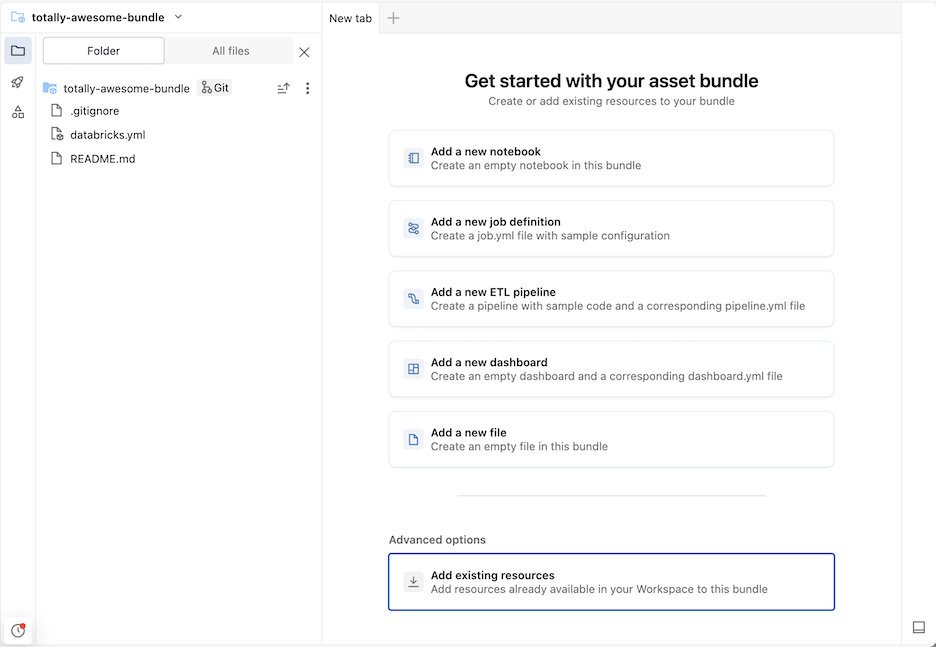
对捆绑包中文件所做的任何更改都可以与与 Git 文件夹关联的远程存储库同步。 Git 文件夹可以包含许多捆绑包。
将新文件添加到捆绑包
捆绑包包含用于定义部署和工作区配置的 databricks.yml 文件、源文件(例如笔记本、Python 文件和测试文件),以及 Databricks 资源的定义和设置,例如 Lakeflow 作业和 Lakeflow 管道。 与任何工作区文件夹类似,可以将新文件添加到捆绑包。
小窍门
若要打开捆绑包视图的新选项卡,以便修改捆绑文件,请导航到工作区中的捆绑文件夹,然后单击捆绑名称右侧的编辑器中 打开 。
添加源代码文件
若要将新笔记本或其他文件添加到工作区 UI 中的捆绑包,请导航到捆绑文件夹,然后:
- 单击右上角的“ 创建 ”,选择要添加到捆绑包的以下文件类型之一:Notebook、File、Query、Dashboard。
- 或者,单击 共享 左侧的烤肉串并导入文件。
注释
为了使文件成为捆绑部署的一部分,将文件添加到捆绑包文件夹中后,必须将该文件添加到 databricks.yml 捆绑包配置,或创建包含它的作业或管道定义文件。 请参阅 将现有资源添加到捆绑包。
创建资源定义
捆绑包包含要在部署中包含的资源(如作业和管道)的定义。 部署捆绑包后,在工作区中创建捆绑包中定义的资源(或已部署资源时更新)。 这些定义在 YAML 或Python中指定,可以直接在 UI 中创建和编辑这些配置。
导航到要在其中定义新资源的工作区中的捆绑文件夹。
小窍门
如果你之前在工作区的编辑器中打开过该捆绑包,它会显示为一个空格。 参见 “空间”。
在捆绑名称右侧,单击 “在编辑器中打开 ”以导航到捆绑编辑器视图。
单击捆绑包的部署图标以切换到 “部署 ”面板。
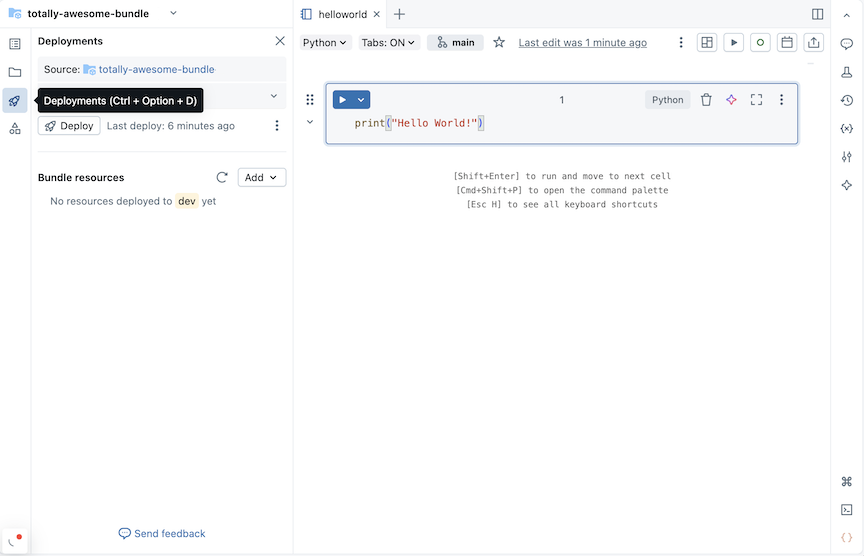
在 “捆绑资源 ”部分中,单击“ 添加”,然后选择要创建的资源定义。
新建作业定义
若要创建定义作业的捆绑配置文件,请执行以下作:
在“部署”面板的“捆绑资源”部分中,单击“添加”,然后单击“新建作业定义”。
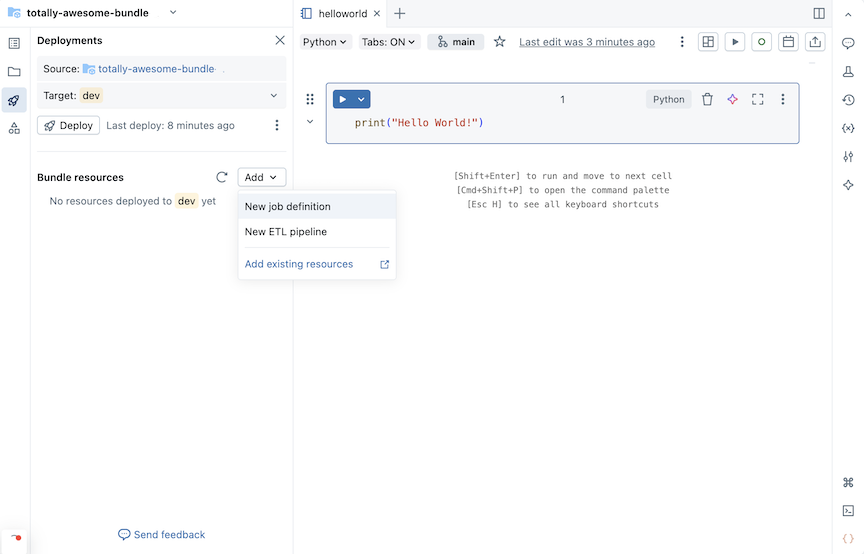
在“创建作业定义”对话框的“作业名称”字段中键入作业的名称。 单击 “创建” 。
将 YAML 添加到已创建的作业定义文件。 以下示例 YAML 定义运行笔记本的作业:
resources:
  jobs:
    run_notebook:
      name: run-notebook
      queue:
        enabled: true
      tasks:
        - task_key: my-notebook-task
          notebook_task:
            notebook_path: ../helloworld.ipynb
有关在 YAML 中定义作业的详细信息,请参阅 作业。 有关其他支持的作业任务类型的 YAML 语法,请参阅 在声明性自动化捆绑包中向作业添加任务。
新管道定义
注释
如果在工作区中启用了 Lakeflow 管道编辑器 ,请参阅 新的 ETL 管道。
若要向捆绑包添加管道定义,请执行以下操作:
在“部署”面板的“捆绑资源”部分中,单击“添加”,然后单击“新建管道定义”。
在“将管道添加到现有捆绑包”对话框的“管道名称”字段中,键入管道的名称。
单击“ 添加并部署”。
对于名称为 test_pipeline 的管道,该管道运行笔记本,将在文件 test_pipeline.pipeline.yml 中创建以下 YAML:
resources:
  pipelines:
    test_pipeline:
      name: test_pipeline
      libraries:
        - notebook:
            path: ../test_pipeline.ipynb
      serverless: true
      catalog: main
      target: test_pipeline_${bundle.environment}
可以修改配置以运行现有笔记本。 有关在 YAML 中定义管道的详细信息,请参阅 管道。
新的 ETL 管道
若要添加新的 ETL 管道定义,请执行以下步骤:
在“部署”面板的“捆绑资源”部分中,单击“添加”,然后单击“新建 ETL 管道”。
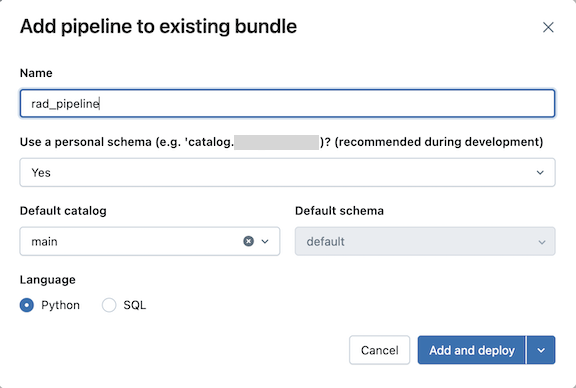
在“将管道添加到现有捆绑包”对话框的“名称”字段中,键入管道的名称。 该名称在工作区中必须是唯一的。
对于“使用个人模式”字段 ,开发场景请选择“是” ,生产场景请选择“否”。
选择管道 的默认目录 和 默认架构 。
为管道源代码选择语言。
单击“ 添加并部署”。
查看 部署到开发确认对话框中的详细信息,然后单击部署。
使用示例浏览和转换表创建 ETL 管道。
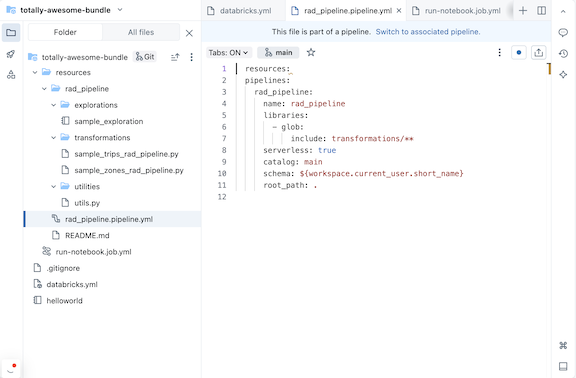
对于名称为 rad_pipeline 的管道,将在文件 rad_pipeline.pipeline.yml 中创建以下 YAML。 此管道配置为在无服务器计算上运行。 有关管道配置参考,请参阅 管道。
resources:
  pipelines:
    rad_pipeline:
      name: rad_pipeline
      libraries:
        - glob:
            include: transformations/**
      serverless: true
      catalog: main
      schema: ${workspace.current_user.short_name}
      root_path: .
新增仪表板定义
若要创建定义仪表板的捆绑配置文件,请执行以下作:
在“部署”面板的“捆绑资源”部分中,单击“添加”,然后单击“新建仪表板定义”。
在“将仪表板添加到现有捆绑包”对话框的“仪表板名称”字段中,键入仪表板的名称。
请为仪表板选择一个 仓库。 单击“ 添加并部署”。
捆绑包中创建了一个新的空仪表板和一个配置*.dashboard.yml 文件。 仪表板存储在配置文件中指定的仓库中。
有关仪表板的详细信息,请参阅 仪表板。 有关仪表板配置的 YAML 语法,请参阅 仪表板。
将现有资源添加到捆绑包
可以通过工作区 UI 或在捆绑包中添加资源配置的方式,将现有资源添加到捆绑包中。
使用套件工作区用户界面
若要将现有作业、管道或仪表板添加到捆绑包,请执行以下步骤:
导航到要在其中添加资源的工作区中的捆绑文件夹。
小窍门
如果你之前在工作区的编辑器中打开过该捆绑包,它会显示为一个空格。 参见 “空间”。
在捆绑名称右侧,单击 “在编辑器中打开 ”以导航到捆绑编辑器视图。
单击捆绑包的部署图标以切换到 “部署 ”面板。
在“捆绑资源”部分中,单击“添加”,然后单击“添加现有作业”、“添加现有管道”或“添加现有仪表板”。
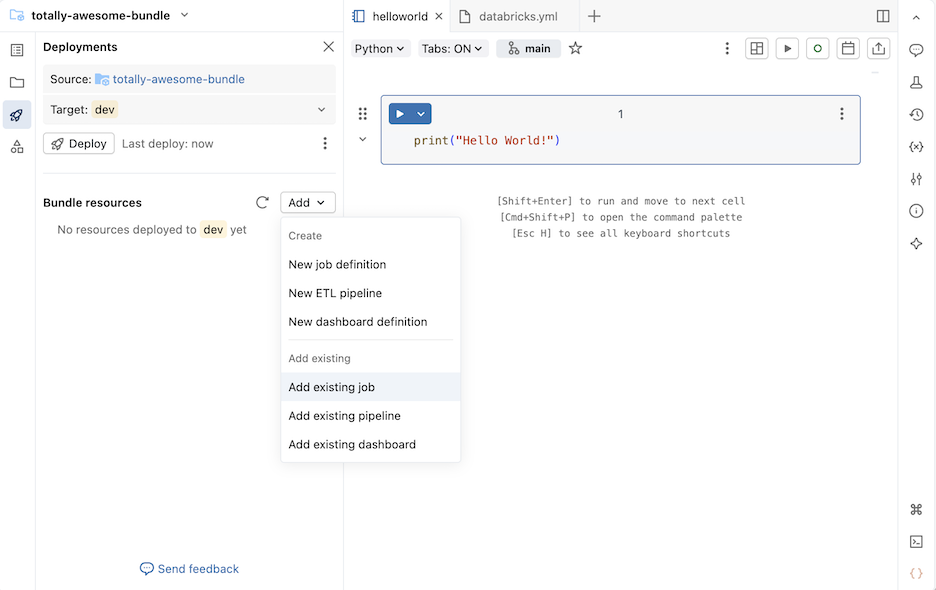
在 “添加现有 ...” 对话框中,从下拉列表中选择现有资源。
将现有资源添加到捆绑包时,Databricks 会在此资源的捆绑配置文件中创建定义。 由于可以在捆绑包中修改此定义,因此捆绑包中定义的资源可能会与用于创建它的资源不同。
选择一个选项以处理捆绑包资源配置的更新:
-
生产部署的更新:现有资源将链接到捆绑包中的资源,在部署到
prod目标时,对捆绑包中的资源所做的任何更改将应用于现有资源。 -
有关开发部署的更新:现有资源将链接到捆绑包中的资源,在部署到
dev目标时,对捆绑包中的资源所做的任何更改将应用于现有资源。 - (高级) 不更新:现有资源未链接到捆绑包。 对捆绑包中的资源所做的更改永远不会应用于现有资源。 而是创建一个副本。 有关将捆绑包资源绑定到相应工作区资源的更多信息,请参阅 databricks 集成包部署绑定。
-
生产部署的更新:现有资源将链接到捆绑包中的资源,在部署到
单击“ 添加...” ,将现有资源添加到捆绑包。
添加捆绑包配置
还可以通过定义捆绑配置将其包含在捆绑部署中,将现有资源添加到捆绑包中。 以下示例将现有管道添加到捆绑包。
假设你在共享工作区中有一个名为 taxifilter 的管道,用于运行 taxifilter.ipynb 笔记本:
在 Azure Databricks 工作区的边栏中,单击“作业与管道”。
(可选)选择 “流水线” 和 “我拥有” 筛选条件。
选择现有
taxifilter管道。在管道页中,单击 开发 部署模式按钮左侧的 kebab。 然后单击“ 查看设置 YAML”。
单击复制图标以复制管道的捆绑配置。
导航到 工作区中的捆绑包。
单击捆绑包的部署图标以切换到 “部署 ”面板。
在 “捆绑资源 ”部分中,单击“ 添加”,然后单击 “新建管道定义”。
注释
如果改为看到 “新建 ETL 管道 ”菜单项,则已启用 Lakeflow 管道编辑器 。 若要将 ETL 管道添加到捆绑包,请参阅 “创建源代码管理管道”。
键入
taxifilter“将管道添加到现有捆绑包”对话框的“管道名称”字段。 单击 “创建” 。将现有管道的配置粘贴到文件中。 此示例管道被定义为运行
taxifilter笔记本。resources: pipelines: taxifilter: name: taxifilter catalog: main libraries: - notebook: path: /Workspace/Shared/taxifilter.ipynb target: taxifilter_${bundle.environment}
现在可以部署捆绑包,然后通过 UI 运行管道资源。
编辑捆绑包资源
Important
此功能在 Beta 版中。
您可以直接在工作区界面中编辑您的捆绑包中的作业和管道。 更改会自动应用到捆绑包中这些资源对应的配置 YAML 中。
若要在捆绑包中编辑作业或管道,请执行以下操作:
- 在捆绑编辑器的 “部署 ”窗格中,单击 捆绑资源 中的作业或管道以打开作业或管道。
- 更改作业或管道,例如添加笔记本任务或更改管道架构。
- 会出现一则工作区通知,确认对作业或管道所做的编辑已应用到捆绑配置中。 可以在通知中单击 YAML 文件链接,查看捆绑编辑器中的配置更改。
- 部署捆绑包,以便将配置更改应用到部署。
注释
在生产模式下,编辑资源功能始终处于禁用状态。
Limitations
以下限制适用于编辑工作区中的资源:
- 编辑其值来自捆绑变量或替换的字段时,更改只会更新该字段。 它不会更新变量的定义,因此引用同一变量的其他字段不会受到影响。
- 尚不支持更新作业权限。
- 为管道或仪表板设置计划会创建一个用于按计划启动该资源的作业,但该作业与相应的管道或仪表板没有关联,并且该计划不会显示在管道或仪表板的用户界面中。 若要修改计划,请编辑创建的作业中的触发器。