使用 Auto Loader 为数据编排创建一个新的 Lakeflow 管道,然后通过清洗数据并创建用于查找前 100 位用户的查询来扩展示例管道。
本教程介绍如何使用 Lakeflow 管道编辑器:
- 使用默认文件夹结构创建新管道,并从一组示例文件开始。
- 使用预期定义数据质量约束。
- 使用编辑器功能通过新的转换来扩展管道,以对数据执行分析。
要求
在开始本教程之前,必须:
- 登录到Azure Databricks工作区。
- 为工作区启用 Unity Catalog。
- 有权创建计算资源或访问计算资源。
- 有权在目录中创建新架构。 所需的权限为
ALL PRIVILEGES或USE CATALOG和CREATE SCHEMA。 - 有关创建、运行、刷新和查看管道及其输出所需的完整权限集,请参阅 管理管道的标识、权限和权限。
步骤 1:创建管道
在此步骤中,将使用默认文件夹结构和代码示例创建管道。 代码示例引用 users 示例数据源中的 wanderbricks 表。
在Azure Databricks工作区中,单击
 New,然后
 ETL pipeline。 这将打开包含默认管道名称的管道编辑器,如下所示
 New Pipeline <date> <time>。(可选)选择该名称并输入管道的描述性名称。
(可选)在名称右侧,单击目录和架构以设置不同的默认值。
(可选)在为你创建的
my_transformation源文件中,从语言下拉列表中选择 Python 或 SQL 以设置文件的语言。单击
 使用示例代码。
所选语言中的示例代码显示在
my_transformation文件夹中的transformations源文件中。 尚未创建输出数据集,屏幕右侧的 管道图 为空。若要运行管道代码(文件夹中的代码
transformations),请单击屏幕右上角的 “运行管道 ”。运行完成后,工作区底部会显示新创建的两个表:
sample_users_<date_time>和sample_aggregation_<date_time>。 工作区右侧的 管道图 现在会显示这两个表,其中sample_users是sample_aggregation的源表。 记下完整sample_users_<date_time>表名;在下一步中引用它。
步骤 2:应用数据质量检查
在此步骤中,向sample_users表添加数据质量检查。 使用 管道预期 来约束数据。 在这种情况下,将删除没有有效电子邮件地址的任何用户记录,并将清理的表输出为 users_cleaned。
在左侧的管道资产浏览器中,单击
,然后选择转换。在“ 创建新转换文件 ”对话框中,进行以下选择:
- 请选择
Python 或SQL 作为Language 。 这不必与上一个选择匹配。 - 为文件命名。 在这种情况下,请选择
users_cleaned。 - 对于 目标路径,保留默认值。
- 对于 数据集类型,请将其保留为 未选择 或选择 具体化视图。 如果选择 具体化视图,它将为你生成示例代码。
- 请选择
单击“ 创建 ”以创建转换代码文件。
在新代码文件中,编辑代码以匹配以下内容(根据上一屏幕上的选择使用 SQL 或Python)。 将
sample_users_<date_time>替换为上一部分中sample_users表的全名。SQL
-- Drop all rows that do not have an email address

CREATE MATERIALIZED VIEW users_cleaned
(
  CONSTRAINT non_null_email EXPECT (email IS NOT NULL) ON VIOLATION DROP ROW
) AS
SELECT *
FROM sample_users_<date_time>;
Python
from pyspark import pipelines as dp

# Drop all rows that do not have an email address

@dp.materialized_view
@dp.expect_or_drop("no null emails", "email IS NOT NULL")
def users_cleaned():
    return (
        spark.read.table("sample_users_<date_time>")
    )
单击“ 运行管道 ”以更新管道。 它现在应该有三个表格。
步骤 3:分析排名靠前的用户
接下来,按已创建的预订数获取前 100 名用户。 将 wanderbricks.bookings 表联接到 users_cleaned 物化视图。
在左侧的管道资产浏览器中,单击
,然后选择转换。在“ 创建新转换文件 ”对话框中,进行以下选择:
- 请选择
Python 或SQL 作为Language 。 这不必与以前的选择匹配。 - 为文件命名。 在这种情况下,请选择
users_and_bookings。 - 对于 目标路径,保留默认值。
- 对于数据集类型,请保持未选择。
- 请选择
单击“ 创建 ”以创建转换代码文件。
在新代码文件中,编辑代码以匹配以下内容(根据上一屏幕上的选择使用 SQL 或Python)。
SQL
-- Get the top 100 users by number of bookings

CREATE OR REFRESH MATERIALIZED VIEW users_and_bookings AS
SELECT u.name AS name, COUNT(b.booking_id) AS booking_count
FROM users_cleaned u
JOIN samples.wanderbricks.bookings b ON u.user_id = b.user_id
GROUP BY u.name
ORDER BY booking_count DESC
LIMIT 100;
Python
from pyspark import pipelines as dp
from pyspark.sql.functions import col, count, desc

# Get the top 100 users by number of bookings

@dp.materialized_view
def users_and_bookings():
    return (
        spark.read.table("users_cleaned")
        .join(spark.read.table("samples.wanderbricks.bookings"), "user_id")
        .groupBy(col("name"))
        .agg(count("booking_id").alias("booking_count"))
        .orderBy(desc("booking_count"))
        .limit(100)
    )
单击“ 运行管道 ”更新数据集。 运行完成后,可以在 Pipeline Graph 中看到有四个表,包括新
users_and_bookings表。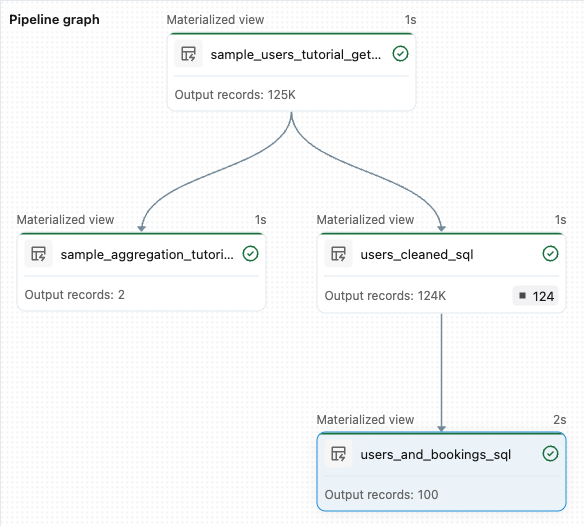
其他资源
现在,你已了解如何使用 Lakeflow 管道编辑器的一些功能并创建了管道,下面提供了一些其他功能来了解有关以下内容的详细信息: