Microsoft Entra Cloud Sync 可以将云用户和组预配到本地 Active Directory (AD)。 AD 对象强制实施允许保护特定的预配用户和组,以便只能通过Microsoft Entra预配服务执行修改。 本文介绍如何启用强制引擎、配置其共享策略以及标记用户和组以强制实施。
在开始之前,请确保域控制器、预配代理、AD 架构和管理访问权限满足先决条件。
Prerequisites
在开始配置步骤之前,请确保已准备好以下先决条件。
| 先决条件 | Details |
|---|---|
| Microsoft Entra许可证 | 具有将用户和组预配到 AD 所需许可证的 Microsoft Entra 租户。 请参阅 许可证要求。 |
| AD 角色 | 域管理员,用于运行创建和维护策略对象的 PowerShell 命令。 仅在安装或更改策略时使用此权限。 完成后,按照组织的实时特权访问过程删除或停用特权访问。 |
| 每个可写 DC 上支持的域控制器 OS 和更新级别 | 启用强制实施之前,必须更新所有可写域控制器:Windows Server 2022需要 2026 年 10 月 13 日 — KB5126655(OS 内部版本 20348.5761)或更高版本;Windows Server 2025需要 2026 年 10 月 13 日 — KB5126646(OS 内部版本 26100.33650)或更高版本。 |
| 预配代理主机 | 已加入域且符合云同步代理要求的服务器。 建议Windows Server 2025 或 Windows Server 2022。 代理不必在域控制器上运行。 |
| ADSyncTools PowerShell 模块 | 在运行策略 cmdlet 的计算机上安装并导入 ADSyncTools 版本 2.6.0 或更高版本。 |
| 没有域功能级别要求 | 实施不需要提升域或林的功能级别。 启用每个可写域控制器(而不是功能级别设置)是一项操作要求。 |
| Schema | 使用自Windows Server 2016架构以来存在的现有msDS-ObjectSoa属性。 不需要架构扩展。 |
| 域控制器清单 | 维护域中所有可写域控制器的清单。 有关指南,请参阅 查看域控制器的列表。 |
| 已配置到 AD 的预配 | 一个 Microsoft Entra ID 到 AD 的配置,用于预配要对其强制实施策略的用户或组。 请参阅教程:从 Microsoft Entra ID 管理对本地应用的访问。 |
Warning
如果任何可写域控制器无法升级到受支持的操作系统和更新级别,则其将无法参与强制实施,并且无法为该域配置强制实施。
有关预配代理先决条件的完整列表,请参阅从Microsoft Entra ID预配到Active Directory的先决条件。
AD 对象强制工作原理
Active Directory 会在轻量目录访问协议 (LDAP) 写入时,在处理该写入的域控制器上评估强制执行策略。 当更改面向标记为强制实施的用户或组时,域控制器会检查调用标识是否由策略授权。 如果不是这样,更改会被阻止(强制模式)或被记录(审核模式),以防在对象在 Microsoft Entra 中的状态与其在 AD 中的状态之间发生任何偏差。
两个组件协同工作
- 一个适用于整个域的授权源 (SOA) 策略,其中列出了被授权更改受强制保护对象的安全标识符 (SID) 以及当前模式(强制或审计)。 该策略存储在
SOA-Policies下创建的CN=System,DC=<your domain>容器中。 - 通过 Cloud Sync 设置的对象级标记,即
msDS-ObjectSoa属性。该策略仅适用于设置了此属性的对象。
| 模式 | Behavior |
|---|---|
| 强制 | 只有策略允许的 SID 才能更改强制实施的用户和组。 策略会阻止 LDAP 修改和修改 DN 操作、从回收站还原以及阻止删除操作。 即使添加包含 msDS-ObjectSoa 属性,该策略仍允许 LDAP 添加操作。 |
| 审计 | 可根据你现有的 AD 基于角色的访问控制(RBAC)权限进行更改。 当未经授权的标识更改强制对象时,策略会将事件写入 目录服务 日志。 在切换到“强制模式”之前,先使用“审计模式”发现带外更改。 若要查看事件,请启用安全诊断日志记录(请参阅 查看事件日志中的强制事件)。 |
AD 对象强制机制是对您现有 AD RBAC 模型的补充。 它会在当前访问控制的基础上设置额外的限制,而无需授予任何其他访问权限。
Warning
强制操作仅适用于你标记的用户和组,并且只有在启用每个可写域控制器时,标记对象的保护才完成。 强制执行并不是作用于整个域的统一开关:它只对设置了 msDS-ObjectSoa 属性的对象生效。 对于每个标记的对象,策略仅在运行受支持的操作系统和启用强制的更新级别的域控制器上受支持。 如果未启用一个可写域控制器,则针对该域控制器的未授权更改会成功,并绕过该对象的控制。 先在 所有 可写域控制器上启用强制执行,再依赖它。 在每个可写域控制器上,安装所需的累积更新级别和重新启动是启用强制实施所需的操作。
规划部署
高级配置为:
- 在每个可写域控制器上安装所需的累积更新级别,重新启动并验证是否已启用强制实施。
- 安装 ADSyncTools v2.6 或更高版本,然后在“强制”或“审核”模式下创建或更新策略。
- 标记要保护的用户和组。
更新并启用每个可写域控制器
在整个域内上线执行引擎。 在每个可写域控制器上重复此操作。
枚举域中的可写域控制器:
Get-ADDomainController -Filter * | Where-Object { -not $_.IsReadOnly }在每个可写域控制器上安装最新的累积Windows Server更新。
如果系统提示,请重启每个域控制器。
验证更新级别:
- Windows Server 2022:KB5126655/OS 内部版本 20348.5761 或更高版本
- Windows Server 2025:KB5126646/OS 内部版本 26100.33650 或更高版本
验证强制执行二进制文件版本:
(Get-Item C:\Windows\System32\ntdsai.dll).VersionInfo.FileVersion预期版本(或更高版本):
- Windows Server 2022:
10.0.20348.5139 (WinBuild.160101.0800) - Windows Server 2025:
10.0.26100.33648 (WinBuild.160101.0800)
- Windows Server 2022:
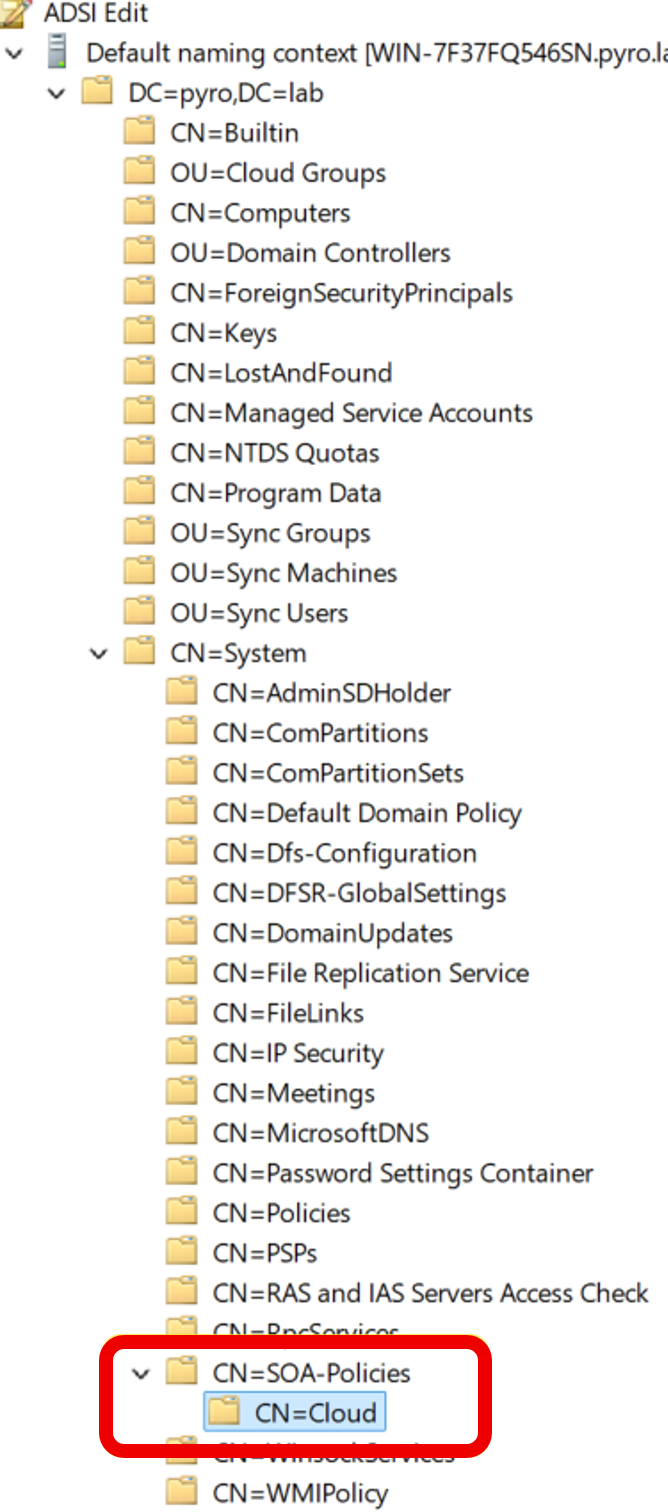
更新并启用主域控制器模拟器(PDCe)后,它会自动在 SOA-Policies 下创建 CN=System,DC=<your domain> 容器,然后该容器会复制到所有域控制器。 确认容器存在(替换实际域名)。 可能需要几分钟才会显示出来并完成复制。
在“强制”或“审核”模式下安装策略
使用 ADSyncTools cmdlet 创建或更新 SOA-Policies 策略对象(位于 Cloud 容器内),并将预配代理的组托管服务帐户(GMSA)SID 添加到策略允许列表。
安装和导入 ADSyncTools (最低版本 2.6.0)
Install-Module ADSyncTools -MinimumVersion 2.6.0 -Scope CurrentUser
Import-Module ADSyncTools -MinimumVersion 2.6.0 -Force
若要确认策略 cmdlet 可用,请执行以下操作:
Get-Command -Module ADSyncTools -Name *CloudSyncSOAPolicy*
预期输出:
CommandType     Name                                               Version    Source
-----------     ----                                               -------    ------
Function        Add-ADSyncToolsCloudSyncSOAPolicyAccount           2.6.0      ADSyncTools
Function        Get-ADSyncToolsCloudSyncSOAPolicy                  2.6.0      ADSyncTools
Function        Remove-ADSyncToolsCloudSyncSOAPolicyAccount        2.6.0      ADSyncTools
Function        Set-ADSyncToolsCloudSyncSOAPolicy                  2.6.0      ADSyncTools
Function        Test-ADSyncToolsCloudSyncSOAPolicy                 2.6.0      ADSyncTools
配置策略
在配置策略之前,请标识云同步预配服务 gMSA 帐户。
- 如果在没有云同步代理的计算机上配置策略,请按照以下步骤显式
-CloudSyncGmsa传递 gMSA。 - 在安装云同步预配代理的服务器上,运行:
Get-CimInstance Win32_Service -Filter "Name='AADConnectProvisioningAgent'" | Select-Object Name, StartName, State -
StartName请注意值(例如,CONTOSO\provAgentgMSA$)。 这是其 SID 必须存在于CloudSOA 策略中的 gMSA 帐户。
cmdlet 可以使用当前登录帐户(如果具有所需权限),或显式域管理员凭据。
如果打算使用 -Credential,请捕获一次,并在以下示例中重复使用 $cred :
$cred = Get-Credential -Message "Enter Domain Admin credentials (format: DOMAIN\Username)"
在安装了云同步的服务器上运行且不使用
-Credential时(使用当前登录凭据):Set-ADSyncToolsCloudSyncSOAPolicy -EnforcementMode Enforced从安装了 Cloud Sync 的服务器运行时,使用显式凭据:
Set-ADSyncToolsCloudSyncSOAPolicy -EnforcementMode Enforced -Credential $cred使用显式 gMSA(例如,从未安装云同步代理的 DC 运行时):
Set-ADSyncToolsCloudSyncSOAPolicy -EnforcementMode Enforced -Credential $cred -CloudSyncGmsa "CONTOSO\provAgentgMSA$"
切换到审核模式:
Set-ADSyncToolsCloudSyncSOAPolicy -EnforcementMode Audit -Credential $cred
通过 PowerShell 或 ADSI 编辑确认策略状态:
Get-ADSyncToolsCloudSyncSOAPolicy
将用户和组标记为强制执行对象
组和用户的属性映射不同。 为要保护的每个对象类型配置适用的映射。
将组标记为强制执行对象
通过 Cloud Sync 属性映射将 msDS-ObjectSoa 属性设置为 Cloud,从而将组标记为强制执行对象。
- 在组预配到 AD 的配置中,编辑属性映射。
- 添加
msDS-ObjectSoa为具有值Cloud的目标属性。 选择以下选项之一:- 常量映射 (建议大多数客户):设置预配作业范围内所有组的属性。
- 表达式映射:根据条件逻辑限制为其设置属性的组。
- 将要保护的组分配到预配范围。
- 可按需预配该组,或通过启动同步周期来预配该组。
有关将组预配到 AD 的详细信息,请参阅配置 Microsoft Entra ID 以向 Active Directory 进行预配。
将用户标记为待强制执行对象
通过 Cloud Sync 属性映射将 msDS-ObjectSoa 属性设置为 Cloud,以将用户标记为强制执行对象。 在 Microsoft Entra ID 到 AD 的配置中,默认用户属性映射已包含映射到常量 Cloud的 msDS-ObjectSoa,因此该配置预配的用户会被自动标记。
若要确认或配置映射,请执行以下命令:
- 在 Microsoft Entra ID 到 AD 的配置中,编辑 user 属性映射。
- 确认
msDS-ObjectSoa作为具有值Cloud的目标属性存在。 如果需要限制标记的用户,请使用 表达式 映射而不是 常量 映射。 - 将要保护的用户分配到预配范围。
- 按需预配用户,或通过启动同步周期预配用户。 请参阅配置Active Directory预配。
有关用户属性映射的详细信息,请参阅配置到Active Directory的预配。
验证或设置 msDS-ObjectSoa 属性
可以使用 Active Directory 用户和计算机 (ADUC) 控制台或 PowerShell 进行验证。
在域控制器上使用 ADUC 确认该策略适用于你标记的每个本地用户或组:
- 打开 Active Directory 用户和计算机。
- 选择“ 查看>高级功能”。
- 导航到用户或组,然后打开 “属性”。
- 转到 “属性编辑器” 选项卡
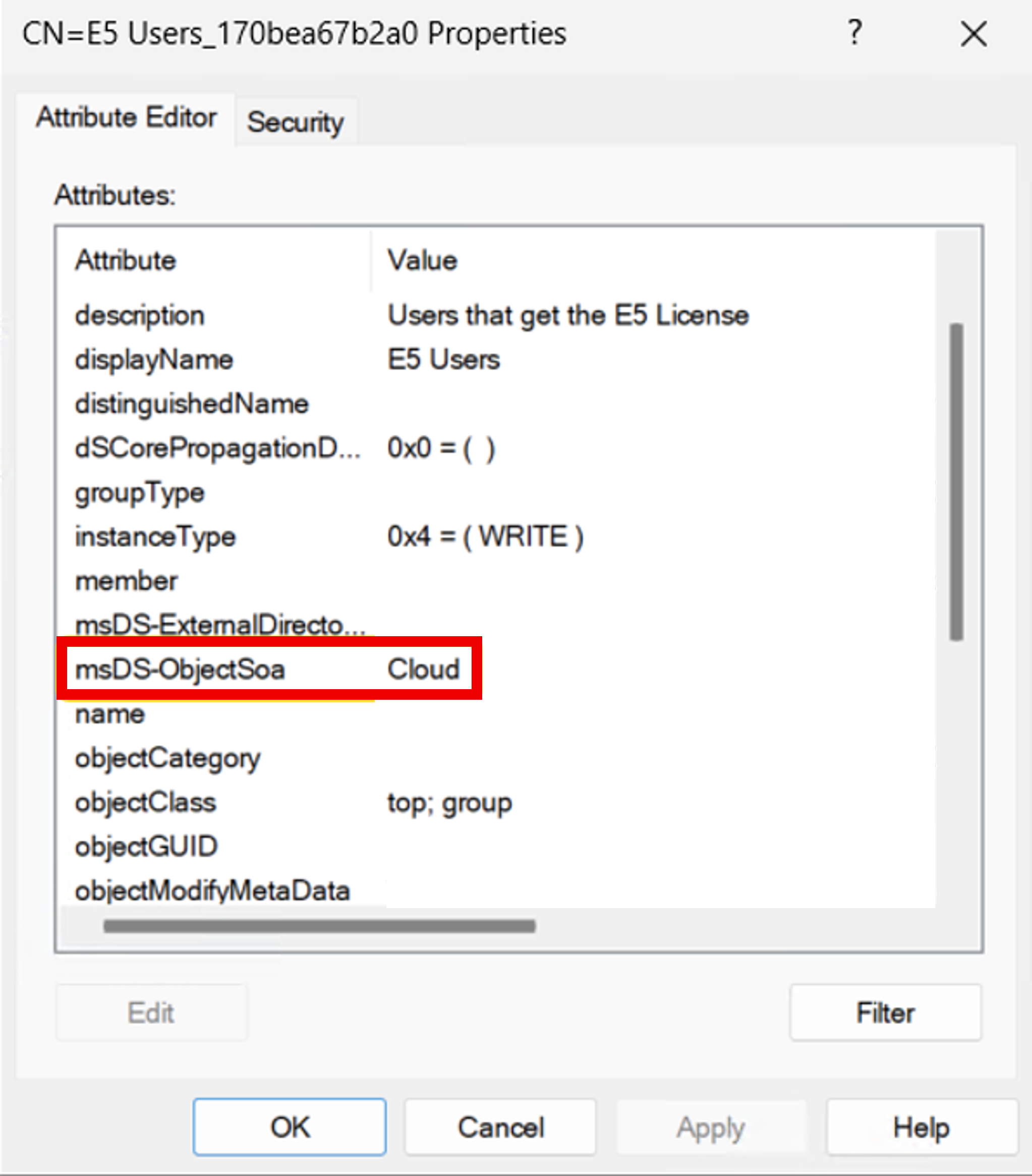
- 确认属性
msDS-ObjectSoa已设置为Cloud.
使用 PowerShell 获取当前值
# Group
Get-ADGroup -Identity "CN=HR-Admins,OU=Groups,DC=contoso,DC=com" -Properties msDS-ObjectSoa |
  Select-Object Name,'msDS-ObjectSoa'

# User
Get-ADUser -Identity "CN=Adele Vance,OU=Users,DC=contoso,DC=com" -Properties msDS-ObjectSoa |
  Select-Object Name,'msDS-ObjectSoa'
使用 PowerShell 设置或清除值
# Set to Cloud
Set-ADGroup -Identity "CN=HR-Admins,OU=Groups,DC=contoso,DC=com" -Replace @{ 'msDS-ObjectSoa' = 'Cloud' }
Set-ADUser  -Identity "CN=Adele Vance,OU=Users,DC=contoso,DC=com" -Replace @{ 'msDS-ObjectSoa' = 'Cloud' }

# Clear the attribute
Set-ADGroup -Identity "CN=HR-Admins,OU=Groups,DC=contoso,DC=com" -Clear msDS-ObjectSoa
Set-ADUser  -Identity "CN=Adele Vance,OU=Users,DC=contoso,DC=com" -Clear msDS-ObjectSoa
以下屏幕截图显示在组上设置的属性:
当某项更改被阻止时,管理员看到的内容
在 “强制” 模式下,在 LDAP 写入层阻止未经授权的修改强制用户或组的尝试,并返回一个特定的错误,指示对象由云 SOA 策略管理。 该更改永远不会被提交,因此不存在需要协调的偏差。 此错误不同于泛型“拒绝访问”,因此管理员可以判断更改被有意阻止,并且必须通过Microsoft Entra管理对象。 确切的措辞因工具(Active Directory 用户和计算机、PowerShell 或 LDAP 客户端)而异,但含义相同。
在 审核 模式下,允许进行相同的更改,并将事件写入 目录服务 日志,指示更改已被阻止。
在强制模式和审核模式之间切换
若要更改模式,请使用新 -EnforcementMode 值再次运行策略 cmdlet:
Set-ADSyncToolsCloudSyncSOAPolicy -EnforcementMode Audit -Credential $cred
破窗帐户
您可以授权其他身份更改本地的强制实施用户和组,例如在云预配不可用时使用的紧急管理员帐户。 为此,需将帐户 SID 添加到策略。
Add-ADSyncToolsCloudSyncSOAPolicyAccount -Account "CONTOSO\breakglass-admin" -Credential $cred
若要从策略中删除帐户,请执行以下操作:
Remove-ADSyncToolsCloudSyncSOAPolicyAccount -Account "CONTOSO\breakglass-admin" -Credential $cred
Important
如果某个组标记为 msDS-ObjectSoa=Cloud,则在强制模式下,标准本地部署管理员对该组的写入操作将被阻止。 这包括尝试清除对象的 msDS-ObjectSoa。 在策略中保留至少一个紧急访问帐户,以便在需要时保留一个恢复路径来管理或取消保护对象。
请记住以下限制和行为:
- 使允许列表尽可能精简。 为实现最严格的治理态势,请仅允许预配代理 SID,并避免添加紧急访问帐户,除非您有特定的运维需求。 该策略最多支持 64 个 SID。
- 策略加载时会验证 SID。 单个无效或过时的 SID 会导致 整个策略无法加载,从而使没有任何身份获得授权。 查看 目录服务 日志,查找策略加载错误并更正 SID。
- 帐户更改是操作风险。 如果授权账户被删除或重新创建,且其 SID 发生变化,请相应更新
msDS-Settings。 将此记录在您的运维手册中。
在事件日志中查看实施事件
若要查看未授权更改的审核事件,请执行以下操作:
- 在注册表中,将“安全诊断”的值设置为
1。 有关详细信息,请参阅 AD 和 LDS 诊断事件日志记录。 - 打开事件查看器并查看目录服务事件日志。
使用默认值 0进行安全诊断时,只会记录策略加载事件;不会记录单个块和审核事件。
排查实施策略问题
如果 AD 对象强制未按预期方式执行(例如,应阻止的本地更改仍在处理),则使用 Test-ADSyncToolsCloudSyncSOAPolicy 来验证策略状态和域控制器诊断。
登录到要验证的域控制器。
以管理员身份打开 PowerShell。
导入 ADSyncTools,然后运行检查 cmdlet:
Import-Module ADSyncTools -MinimumVersion 2.6.0 -Force
Test-ADSyncToolsCloudSyncSOAPolicy
如果从没有云同步代理服务的计算机运行检查,请显式提供 Cloud Sync gMSA:
Test-ADSyncToolsCloudSyncSOAPolicy -Credential $cred -CloudSyncGmsa "CONTOSO\provAgentgMSA$"
如果应阻止的更改仍然成功,请检查以下内容:
- 更改已写入未更新且未启用的域控制器。 确认 每个可写域控制器 都具有所需的更新级别,并已在之后重新启动。 若要查找客户端使用的域控制器,请运行
nltest /dsgetdc:<your domain>。 - 策略处于 审核 模式,而不是 强制实施。
- 容器
SOA-Policies存在于CN=System,DC=<your domain>. - 该
msDS-ObjectSoa属性在目标用户或组上设置。 如果不是,请确认适用的用户或组属性映射并运行预配周期。
如果授权的更改意外被阻止,请确认策略的 msDS-Settings 属性中存在执行该操作的帐户 SID,并确认该更改已复制到处理写入的域控制器。
测试策略
使用以下示例测试用例验证配置:
- 使用未经授权的帐户更新本地强制组的成员身份。 应阻止更改。
- 使用未经授权的帐户在本地更新受强制执行保护用户的属性。 应阻止更改。
- 将策略切换到 审核 并重复测试。 允许进行此更改,并且 Directory Service 事件日志中会出现一条事件记录。
- 将 SID 作为紧急访问账户添加到策略中,并使用该账户进行一次更新。 此更改应会成功。
- 在每个可写域控制器上尝试进行相同的未授权更改,以确认整个域内的执行是否一致。
已知行为和限制
- 转换Microsoft Entra中用户或组的授权源不会自动锁定 AD 中的对象。 完成本文中的步骤,将对象标记为通过预配到 AD 强制执行。
- 强制保护每个标记对象的属性,并保护组成员身份。 将强制组嵌套到非强制组中并不受限制。
- 对 AD 的用户和组预配的现有限制仍然适用。
- 强制仅在启用它的域控制器上生效。 在每个可写域控制器上启用该功能;否则,写入未启用该功能的域控制器的更改仍会被处理。