UserPrincipalName (UPN) 属性是用户帐户的 Internet 通信标准。 UPN 包括:
- 前缀:用户帐户名称
- 后缀: 域名系统(DNS)域名
前缀使用“@”符号联接后缀。 例如,someone@example.com。 在规划期间,请确保 UPN 在目录林中的安全主体对象中是唯一的。
注释
本文假定 UPN 是用户标识符。 本文介绍了 UPN 更改规划,以及如何从更改可能导致的问题中恢复。 建议开发人员使用 user objectID 作为不可变标识符,而不是 UPN 或电子邮件地址。
UPN 更改的原因
当值为用户 UPN 时,登录页通常会提示用户输入电子邮件地址。 因此,当用户的主电子邮件地址更改时,更改用户 UPN。 通常,用户的主要电子邮件地址因以下原因而更改:
- 员工姓名更改
- 员工调动
- 影响后缀的重构更改
- 合并和/或收购更改
UPN 前缀和后缀更改
建议在用户的主要电子邮件地址更改时更改用户 UPN。 在从Active Directory到Microsoft Entra ID的初始同步期间,请确保用户电子邮件和 UPN 相同。 请参阅以下示例前缀和后缀更改。
前缀更改示例:
- 从 BSimon@contoso.com 到 BJohnson@contoso.com
- 从 Bsimon@contoso.com 到 Britta.Simon@contoso.com
后缀更改示例:
- 从Britta.Simon@contoso.com 到Britta.Simon@contosolabs.com
- 从 Britta.Simon@corp.contoso.com 到 Britta.Simon@labs.contoso.com
Active Directory中的 UPN
在 Active Directory 中,默认 UPN 后缀是创建该用户帐户时所在的 DNS 域。 在大多数情况下,将此域名注册为企业域。 如果在 contoso.com 域中创建用户帐户,则默认 UPN 为: username@contoso.com 使用Active Directory域和信任添加更多 UPN 后缀。 例如,如果你添加 labs.contoso.com 并更改用户 UPN 和电子邮件以反映这一点,则结果为:username@labs.contoso.com
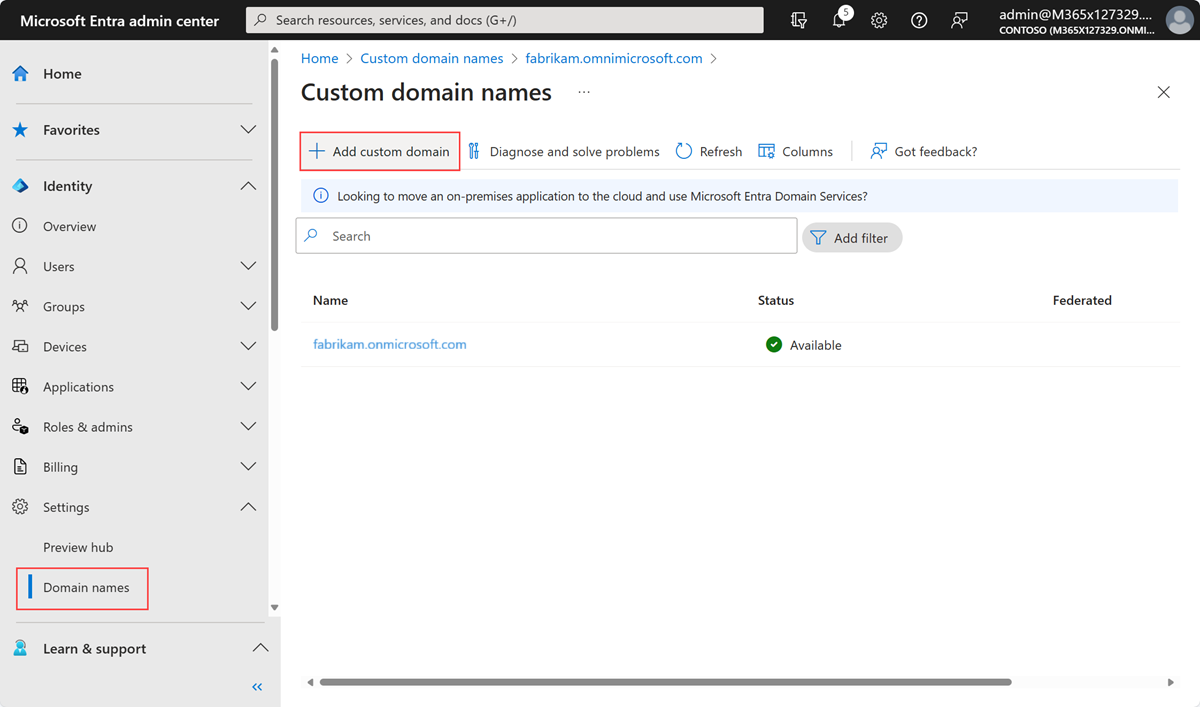
可以将 自定义域名添加到你的租户。
Important
如果更改Active Directory中的后缀,请在Microsoft Entra ID中添加并验证匹配的自定义域名。
Microsoft Entra ID 中的 UPN
用户使用其 userPrincipalName 属性值登录到Microsoft Entra ID。
将Microsoft Entra ID用于本地 Active Directory时,用户帐户与 Microsoft Entra Connect 服务同步。 Microsoft Entra Connect 向导使用本地 Active Directory中的 userPrincipalName 属性作为Microsoft Entra ID中的 UPN。 可以在自定义安装中将其更改为其他属性。
注释
定义为用户和贵组织更新 UserPrincipalName 的过程。
将用户帐户从Active Directory同步到Microsoft Entra ID时,请确保Active Directory中的 UPN 映射到Microsoft Entra ID中已验证的域。 如果 userPrincipalName 属性值与Microsoft Entra ID中已验证的域不对应,同步会将后缀替换为 .partner.onmschina.cn。
批量 UPN 更改推出
若要测试批量 UPN 更改,请创建经过测试的回滚计划以还原 UPN。 对于试点,应面向具有组织角色的小型用户组以及应用或设备集。 此过程可帮助你了解用户体验。 将此信息包含在与利益干系人和用户的变更沟通中。
详细了解Microsoft Entra部署计划。
建议创建一个过程来更改单个用户的 UPN。 包括有关已知问题和解决方法的文档。 有关详细信息,请参阅以下部分。
SaaS 和 LoB 应用问题
软件即服务(SaaS)和业务线(LoB)应用程序通常依赖于 UPN 来查找用户和存储用户配置文件信息,包括角色。 可能受 UPN 更改影响的应用程序使用即时(JIT)预配,在用户首次登录应用时创建用户配置文件。
了解详细信息:
已知问题:关系断开,新配置
用户 UPN 更改可能会中断Microsoft Entra用户与应用程序上的用户配置文件之间的关系。 如果应用程序使用 JIT 预配,则可以创建新的用户配置文件。 然后,应用程序管理员进行手动更改以修复关系。
解决方法:自动预配
在受支持的云应用程序中,若要创建、维护和删除用户标识,请在Microsoft Entra ID中使用自动化应用预配。 若要在应用程序上更新 UPN,请在应用程序上配置自动用户预配。 测试应用程序以验证 UPN 更改是否成功。 若要启用自动用户预配,开发人员可以向应用程序添加 System for Cross-domain Identity Management (SCIM) 支持。
了解详细信息:
托管设备问题
若要通过跨云和本地资源的单点登录(SSO)最大程度地提高用户工作效率,请将设备加入 Microsoft Entra ID。
详细了解 什么是设备标识?
Microsoft Entra 加入设备
无论规模还是行业,组织都可以部署已加入Microsoft Entra的设备。 Microsoft Entra联接在混合环境中工作,允许访问云和本地应用和资源。 Microsoft Entra 已加入的设备已加入 Microsoft Entra ID。 用户使用其组织身份登录到设备。
已知问题:SSO
用户可能会遇到依赖 Microsoft Entra ID 进行身份验证的应用程序的 SSO 问题。 此问题已在 Windows 10 2020 年 5 月更新中修复。
解决方法
请等待 UPN 更改同步到 Microsoft Entra ID。
验证新 UPN 是否显示在Microsoft Entra 管理中心中。
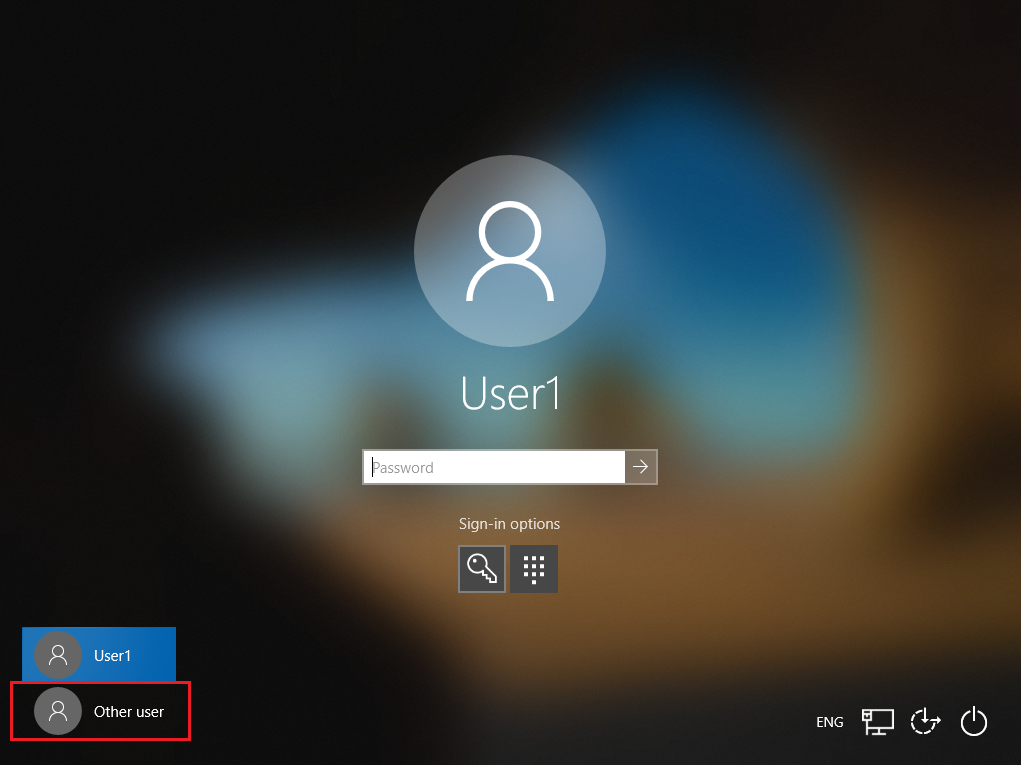
告知用户选择 其他用户 使用新的 UPN 登录。
在 Microsoft Graph PowerShell 中使用 Get-MgUser 进行确认。
注释
用户使用新的 UPN 登录后,对上一个 UPN 的引用可能会显示在 Access 工作或学校Windows设置上。
Microsoft Entra 混合加入设备问题
Microsoft Entra 混合联接设备已加入 Active Directory 和 Microsoft Entra ID。 如果环境具有本地 Active Directory 部署,则实施 Microsoft Entra 混合加入。
已知问题:Windows 10 Microsoft Entra 混合联接设备
Windows 10 Microsoft Entra混合加入的设备遇到意外重启和访问问题。 如果用户在新 UPN 与Microsoft Entra ID同步之前登录Windows,则他们可能会遇到使用Microsoft Entra ID进行身份验证的应用的 SSO 问题。 如果用户处于Windows会话中,则可能会出现这种情况。 如果将条件访问配置为强制使用混合联接设备来访问资源,则会出现这种情况。 此外,以下消息可以在一分钟后强制重启:
电脑会在一分钟内自动重启。 Windows 遇到问题,需要重启。 应立即关闭此消息并保存工作。
此问题已在 Windows 10 2020 年 5 月更新中修复。
解决方法
- 从 Microsoft Entra ID 取消设备加入。
- 重新启动。
- 设备加入 Microsoft Entra ID。
- 若要登录,用户选择 “其他用户”。
若要使设备退出 Microsoft Entra ID,请在命令提示符处运行以下命令:dsregcmd/leave
注释
如果你使用 Windows Hello 企业版,则用户需要重新注册 Windows Hello 企业版。
Tip
Windows 7和 8.1 设备不受此问题的影响。
Microsoft Authenticator 问题
如果你的组织要求你使用 Authenticator 登录并访问应用程序和数据,则应用中可能会显示用户名。 但是,在用户完成注册之前,账户不能用作验证方式。
验证器应用具有四个主要功能:
- 使用推送通知或验证码进行多重身份验证
- iOS 和 Android 设备上的身份验证代理,用于在应用程序上使用代理身份验证进行 SSO
- 设备注册或工作场所加入 Microsoft Entra ID,这是 Intune 应用保护和设备注册/管理的要求
- 需要 MFA 和设备注册的手机登录
使用 Android 设备进行多重身份验证
使用 Authenticator 进行带外验证。 多重身份验证将通知推送到用户设备上的 Authenticator,而不是向用户发起自动呼叫或发送短信服务(SMS)。
- 用户选择 批准、输入 PIN 或进行生物识别验证。
- 用户选择“进行身份验证”。
了解其工作原理:Microsoft Entra多重身份验证。
已知问题:未收到通知
更改用户 UPN 时,以前的 UPN 将显示在用户帐户上。 可能不会收到通知。 请改用验证码。
请参阅 有关 Authenticator 的常见问题列表。
解决方法
- 如果出现通知,请指示用户将其消除。
- 打开 Authenticator。
- 选择 “检查是否有通知”。
- 允许 MFA 提示。
- 帐户上的 UPN 会更新。
注释
更新的 UPN 可能显示为新帐户。 此更改是由于其他 Authenticator 功能造成的。
代理身份验证
在 Android 和 iOS 上,Authenticator 等代理程序支持:
- SSO:用户无需分别登录每个应用程序
- 设备标识:代理访问设备加入工作单位时在设备上创建的设备证书
- 应用程序标识验证:当应用程序调用代理时,它会传递其重定向 URL,而代理会对其进行验证
了解详细信息:
已知问题:用户提示
由于应用程序传递的 login_hint 与代理上的 UPN 不匹配,用户在代理辅助登录时会遇到更多身份验证提示。
解决方法
用户从 Authenticator 手动删除帐户,并从代理辅助应用程序启动新的登录。 初始身份验证后,将添加帐户。
设备注册
身份验证器在 Microsoft Entra ID 中注册设备,使设备能够向 Microsoft Entra ID 进行身份验证。 此注册是以下事项的必需条件:
- Intune 应用保护
- Intune 设备注册
- 手机登录
已知问题:新帐户出现
如果更改 UPN,则会在 Authenticator 上显示具有新 UPN 的新帐户。 具有上一 UPN 的账户仍然保留。 此外,上一个 UPN 显示在应用设置中的设备注册上。 设备注册或依赖场景的功能没有变化。
解决方法
若要删除对 Authenticator 上上一 UPN 的引用,用户将从 Authenticator 中删除上一个帐户和新帐户。 用户重新注册 MFA,并重新注册设备。
手机登录
使用手机登录在没有密码的情况下登录 Microsoft Entra ID。 使用 Authenticator,用户注册 MFA,然后启用手机登录。 设备注册到 Microsoft Entra ID。
已知问题:没有通知
用户无法使用电话登录,因为他们未收到通知。 如果用户选择 “检查通知更新”,则会出现错误。
解决方法
在启用了电话登录的帐户上,在下拉菜单中,用户选择 “禁用电话登录”。
移动设备管理
已知问题:需要设备重新注册
如果你的组织使用移动设备管理 (MDM) 以及 Intune 应用或 公司门户 应用来管理设备,则设备注册在 UPN 更改期间不具备适应性。 更改 UPN 后,设备将被检测为未在 Entra 中注册,用户需要再次登录并注册设备,以便管理和条件访问继续工作。 在注册完成之前,用户可能无法访问此设备上的任何公司资源。
了解详细信息:
解决方法
UPN 更改后,最终用户需要登录并按照应用内提示再次注册。
Teams 会议笔记问题
使用 Teams 会议笔记来记录和共享笔记。
已知问题:无法访问的注释
当用户 UPN 发生更改时,无法使用Microsoft Teams或会议笔记 URL 访问使用上一 UPN 创建的会议笔记。
解决方法
UPN 更改后,用户可以从OneDrive下载笔记。
- 转到 “我的文件”。
- 选择Microsoft Teams数据。
- 选择 Wiki。
UPN 更改后创建的新会议笔记不会受到影响。