本教程将逐步讲解如何在 Microsoft Entra Connect 中将密码哈希同步设置为 Azure Active Directory 联合身份验证服务 (AD FS) 的备份和故障转移方案。 本教程还演示如何在 AD FS 失败或不可用时将密码哈希同步设置为主要身份验证方法。
Note
尽管这些步骤通常在紧急情况或中断的情况下执行,但我们建议你在发生中断之前测试这些步骤并验证你的操作流程。
Prerequisites
本教程基于教程:在单个 Active Directory 林中对混合标识使用联合身份验证。 完成本教程是完成本教程中的步骤的先决条件。
Note
如果你无权访问 Microsoft Entra Connect 服务器或服务器没有 Internet 访问权限,可以联系Microsoft 支持部门协助更改Microsoft Entra ID。
在 Microsoft Entra Connect 中启用密码哈希同步
在 教程:对单个 Active Directory 林中的混合标识使用联合身份验证 中,你创建了使用联合身份验证的 Microsoft Entra Connect 环境。
设置用于联合的备份的第一步是启用密码哈希同步,并将 Microsoft Entra Connect 设置为同步这些哈希:
双击安装过程中在桌面上创建的“Microsoft Entra Connect”图标。
选择配置。
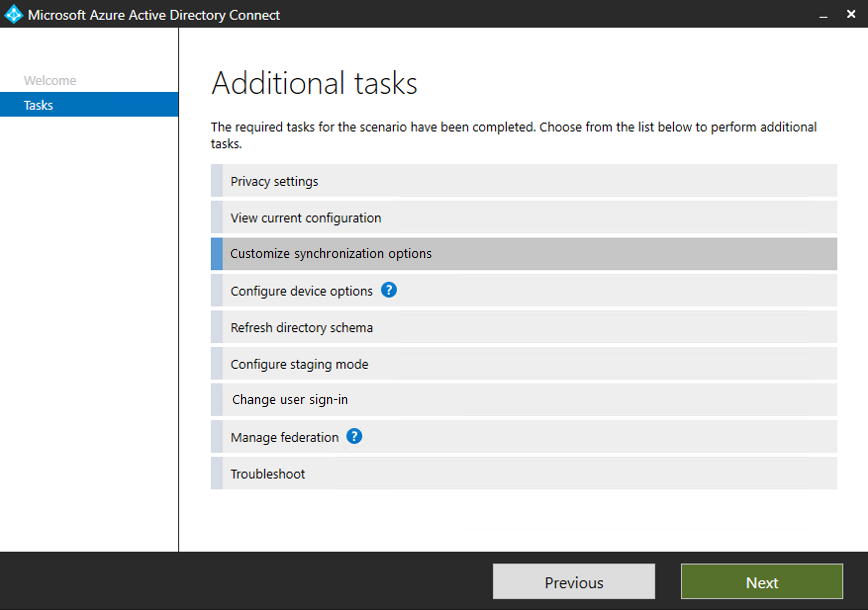
在 “其他任务” 中,选择“自定义同步选项”,然后选择“下一步”。
输入在教程 中创建的混合标识管理员帐户 的用户名和密码以设置联合身份验证。
在 “连接目录”中,选择“ 下一步”。
在“域和 OU 筛选”中,选择“下一步”。
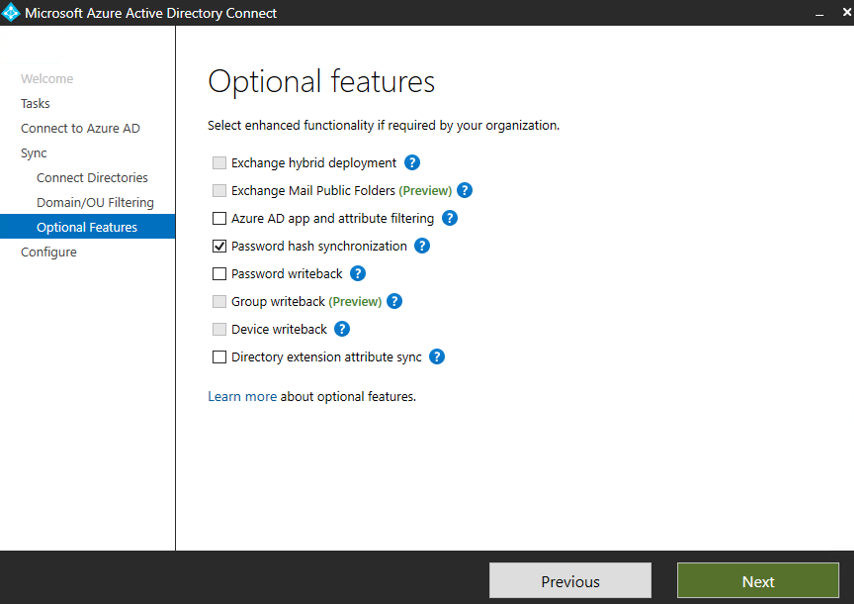
在 “可选功能”中,选择 “密码哈希同步”,然后选择“下一步”。
在“准备进行配置”中,选择“配置”。
配置完成后,选择“ 退出”。
就是这样! 完成了。 现在会进行密码哈希同步,如果 AD FS 不可用,则可以将其用作备份。
切换到密码哈希同步
Important
切换到密码哈希同步之前,请创建 AD FS 环境的备份。 可以使用 AD FS 快速还原工具创建备份。
密码哈希同步到Microsoft Entra ID需要一些时间。 同步完成可能最多需要三个小时,完成后即可开始使用密码哈希进行身份验证。
接下来,切换到密码哈希同步。 在开始之前,请考虑应在何种情况下切换。 不要出于临时原因(例如网络中断、次要 AD FS 问题或影响用户子集的问题)进行切换。
如果你决定进行切换,因为修复问题需要很长时间,请完成以下步骤:
- 在“Microsoft Entra Connect”中,选择“配置”。
- 选择“更改用户登录”,然后选择“下一步”。
- 输入在教程 中创建的混合标识管理员帐户 的用户名和密码以设置联合身份验证。
- 在“用户登录”中,选择“密码哈希同步”,然后选中“不转换用户帐户”复选框。
- 选择默认的“启用单点登录”,然后选择“下一步”。
- 在 “启用单一登录”中,选择 下一步。
- 在 “准备配置”中,选择 “配置”。
- 配置完成后,选择“ 退出”。
用户现在可以使用其密码登录到Azure和Azure服务。
使用用户帐户登录以测试同步
在新的 Web 浏览器窗口中,转到 https://myapplications.windowsazure.cn。
使用在我们的新租户中创建的用户帐户登录。
对于用户名,请使用格式
user@domain.partner.onmschina.cn。 使用用户用于登录本地 Active Directory 的相同密码。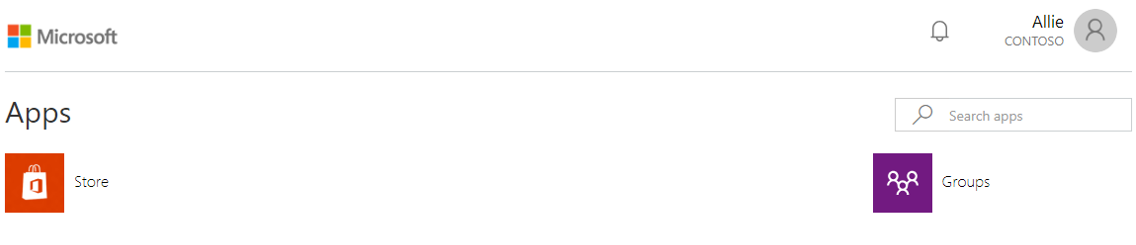
切换回联合身份验证
现在,切换回联合身份验证:
在“Microsoft Entra连接”中,选择“配置”。
选择“更改用户登录”,然后选择“下一步”。
输入混合标识管理员帐户的用户名和密码。
在“用户登录”中,选择“使用 AD FS 进行联合身份验证”,然后选择“下一步”。
在 域管理员凭据中,输入 contoso\Administrator 用户名和密码,然后选择“ 下一步”。
在 AD FS 场群中,选择“下一步”。
在Microsoft Entra域中,选择域,然后选择“下一步”。
在 “准备配置”中,选择“配置”。
配置完成后,选择“ 下一步”。
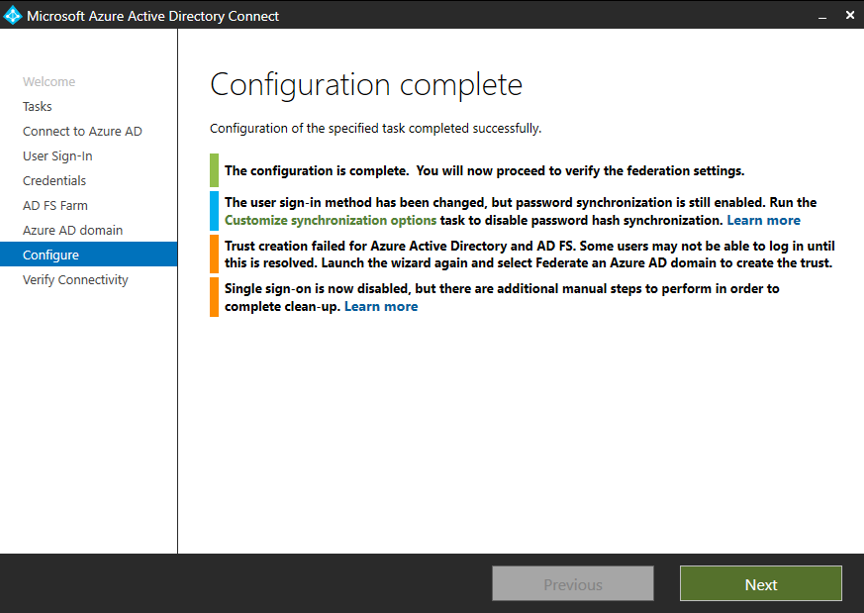
在 “验证联合身份验证连接”中,选择“验证”。 可能需要配置 DNS 记录(添加 A 和 AAAA 记录),以便验证成功完成。
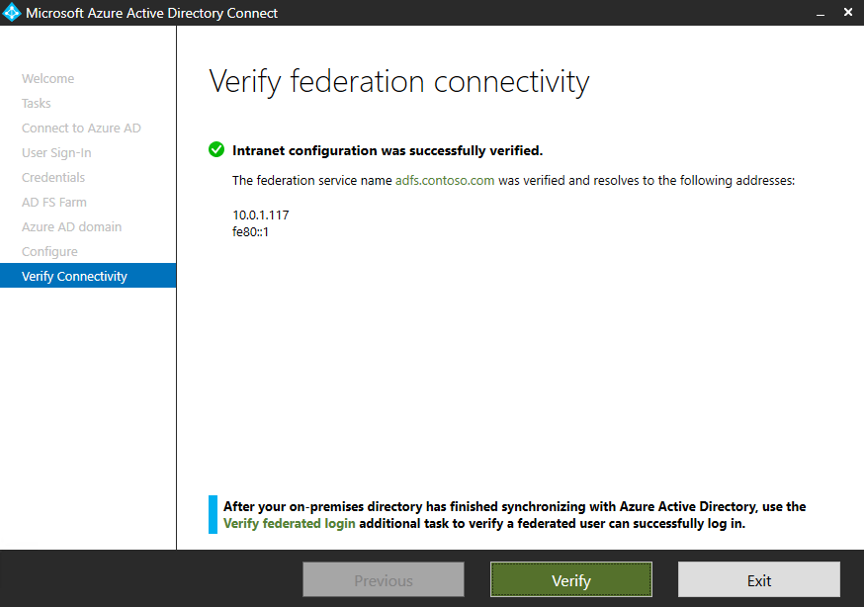
选择退出。
重置 AD FS 和与 Azure 的信任关系
最后一项任务是重置 AD FS 与Azure之间的信任:
在“Microsoft Entra连接”中,选择“配置”。
选择 “管理联合身份验证”,然后选择 “下一步”。
选择“重置 Microsoft Entra ID 信任”,然后选择“下一步”。
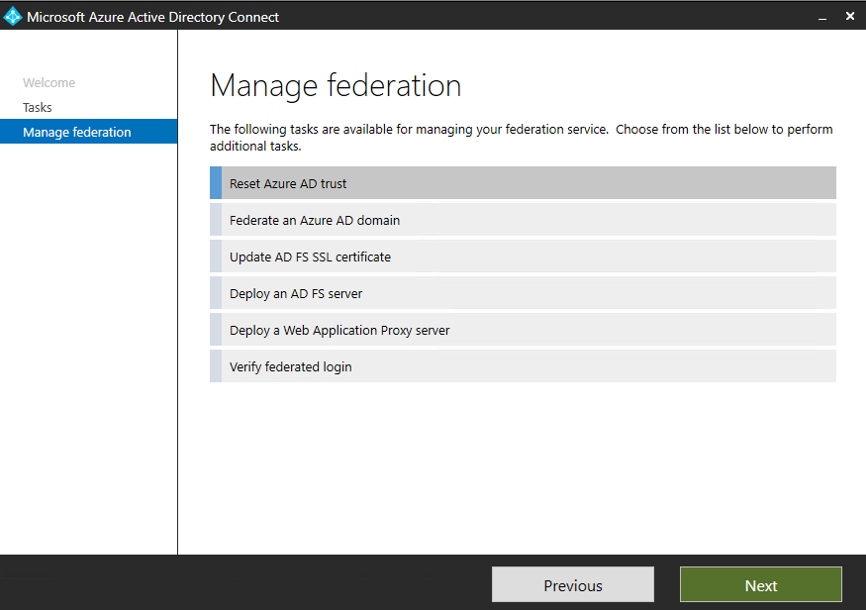
在“连接到 Microsoft Entra ID”中,输入混合标识标识管理员帐户的用户名和密码。
在 “连接到 AD FS” 中,输入 contoso\Administrator 用户名和密码,然后选择 “下一步”。
在“证书”中,选择“下一步”。
重复执行 “使用用户帐户登录以测试同步”中的步骤。
你已成功设置了一个混合标识环境,可以使用它来测试和熟悉 Azure 提供的功能。
后续步骤
- 查看 Microsoft Entra Connect 硬件和先决条件。
- 了解如何在 Microsoft Entra Connect 中使用 Express 设置 。
- 详细了解使用 Microsoft Entra Connect 的密码哈希同步。