本文介绍了 Microsoft Azure Analysis Services 到 Microsoft Power BI Premium 的迁移功能,以及此功能在 Power BI 中的应用。 此功能提供模型数据库从 Azure Analysis Services 迁移到 Power BI Premium、Power BI Premium Per User 和 Power BI Embedded 工作区中的语义模型。
在开始迁移之前,请务必查看 从 Azure Analysis Services 迁移到 Power BI Premium 和 迁移方案。 这些 指南 文章提供了两个平台的详细比较,可帮助你确定最适合组织的迁移策略。
迁移后,可以根据需要修改 Analysis Services 中的服务器属性 。
了解迁移
先决条件
确保每个环境满足以下先决条件:
在 Azure Analysis Services 中
要从中迁移的 Azure Analysis Services 服务器和要迁移到的 Power BI 工作区必须位于同一租户中。
必须具有 服务器管理员 权限,并且属于订阅的所有者和/或参与者角色。
Azure Analysis Services 必须具有为服务器配置了容器并启用了备份的 Azure 存储帐户 ,如 Azure Analysis Services 数据库备份和还原中所述。
如果为服务器启用了防火墙,请确保 允许从 Power BI 服务访问 设置为“开”,或在迁移期间禁用防火墙。
必须在迁移期间启动服务器。 迁移完成后,可以暂停服务器。
在 Power BI 中
若要迁移到 Power BI,必须具有 Power BI Premium per Capacity、Power BI Premium per User 或 Power BI Embedded 许可证。
必须具有 工作区管理员 权限。 Power BI 管理员可以查看其租户的迁移,但是,除非他们也有工作区管理员权限,否则他们无法执行迁移。
必须在同一租户中具有 Azure Data Lake Storage Gen 2(ADLS Gen 2) 存储帐户,并且 要迁移到的工作区必须连接到 该存储帐户。 为了获得最佳性能,ADLS Gen 2 存储应与工作区容量位于同一区域。
必须为工作区启用大型语义模型存储格式。
必须为容量的读写启用 XMLA 终结点。
如果为 Azure Analysis Services 服务器配置了Microsoft本地数据网关以连接到本地数据源,则还必须 在 Power BI 中安装和配置网关。
配对
在 Power BI 中使用 Azure Analysis Services 到 Power BI Premium 迁移功能时,在确保满足所有先决条件后,首先在 Azure Analysis Services 服务器和工作区之间创建 连接 ,开始迁移。 连接是 Azure Analysis Services 中的服务器资源与 Power BI 中的工作区之间的唯一配对。 特定服务器和工作区之间只能存在一个配对连接。 创建迁移对后,可以将一个或多个模型数据库从服务器迁移到工作区作为语义模型。
Migration
迁移时,在 Azure Analysis Services 服务器备份设置中指定的 Azure 存储帐户中创建模型数据库的备份。 然后将备份复制到连接到工作区的 ADLS Gen 2 存储帐户。 然后,备份将还原到工作区。 然后配置模型的生成和写入权限。
迁移包括:
- 模型元数据。
- 自最新刷新起,对数据进行建模。
- Azure Analysis Services 中的模型 角色 ,例如用于对象级别和行级安全性的角色。 还包括 UPN。
- 为“读取模型角色”的成员设置语义模型构建权限。
- 为管理员模型角色的成员设置语义模型写入权限。
迁移不包括:
- 为 Azure Analysis Services 服务器和模型数据库配置的服务主体不包括在 Power BI 的还原模型中。
- 迁移步骤中不包括服务器重定向,使客户端应用程序、工具和自动化过程能够自动重定向到 Power BI 中新迁移的模型。 迁移完成后,将单独启用重定向。
迁移后,Power BI 中的模型与 Azure Analysis Services 中使用的相同工具向后兼容。 修改模型元数据需要基于 XMLA 终结点的客户端工具,例如具有 Analysis Services 项目的 Visual Studio、SQL Server Management Studio、ALM 工具包和表格编辑器。 与通过 XMLA 终结点修改元数据的其他 Power BI 模型一样,无法将迁移的模型下载为 Power BI Desktop 文件。 若要了解有关通过 XMLA 终结点进行模型管理的详细信息,请参阅 高级数据模型管理。
Redirection
服务器 重定向 使基于 XMLA 终结点的客户端工具和自动化进程能够继续工作,而无需更改连接字符串中的服务器名称引用。 客户端应用程序、工具和自动化过程会自动重定向到 Power BI 中的已迁移模型。 如果为 Azure Analysis Services 服务器配置了服务器别名,它也会重定向到 Power BI 中的已迁移模型。
连接到已迁移模型的客户端应用程序和工具必须使用以下最低或更高的 Analysis Services 客户端库 版本:
| 客户端库 | 文件版本 | 产品版本 |
|---|---|---|
| MSOLAP | 2022.160.35.23 | 16.0.35.23 |
| AMO | 16.0.35.23 | 19.42.0.4 |
| ADOMD | 16.0.35.23 | 19.42.0.4 |
通过重定向连接到已迁移模型的以下应用程序必须满足或超过最低版本:
| Application | 最低版本 |
|---|---|
| Microsoft Excel | 16.0.15826.10000 |
| PowerShell cmdlet | 待定 |
| 服务器探查器 | 19.0.2 |
| SQL Server Management Studio (SSMS) | 19.0.2 |
| Visual Studio 配合 Analysis Services 项目 (SSDT) | 3.0.6 |
注释
PowerShell cmdlet 当前待发布。
可以通过启用开/关设置来开启迁移服务器的重定向。 启用服务器重定向时,Azure Analysis Services 服务器必须存在且无法暂停。 当前用户必须是服务器管理员和工作区管理员。
迁移的重定向状态显示“已启用服务器重定向”时,可以在 Azure 门户中或使用 Azure Analysis Services REST API 暂停服务器。 客户端应用程序、工具和进程将重定向到 Power BI 中的模型。 服务器暂停时不会向你收费。 目前不支持删除具有服务器重定向的服务器。 若要了解详细信息,请参阅本文后面的 “启用重定向 ”。
重新绑定
与将基于 XMLA 终结点的客户端工具重定向到 Power BI 中的新模型的服务器重定向不同,重新绑定 会将 Power BI 服务中的在线连接报表重定向到 Power BI 中的新模型。
与服务器重定向一样,这不是在迁移过程中自动完成的。 迁移完成后,可以控制它。 可以启用重新绑定、检查重新绑定的状态,或撤消重新绑定并将报表还原回 Azure Analysis Services 中的查询模型数据。 若要了解详细信息,请参阅本文后面的 “启用重新绑定 ”。
重要注意事项
使用 Azure Analysis Services 迁移到 Power BI Premium 的模型无法下载为 .pbix 文件。 若要修改模型元数据,请使用 Visual Studio、开源 ALM 工具包或开源表格编辑器。
Power BI 模型中不允许具有相同名称的表和 PowerQuery M 表达式。 在迁移之前,请确保模型中的模型数据库表和任何 PowerQuery M 表达式的名称都不相同。 对于任何重复的名称,可以重命名表达式或表,但在大多数情况下,最容易重命名表达式。 如果在迁移期间存在任何重复的名称,还原作将失败,并返回错误。
从 Azure Analysis Services 迁移到 Power BI
在开始迁移之前,请先确保满足 先决条件 。 在浏览器中打开 Azure Analysis Services 服务器和 Power BI 的页面。
创建迁移配对
在 Power BI 中,选择 “设置>Azure Analysis Services 迁移”。
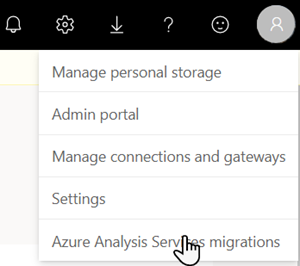
在 “Azure Analysis Services 到 Power BI Premium ”页上,选择“ + 新建迁移”。
在 “创建 Azure Analysis Services 迁移 ”浮出控件上,选择“ 连接到 Azure”。
选择要迁移的一个或多个模型数据库的 Azure 订阅、 资源组和 服务器名称 。
在 “工作区 ”列表框中,选择要迁移到的现有工作区,或创建新工作区,选择“ 创建新的高级工作区”,然后输入工作区名称、说明,然后选择许可证模式。
例如,如果使用新的 PPU 工作区创建新的迁移连接,则“创建 AAS 迁移”浮出控件应如下图所示:
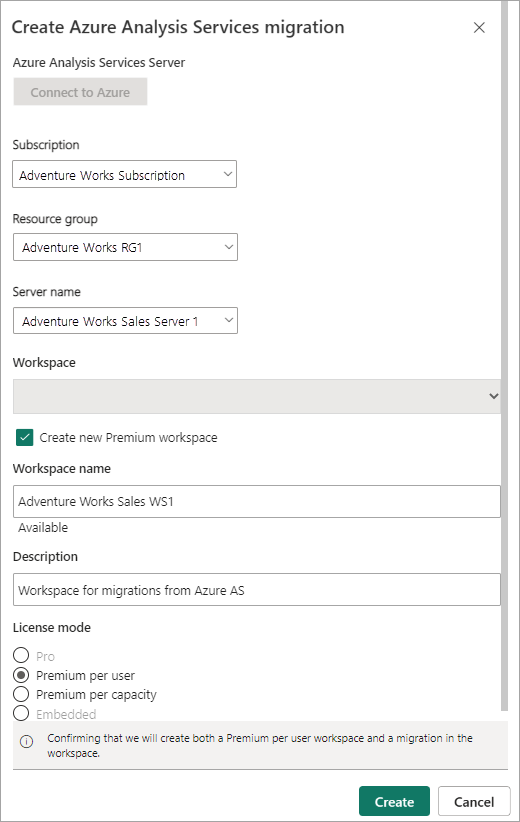
验证设置,然后选择“ 创建”。
Migrate
在 Azure Analysis Services 到 Power BI Premium 页上,选择 “所有迁移” 以刷新并显示为租户创建的迁移连接对。
在 Azure Analysis Services 服务器下,选择要迁移到配对 Power BI 工作区的一个或多个模型数据库的服务器。
在 迁移详细信息中,验证 Azure Analysis Services 服务器和 Power BI Premium 工作区设置。 任何未满足的先决条件将会显示。 可以迁移的服务器上的模型数据库显示在 语义模型中。
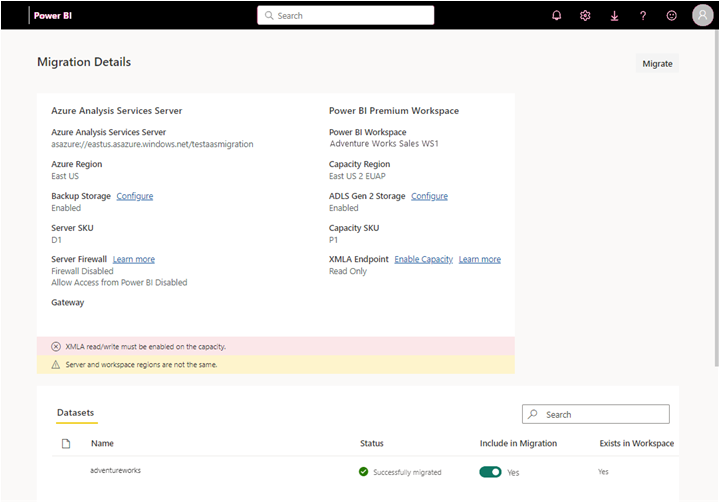
对于要迁移的每个模型数据库,请在 “迁移中包含”下,将滑块按钮切换为 “是”。
模型数据库并行迁移,以减少对目标容量的影响,可以同时迁移的最大模型数据库数为 5。
选择“迁移”。 如果满足先决条件,迁移将开始。 将源模型数据库保存到备份存储、复制到 ADLS Gen 2 存储并还原到工作区时,迁移过程可能需要一些时间。 迁移过程中,可以离开此页面并继续使用 Power BI。
迁移期间未启用服务器重定向。 客户端将继续连接到 Azure Analysis Services 中的模型数据库,直到启用服务器重定向。 在启用服务器重定向之前,建议在 Power BI 中全面测试连接到迁移的模型。
监视迁移
在 “迁移详细信息 ”页上的 语义模型中,选择要迁移的模型数据库以显示 “迁移详细信息 ”浮出控件。 浮出控件显示有关迁移的重要详细信息,包括状态和迁移进度。 请记住,迁移可能需要一些时间,具体取决于要迁移的模型数据库的大小和复杂性。
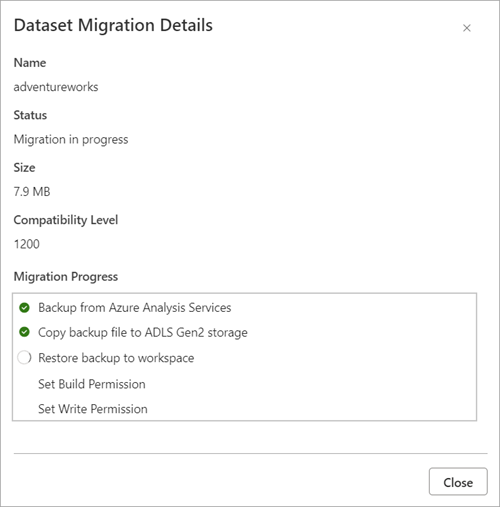
迁移过程完成后,将显示任何问题。
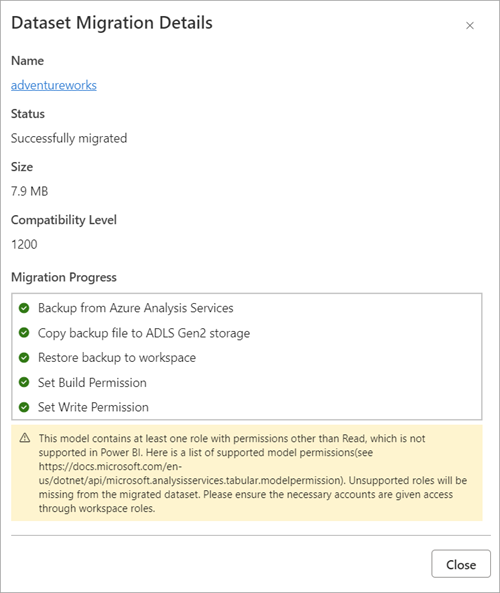
启用重定向
迁移成功完成后,可以启用服务器重定向。 服务器重定向完成后,满足最低版本要求的客户端应用程序和工具以及自动化过程会自动重定向到 Power BI 中的模型。
若要启用重定向,请在 Azure Analysis Services 到 Power BI Premium 页面的“ 所有迁移”下,针对要重定向的迁移对,在 “启用服务器重定向 ”列中,将滑块设置为 “启用”。
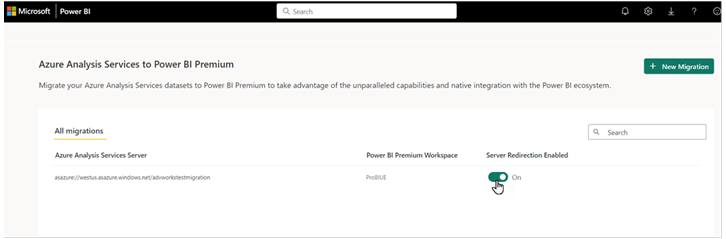
重定向可能需要一些时间。 可以在重定向正在进行时离开页面并继续使用 Power BI。 若要检查服务器重定向的状态,请选择“ 更多选项”,然后选择“ 重定向”状态。
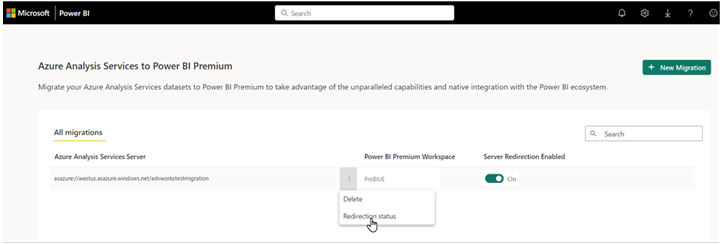
服务器重定向浮出控件显示重定向的状态。
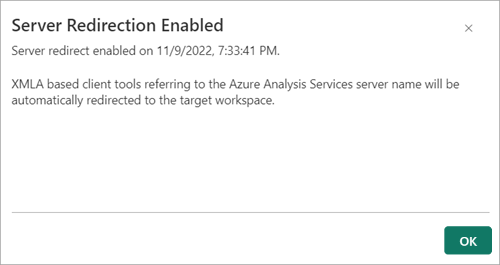
若要禁用服务器重定向,请在 Azure Analysis Services 到 Power BI Premium 页面 的“所有迁移”下,只需将 “已启用服务器重定向 ”滑块移动到“关闭”。
启用重新绑定
如果在 Azure Analysis Services 中连接到数据模型并查询了 Power BI 服务中的报表,则在迁移成功完成后,可以在 Power BI 服务中重新绑定报表以在 Power BI 中查询模型。
若要将报表重新绑定,请在 “Azure Analysis Services 到 Power BI Premium ”页上的“ 所有迁移>Azure Analysis Services 服务器”下,选择服务器迁移。 然后,在 “迁移详细信息 ”页上,为新迁移的模型选择 “重新绑定”报表。
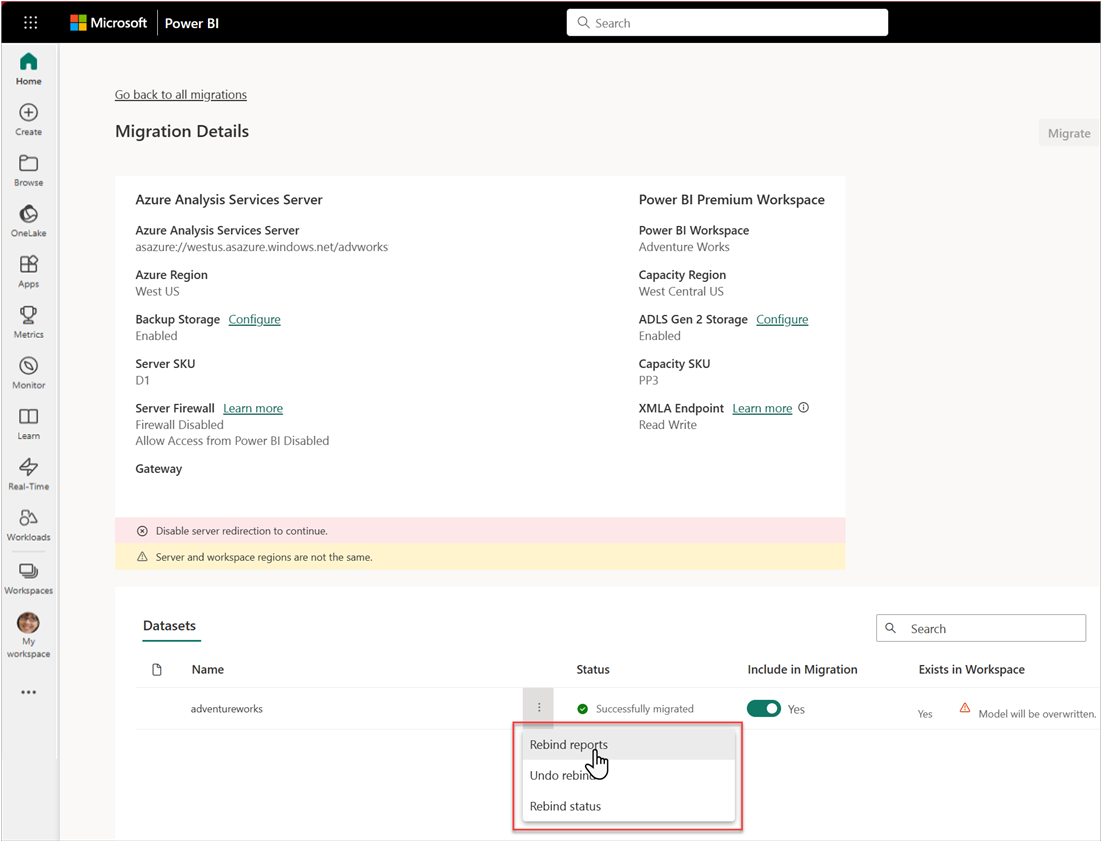
重新绑定操作可能需要几分钟才能完成。 若要检查重新绑定的状态,请选择 “重新绑定”状态。
若要撤消重新绑定并将报表还原回 Azure Analysis Services 中的查询模型数据,请选择 “撤消重新绑定”。
暂停服务器
验证迁移成功后,您可以在 Azure 门户中或者通过 Azure Analysis Services REST API 暂停 Azure Analysis Services 服务器。
如果在启用服务器重定向后™服务器仍保持启动状态,则仍可通过将 AsAzureRedirection 连接字符串属性设置为 “已禁用”来查询现有的 Azure Analysis Services 模型。
Community
Power BI 拥有充满活力的社区,其中 MVP、BI 专业人员和同行在讨论组、视频、博客等中分享专业知识。 了解迁移时,请务必查看以下附加资源: