Azure 防火墙默认以透明代理模式运行。 在此模式下,用户自定义路由(UDR)将流量路由到防火墙。 防火墙会拦截内联流量并将其转发到目的地。
当你为出站流量启用显式代理时,可以配置发送应用(如网页浏览器)使用Azure 防火墙作为代理。 该配置将流量从应用引导到防火墙的私有IP地址,因此流量直接从防火墙出口,无需依赖UDR系统。
显式代理模式支持 HTTP 和 HTTPS 流量。 你在浏览器或应用程序中定义代理设置,指向防火墙的私有IP地址。 你可以手动配置此设置,也可以使用代理自动配置(PAC)文件。 防火墙可以托管PAC文件,在你上传到防火墙后处理代理请求。
先决条件
一个带有关联防火墙策略的 Azure 防火墙。 你是在防火墙策略中配置显式代理,而不是在防火墙资源中配置。 有关详细信息,请参阅 Azure 防火墙策略规则集。
Azure 防火墙 Standard 和 Premium SKU 支持 Explicit proxy。
此设置可为标准层级和高级层级策略进行配置。
要托管PAC文件,还需要:
- 一个带 blob 容器的 Azure 存储 账户来存储 PAC 文件。
- 一个用户指定的托管身份,在该存储账户上拥有 存储块数据贡献者 和 存储块数据读取 器角色。
配置
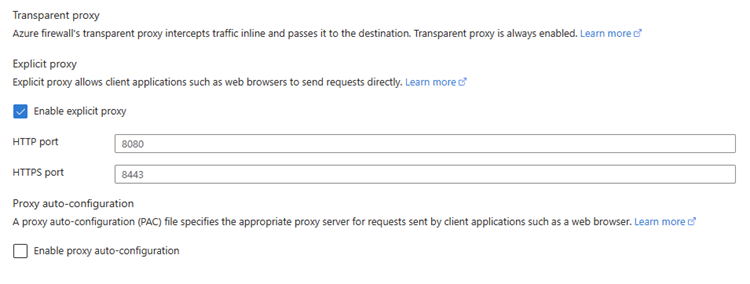
在 Azure 防火墙 策略中启用 explicit proxy。
注释
你必须同时使用一个端口的 HTTP端口 来处理HTTP和HTTPS流量。
在防火墙策略中创建一个 应用 规则,允许流量通过防火墙。
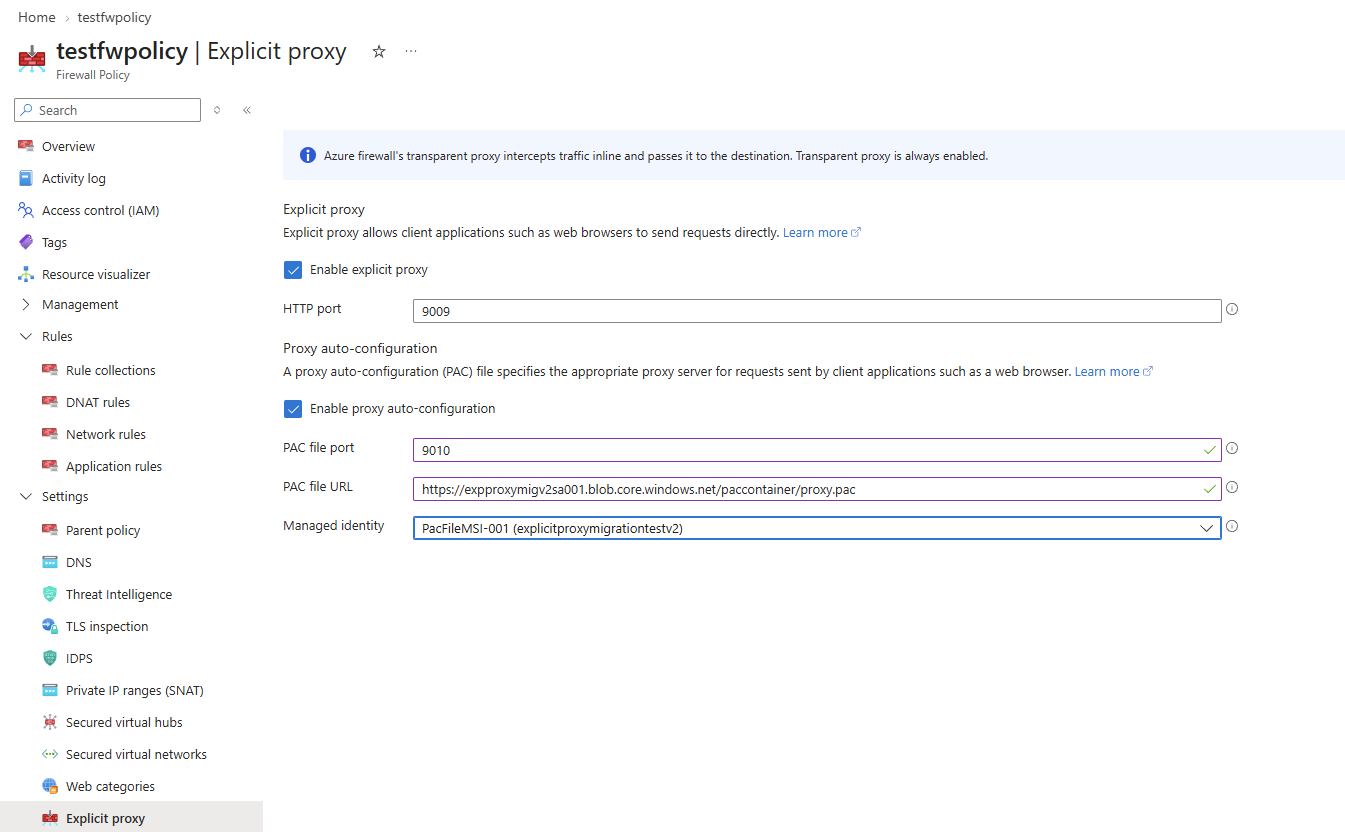
选择 启用代理自动配置 以使用代理自动配置(PAC)文件。
通过以下步骤生成PAC文件URL:
- 按照管理 blob 容器中的步骤创建 Azure 存储 容器。
注释
使用你具有添加角色所需权限的订阅。
- 将PAC文件上传到存储容器。
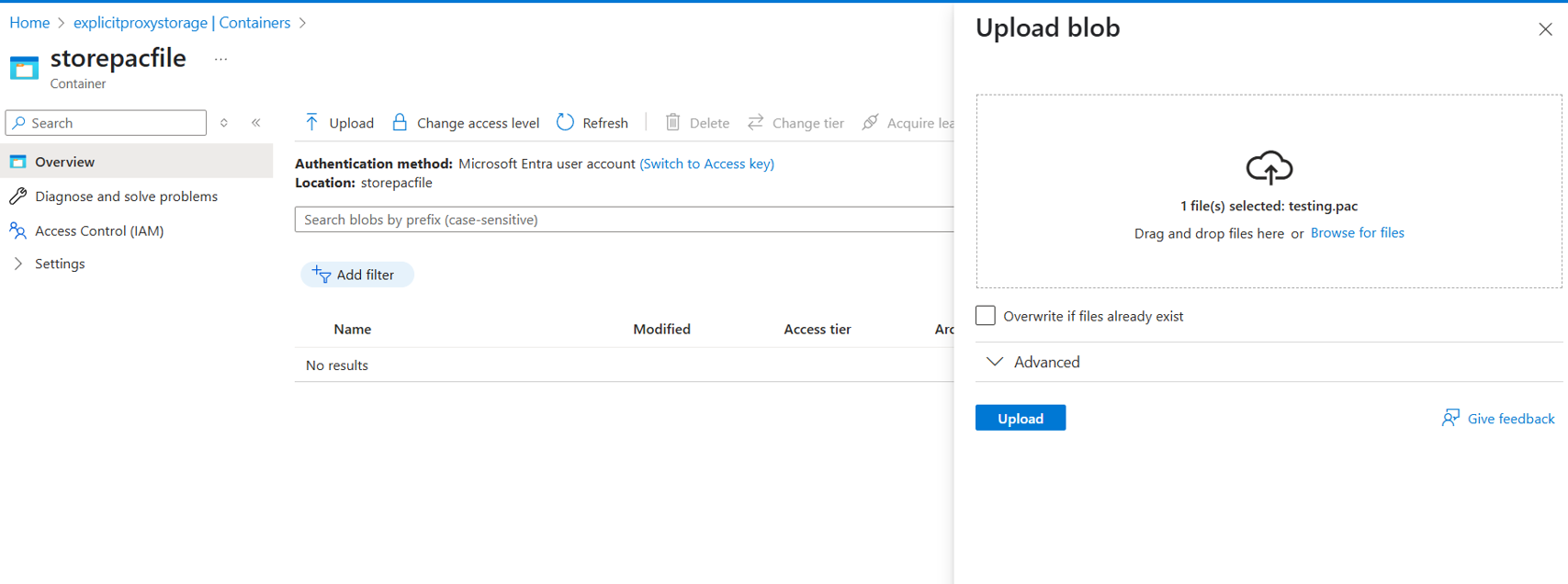
- 选择上传的文件并复制文件URL。 示例URL:
https://eproxypstestresources.blob.core.chinacloudapi.cn/explicitproxycontainer/proxy.pac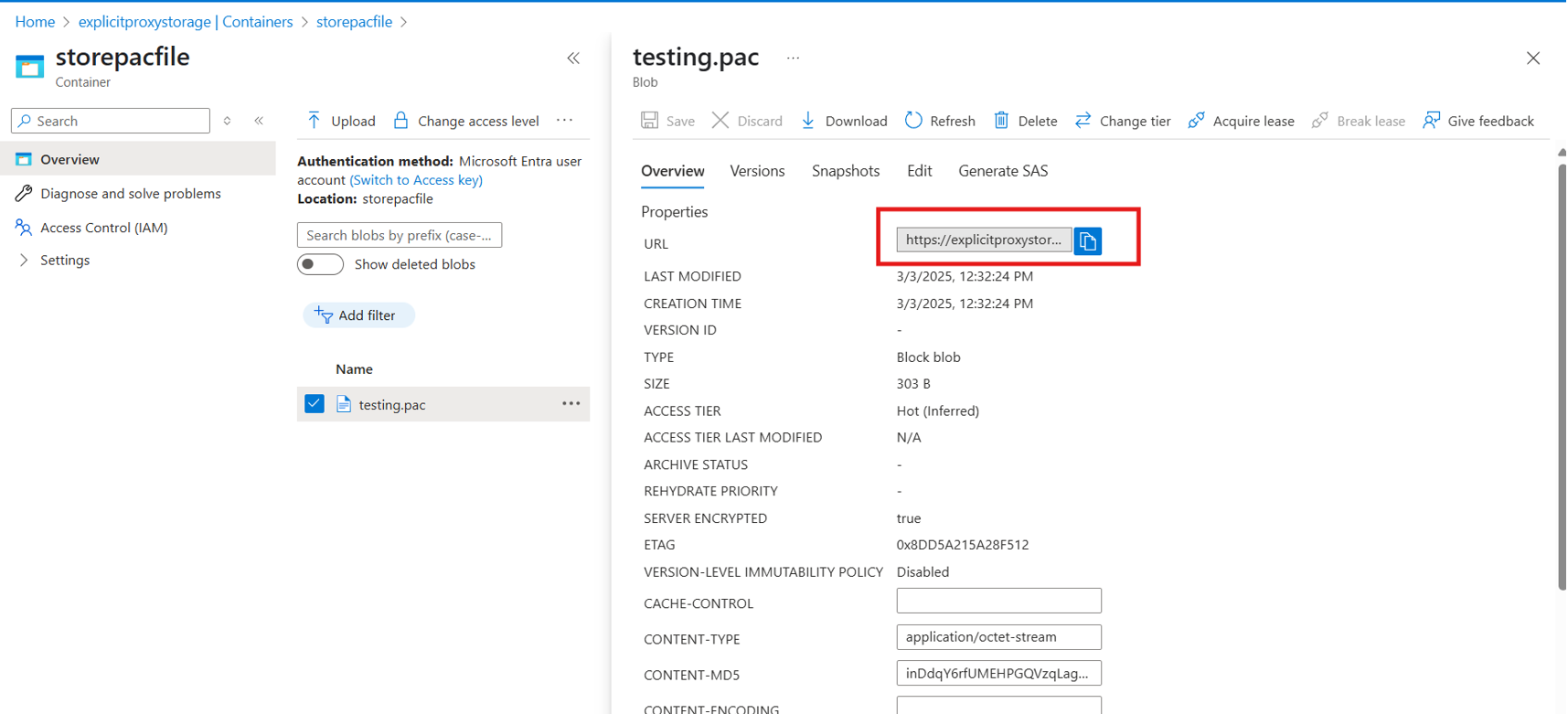
创建一个托管身份并分配所需角色。
- 转到托管标识资源并创建托管标识。 有关详细信息,请参阅管理用户分配的托管标识。
- 进入你创建的存储账户资源,进入访问控制(IAM)。 选择 添加 以添加角色分配。
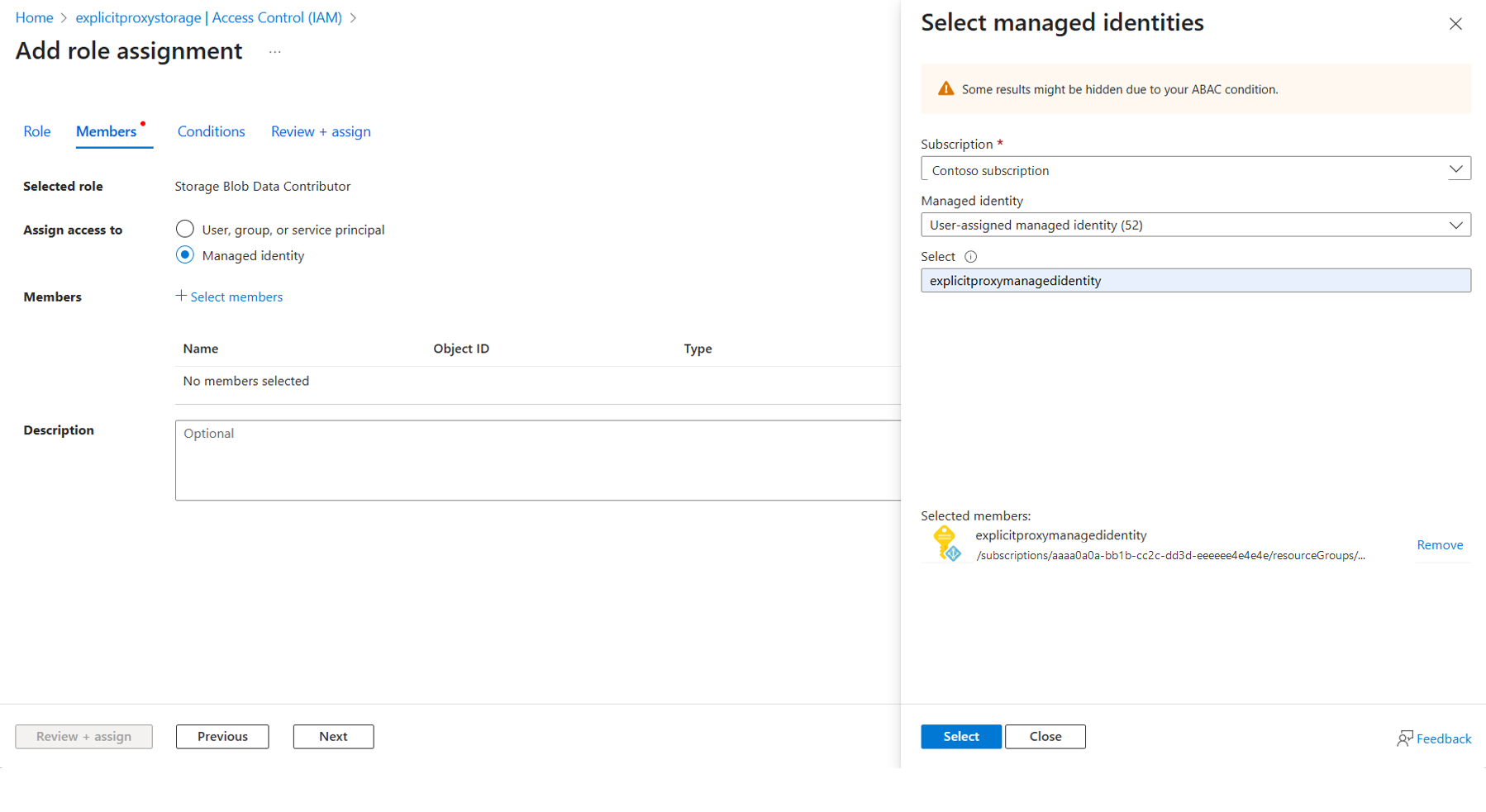
- 去 “添加角色分配”,搜索 “存储块数据贡献者 ”和 “存储块块数据阅读器”,然后选择它们。
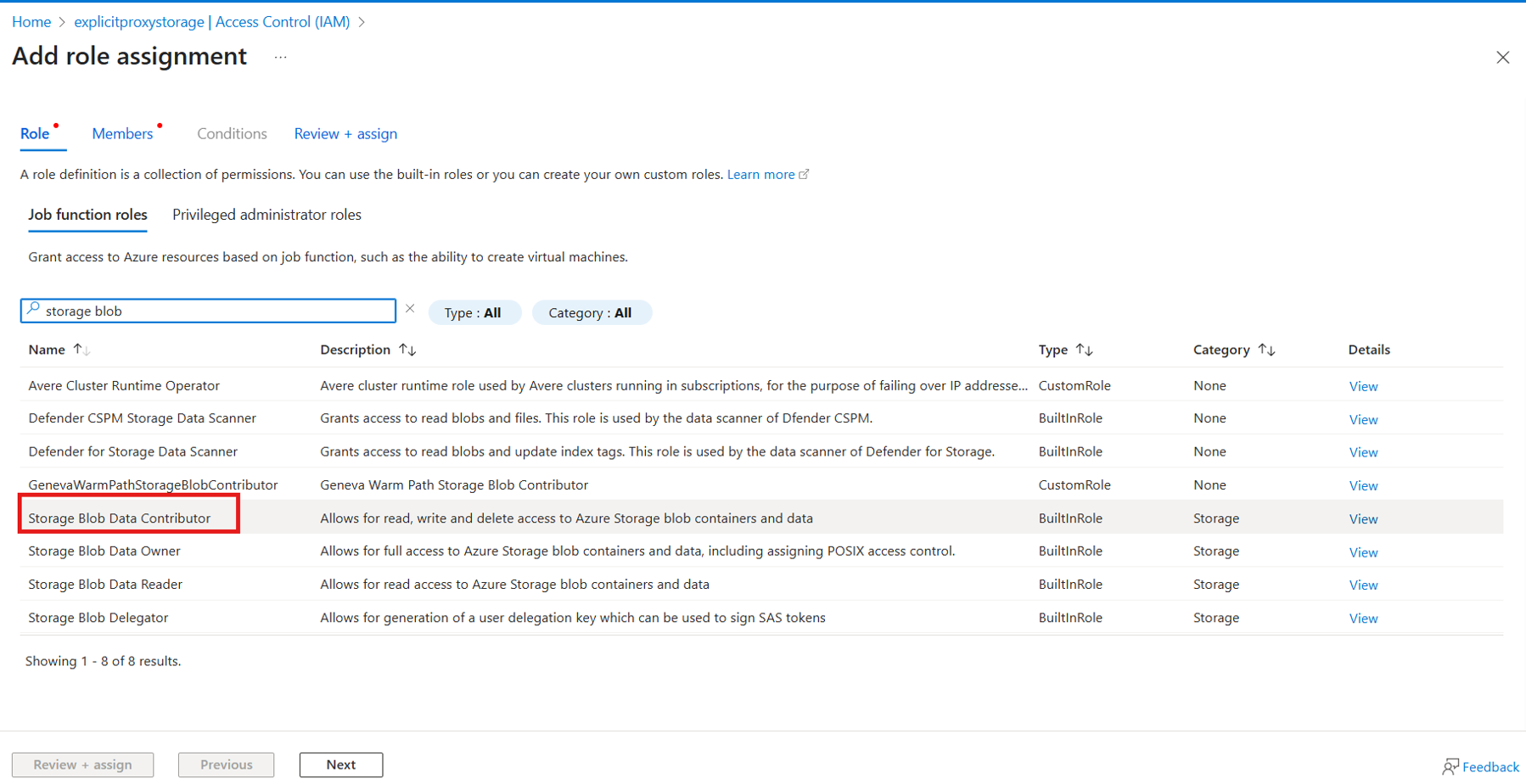
- 进入 “成员” ,选择托管身份。 查看更改后,在“审核+分配”中选择“分配”。
- 通过搜索管理身份确认你的更改是否反映在 角色分配 中。
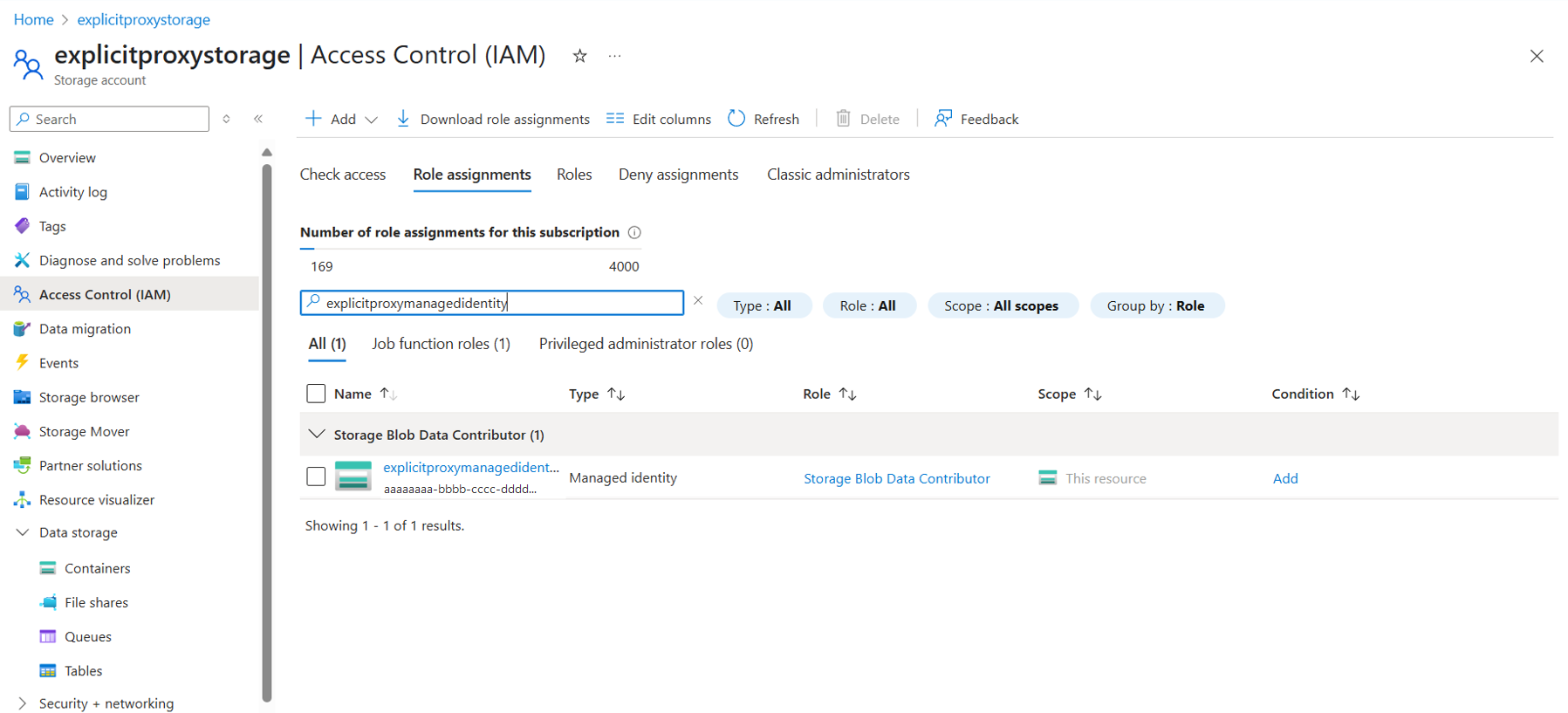
注释
确保你创建的托管身份(Managed Identity)带有“PacFileMSI-”前缀。
在获得PAC文件URL和管理身份后,你可以在显式代理配置中启用PAC文件,方法是提供PAC文件URL,并选择你创建的托管身份。
管理和符合性
若要确保跨 Azure 防火墙部署的显式代理设置配置一致,请使用 Azure Policy 定义。 以下策略可用于管理显式代理配置:
- 强制实施防火墙策略的显式代理配置:确保所有 Azure 防火墙策略都启用了显式代理配置。
- 使用显式代理时启用 PAC 文件配置:审核启用显式代理时,也会正确配置 PAC(代理自动配置)文件。
有关这些策略以及如何实现这些策略的详细信息,请参阅 使用 Azure Policy 来帮助保护 Azure 防火墙部署。
后续步骤
- 若要了解如何使用显式代理从已启用 Azure Arc 的资源访问 Azure 服务,请参阅Access Azure services over Azure 防火墙 explicit proxy。
- 想了解如何创建允许代理流量的应用规则,请参见 Azure 防火墙 策略规则集。
- 要了解如何治理显式代理设置,请参见“使用 Azure Policy 帮助保护您的 Azure 防火墙 部署。
- 若要了解如何部署Azure 防火墙,请参阅 Deploy 并使用 Azure PowerShell 配置Azure 防火墙。
- 若要了解有关显式代理的详细信息,请参阅 揭秘显式代理:使用 Azure 防火墙 增强安全性。