
本文介绍如何在开发计算机上将 Cloud Explorer for Visual Studio 与各种管理选项配合使用。 Cloud Explorer 是一个有用的 Visual Studio 扩展,可用于查看 Azure 资源、检查其属性以及从 Visual Studio 中执行关键开发人员作。 它附带了可用于执行各种任务的管理选项。
注释
本文中所述的功能仅在 IoT 中心的标准层中可用。 有关基本层和标准/免费 IoT 中心层的详细信息,请参阅 为解决方案选择正确的 IoT 中心层和大小。
| 管理选项 | 任务 |
|---|---|
| 直接方法 | 使设备执行操作,例如启动或停止发送消息或重启设备。 |
| 读取设备孪生 | 获取设备的报告状态。 例如,设备检测到 LED 现在正在闪烁。 |
| 更新设备孪生 | 将设备放入某些状态,例如将 LED 设置为绿色或将遥测发送间隔设置为 30 分钟。 |
| 云到设备的消息 | 将通知发送到设备。 例如,“今天很可能下雨。 别忘了带伞。 |
有关使用这些选项的差异和指南的更详细说明,请参阅 设备到云的通信指南 和 云到设备的通信指南。
设备孪生是存储设备状态信息的 JSON 文档,包括元数据、配置和条件。 IoT 中心为连接到它的每台设备保留设备孪生。 有关设备孪生的详细信息,请参阅 设备孪生入门。
先决条件
有效的 Azure 订阅。
订阅下的 Azure IoT 中心。
Microsoft Visual Studio 2017 Update 9 或更高版本。 本文使用 Visual Studio 2017 或 Visual Studio 2019。
在 Visual Studio 安装程序中,Cloud Explorer 组件在选择 Azure 工作负载时默认被选中。
将 Cloud Explorer 更新为最新版本
Visual Studio Installer for Visual Studio 2017 中的 Cloud Explorer 组件仅支持监视设备到云和云到设备的消息。 若要使用 Visual Studio 2017,请下载并安装最新的 云资源管理器。
登录以访问您的中心
在 Visual Studio 中,选择 “查看>云资源管理器” 以打开 Cloud Explorer。
选择“帐户管理”图标以显示订阅。
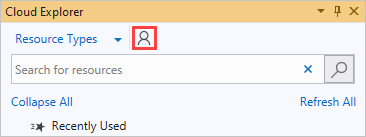
如果登录到 Azure,将显示帐户。 若要首次登录到 Azure,请选择 “添加帐户”。
选择要使用的 Azure 订阅,然后选择 “应用”。
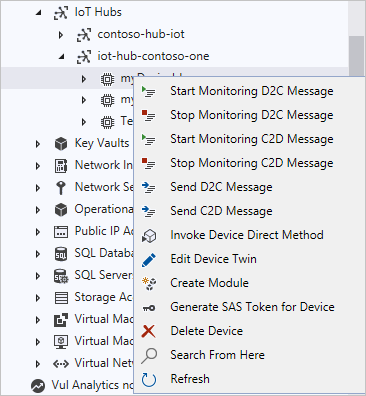
展开订阅,然后展开 IoT 中心。 在每个中心下,你可以看到对应中心的设备。 右键单击一个设备以访问管理选项。
直接方法
若要使用直接方法,请执行以下步骤:
右键单击设备,然后选择“ 调用设备直接方法”。
在 Invoke Direct 方法中输入方法名称和有效负载,然后选择“ 确定”。
结果显示在 “输出”中。
更新设备孪生
若要编辑设备孪生,请执行以下步骤:
右键单击设备,然后选择编辑设备孪生。
此时会打开一个azure-iot-device-twin.json 文件,其中包含设备孪生的内容。
对 azure-iot-device-twin.json 文件进行标记或 properties.desired 字段的一些编辑。
按 Ctrl+S 更新设备孪生体。
结果显示在 “输出”中。
发送“云到设备”消息
若要将消息从 IoT 中心发送到设备,请执行以下步骤:
右键单击设备,然后选择“ 发送 C2D 消息”。
在 发送 C2D 消息 中输入消息,然后选择“ 确定”。
结果显示在 “输出”中。
后续步骤
你已了解如何将 Cloud Explorer for Visual Studio 与各种管理选项配合使用。
若要继续开始使用 Azure IoT 中心并浏览所有扩展的 IoT 方案,请参阅以下内容: