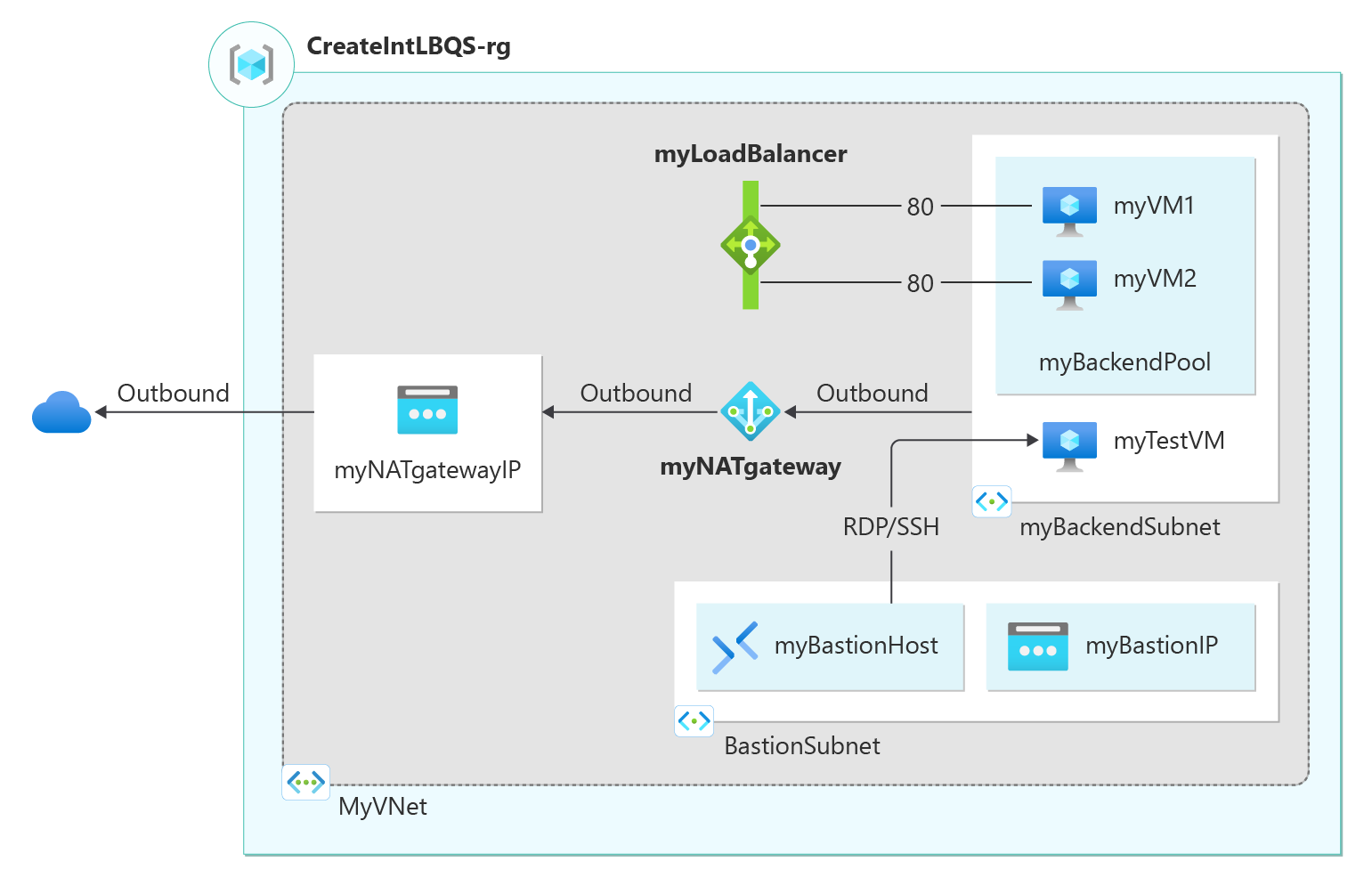
使用 Azure 门户为包含两台虚拟机的后端池创建内部负载均衡器,开始使用 Azure 负载均衡器。 其他资源包括 Azure Bastion、NAT 网关、虚拟网络和所需的子网。
注意
在此示例中,你将创建一个 NAT 网关来提供出站 Internet 访问。 绕过了配置中的出站规则选项卡,NAT 网关不需要它。 有关 Azure NAT 网关的详细信息,请参阅什么是虚拟网络 NAT?若要详细了解 Azure 中的出站连接,请参阅出站连接的源网络地址转换 (SNAT)
先决条件
- 具有活动订阅的 Azure 帐户。 创建试用版订阅。
登录 Azure
登录 Azure 门户。
创建 NAT 网关
在本部分中,你将为虚拟网络中的资源创建用于出站 Internet 访问的 NAT 网关。 有关出站规则的其他选项,请查看用于出站连接的网络地址转换 (SNAT)
登录 Azure 门户。
在门户顶部的搜索框中,输入“NAT 网关”。 在搜索结果中选择“NAT 网关”。
选择 + 新建。
在“创建网络地址转换(NAT)网关”的“基本信息”选项卡中,输入或选择以下值:
设置 值 项目详细信息 订阅 选择订阅。 资源组 选择“新建”。
在“名称”中,输入“load-balancer-rg”。
选择“确定”。实例详细信息 NAT 网关名称 输入“lb-nat-gateway”。 区域 选择“中国北部 3”。 可用区 选择“无区域”。 空闲超时(分钟) 输入 15。 选择“出站 IP”选项卡,或者选择“下一步: 出站 IP”按钮(位于页面底部) 。
在“公共 IP 地址”下,选择“创建新的公共 IP 地址”。
在 “添加公共 IP 地址” 的 “名称” 中输入 nat-gw-public-ip。
选择“确定”。
选择页面底部的蓝色“查看 + 创建”按钮,或选择“查看 + 创建”选项卡。
选择创建。
创建虚拟网络和堡垒主机
在本部分中,将创建包含资源子网、Azure Bastion子网、Azure Bastion主机和 NAT 网关的虚拟网络,以便对虚拟网络中的资源进行出站 Internet 访问。 有关出站规则的其他选项,请参阅出站连接的网络地址转换(SNAT)。
小时定价从部署 Bastion 的时刻开始计算,而无论出站数据使用情况如何。 有关详细信息,请参阅定价和 SKU。 如果要将 Bastion 部署为教程或测试的一部分,建议在使用完此资源后将其删除。
在门户中,搜索并选择“虚拟网络”。
在 虚拟网络上,选择“ + 创建”。
在创建虚拟网络的基本信息选项卡上输入或选择以下信息:
设置 值 项目详细信息 订阅 选择订阅。 资源组 从下拉列表中选择“load-balancer-rg”,或者选择“新建”(如果前者不存在)。
在“名称”中输入 load-balancer-rg。
选择“确定”。实例详细信息 名称 输入“lb-vnet”。 区域 选择“中国北部 3” 选择“安全性”选项卡或页面底部的“下一步”按钮。
在“Azure Bastion”下,输入或选择以下信息:
设置 值 Azure Bastion 启用 Azure Bastion 选中复选框。 Azure Bastion 主机名 输入 lb-vnet-bastion。 Azure Bastion 公共 IP 地址 选择“新建”。
在名称中输入 lb-vnet-bastion-ip 。
选择“确定”。选择“ 地址空间 ”选项卡或页面底部的 “下一步 ”。
在 “创建虚拟网络”上,输入或选择以下信息:
设置 值 IPv4 地址空间 输入“10.0.0.0/16 (65,356 个地址)”。 子网 选择要编辑的默认子网链接。 编辑子网 子网用途 保留默认值“默认”。 名称 输入backend-subnet。 起始地址 输入“10.0.0.0”。 子网大小 输入 /24(256 个地址)。 安全性 NAT 网关 选择“新建”。
在名称中输入 lb-nat-gateway。
选择“ 创建公共 IP 地址”。
输入 nat-gw-public-ip。
输入 “确定 ”和 “确定”。选择“保存”。
选择屏幕底部的“查看 + 创建”,然后在验证通过时选择“创建”。
创建负载均衡器
在本部分,你将创建一个负载均衡器来对虚拟机进行负载均衡。
在创建负载均衡器的过程中,配置以下内容:
- 前端 IP 地址
- 后端池
- 入站负载均衡规则
在门户顶部的搜索框中,输入“负载均衡器”。 在搜索结果中选择“负载均衡器”。
在“负载均衡器”页上,选择“创建” 。
在“创建负载均衡器”页的“基本信息”选项卡中,输入或选择以下信息:
设置 值 项目详细信息 订阅 选择订阅。 资源组 选择 load-balancer-rg。 实例详细信息 名称 输入 load-balancer。 区域 选择“中国北部 3”。 SKU 保留默认值“标准”。 类型 选择内部。 层级 保留默认设置为 区域。 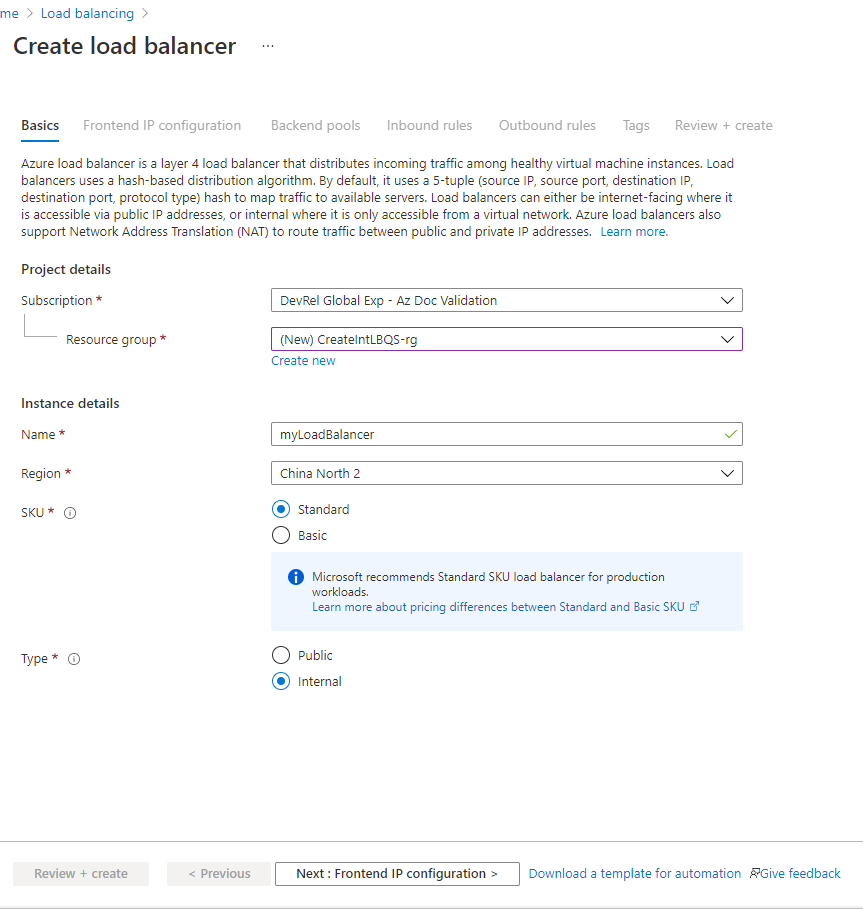
在页面底部选择“下一步: 前端 IP 配置”。
在“前端 IP 配置”中,选择“+ 添加前端 IP 配置”,然后输入或选择以下信息:
设置 值 名称 输入lb-frontend。 私有 IP 地址版本 根据你的要求选择“IPv4”或“IPv6” 。 虚拟网络 选择lb-vnet。 子网 选择“backend-subnet”。 分配 选择“动态”。 可用区 选择“区域冗余”。 选择“保存”。
在页面底部选择下一步: 后端池。
在“后端池”选项卡上,选择“+ 添加后端池” 。
在添加后端池中,在名称里输入lb-backend-pool。
为后端池配置选择IP 地址。
选择“保存”。
选择页面底部的“下一步: 入站规则”按钮。
在 入站规则 选项卡中的 负载均衡规则 下,选择 + 添加负载均衡规则。
在“添加负载均衡规则”中,输入或选择以下信息:
设置 值 名称 输入 lb-HTTP-rule。 IP 版本 根据你的要求选择“IPv4”或“IPv6” 。 前端 IP 地址 选择lb-frontend。 后端池 选择 lb-backend-pool。 协议 选择“TCP”。 端口 输入 80。 后端端口 输入 80。 运行状况探针 选择“新建”。
在“名称”中,输入“lb-health-probe”。
在“协议”中选择“TCP”。
将剩余的字段保留为默认值,然后选择“保存”。会话保持 选择“无”。 空闲超时(分钟) 输入或选择15。 启用 TCP 重置 选择“复选框”。 启用浮动 IP 保留默认值“未选中”。 选择“保存”。
选择页面底部的“查看 + 创建”蓝色按钮。
选择创建。
创建虚拟机
在本部分中,你将在两个不同的区域(区域 1 和区域 2)中创建两个 VM(lb-vm1 和 lb-VM2)。
这些 VM 将添加到先前创建的负载均衡器的后端池中。
在门户顶部的搜索框中,输入“虚拟机”。 在搜索结果中,选择“虚拟机”。
在 虚拟机中,选择 + 创建Azure 虚拟机。
在“创建虚拟机”中,在“基本信息”选项卡中输入或选择以下值:
设置 值 项目详细信息 订阅 选择你的 Azure 订阅 资源组 选择“load-balancer-rg” 实例详细信息 虚拟机名称 输入“lb-VM1” 区域 选择“(亚太)中国北部 3” 可用性选项 选择“可用性区域” 可用区 选择“区域 1” 安全类型 选择“标准”。 图像 选择“Windows Server 2019 Datacenter - Gen2” 大小 选择 VM 大小或采用默认设置 管理员帐户 用户名 输入用户名 密码 输入密码 确认密码 重新输入密码 入站端口规则 公共入站端口 选择“无” 选择 “网络” 选项卡,或选择 “下一步: 磁盘”,然后选择 “下一步: 网络”。
在“网络”选项卡中,选择或输入以下信息:
设置 值 网络接口 虚拟网络 选择 lb-vnet 子网 选择 backend-subnet 公网 IP 选择“无”。 NIC 网络安全组 选择“高级” 配置网络安全组 跳过此设置,直到完成其余设置为止。 在选择后端池后完成。 删除 VM 时删除 NIC 保留默认值“未选中”。 加速网络 保留默认设置为 selected。 负载均衡 负载均衡选项 负载均衡选项 选择“Azure 负载均衡器” 选择负载均衡器 选择 load-balancer 选择后端池 选择“lb-backend-pool” 配置网络安全组 选择“新建”。
在创建网络安全组中,在名称中输入lb-NSG。
在入站规则下,选择+添加入站规则。
在“服务”中,选择“HTTP” 。
在优先级下,输入100。
在“名称”中,输入“lb-NSG-Rule”
选择添加
选择“确定”选择“查看 + 创建” 。
检查设置,然后选择“创建”。
按照步骤 1 到 7 操作,使用以下值创建另一个 VM,所有其他设置均与 lb-VM1 相同:
设置 VM 2 名称 lb-VM2 可用区 区域 2 网络安全组 选择现有的lb-NSG
注意
Azure 会为未分配公共 IP 地址的 VM 或位于内部基本 Azure 负载均衡器的后端池中的 VM 提供默认出站访问 IP。 默认出站访问 IP 机制会提供不可配置的出站 IP 地址。
发生以下事件之一时,将禁用默认出站访问 IP:
- 将公共 IP 地址分配给 VM。
- 该虚拟机被置于标准负载均衡器的后端池中,无论是否具有出站规则。
- 向 VM 的子网分配了 Azure NAT 网关资源。
在灵活业务流程模式下通过使用虚拟机规模集创建的 VM 没有默认的出站访问权限。
有关 Azure 中的出站连接的详细信息,请参阅 Azure 中的默认出站访问权限和使用用于出站连接的源网络地址转换 (SNAT)。
创建测试虚拟机
在本部分中,你将创建一个名为“lb-TestVM”的 VM。 此 VM 用于测试负载均衡器配置。
在门户顶部的搜索框中,输入“虚拟机”。 在搜索结果中,选择“虚拟机”。
在 虚拟机中,选择 + 创建Azure 虚拟机。
在“创建虚拟机”中,在“基本信息”选项卡中输入或选择值 :
设置 值 项目详细信息 订阅 选择 Azure 订阅。 资源组 选择 load-balancer-rg。 实例详细信息 虚拟机名称 输入“lb-TestVM”。 区域 选择“中国北部 3” 可用性选项 选择“无需基础结构冗余”。 安全类型 选择“标准”。 图像 选择“Windows Server 2022 Datacenter - x64 Gen2”。 大小 选择 VM 大小或采用默认设置。 管理员帐户 用户名 输入用户名。 密码 输入密码。 确认密码 重新输入密码。 入站端口规则 公共入站端口 选择“无”。 选择 “网络” 选项卡,或选择 “下一步: 磁盘”,然后选择 “下一步: 网络”。
在“网络”选项卡中,选择或输入:
设置 值 网络接口 虚拟网络 lb-vnet. 子网 backend-subnet. 公网 IP 选择“无”。 NIC 网络安全组 选择“高级”。 配置网络安全组 选择在上一步中创建的lb-NSG。 选择“查看 + 创建” 。
检查设置,然后选择“创建”。
安装 IIS
在门户顶部的搜索框中,输入“虚拟机”。 在搜索结果中,选择“虚拟机”。
选择lb-vm1。
在“概述”页上,选择“连接”,然后选择“Bastion” 。
输入在 VM 创建过程中输入的用户名和密码。
选择“连接”。
在服务器桌面上,依次转到 Windows 管理工具>Windows PowerShellWindows PowerShell。
在 PowerShell 窗口中执行以下命令,以便:
- 安装 IIS 服务器。
- 删除默认的 iisstart.htm 文件。
- 添加显示 VM 名称的新 iisstart.htm 文件。
# Install IIS server role
Install-WindowsFeature -name Web-Server -IncludeManagementTools

# Remove default htm file
Remove-Item  C:\inetpub\wwwroot\iisstart.htm

# Add a new htm file that displays server name
Add-Content -Path "C:\inetpub\wwwroot\iisstart.htm" -Value $("Hello World from " + $env:computername)
关闭与 lb-vm1 的 Bastion 会话。
重复步骤 1-8,在 lb-VM2 上安装 IIS 和更新后的 iisstart.htm 文件。
测试负载均衡器
在此部分中,你将通过连接到 lb-TestVM 并验证网页来测试负载均衡器。
在门户顶部的搜索框中,输入“负载均衡器”。 在搜索结果中选择“负载均衡器”。
选择 load-balancer。
在 load-balancer 的 概览 中,记下或复制 专用 IP 地址 旁边的地址。 如果未看到“专用 IP 地址”字段,请在信息窗口中选择“查看更多”。
在门户顶部的搜索框中,输入“虚拟机”。 在搜索结果中,选择“虚拟机”。
选择“lb-TestVM”。
在“概述”页上,选择“连接”,然后选择“Bastion” 。
输入在 VM 创建过程中输入的用户名和密码。
在 lb-TestVM 上打开 Microsoft Edge。
将上一步骤的 IP 地址输入到浏览器的地址栏。 显示后端服务器名称之一的自定义页会显示在浏览器中。 在本示例中,它为 10.1.0.4。
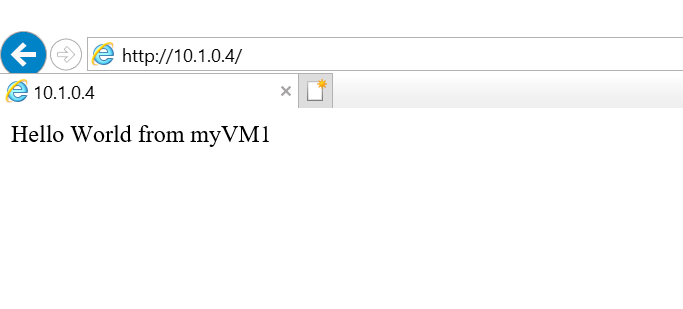
要看到负载均衡器在两个 VM 之间分配流量,请导航到浏览器消息中显示的 VM,然后停止 VM。
刷新浏览器窗口。 页面仍应显示自定义页面。 负载均衡器现在仅将流量发送到余下的 VM。
清理资源
若不再需要资源组、负载均衡器以及所有相关资源,请将其删除。 为此,请选择包含资源的“load-balancer-rg”资源组,然后选择“删除”。
后续步骤
在本快速入门中,请执行以下操作:
已创建内部 Azure 负载均衡器
将两个 VM 附加到负载均衡器
已配置负载均衡器流量规则、运行状况探测,然后测试了负载均衡器
若要详细了解 Azure 负载均衡器,请继续学习: