本指南介绍如何直接从 Azure 托管 Grafana 工作区将 Azure Monitor 工作区连接到 Grafana。 此功能旨在提供一种快速的方式来收集存储在 Azure Monitor 工作区中的 Prometheus 指标,并使你能够监视 Grafana 中的 Azure Kubernetes 服务 (AKS) 群集。
Prerequisites
- 拥有有效订阅的 Azure 帐户。 创建帐户。
- 标准层中的 Azure 托管 Grafana 工作区。 如果没有,请创建新的工作区。
- 包含 Prometheus 数据的 Azure Monitor 工作区。
添加新的角色分配
在 Azure Monitor 工作区中,将“监视数据读取者”角色分配给 Azure 托管 Grafana 资源的托管标识,以便 Grafana 可以从 Azure Monitor 工作区收集数据。
备注
必须在 Azure 托管 Grafana 资源中启用系统分配的托管标识。 如果需要,请前往“标识”,然后选择“状态”:“开”。
若要分配“监视数据读取者”角色,请执行以下操作:
- 打开保存 Prometheus 数据的 Azure Monitor 工作区。
- 转到 访问控制 (IAM)>添加>添加角色分配。
- 选择“监视数据读取者”角色,然后选择“下一步”。
- 选择将访问权限分配给时,请选择托管标识
- 打开选择成员,然后选择你的 Azure 托管 Grafana 资源。
- 选择“查看 + 分配”,开始角色分配
添加 Azure Monitor 工作区
- 打开Azure 托管 Grafana工作区。
- 在左侧菜单中,选择“集成”“Azure Monitor 工作区”。>
- 选择 并添加。
- 在打开的窗格中,从列表中选择一个 Azure Monitor 工作区,然后确认添加。
- 操作完成后,Azure 会显示添加到 Azure 托管 Grafana 工作区的所有 Azure Monitor 工作区。 可以通过再次选择“添加”来添加更多 Azure Monitor 工作区。
备注
从 Grafana 13 开始,Azure Monitor Managed Service for Prometheus 插件为该 Prometheus 数据源提供 Azure 认证。 现有数据源会自动迁移,因此你的仪表盘、警报和查询都能持续正常工作。 详情请参见 “如何管理数据源”。
在 Grafana 中显示 Prometheus 数据
在上一步骤中将 Azure Monitor 工作区添加到 Azure 托管 Grafana 时,Azure 向 Grafana 添加了新的 Prometheus 数据源。
若要获取具有 Prometheus 指标的仪表板,请使用其中一个预生成的仪表板或生成全新的仪表板。
使用预生成的仪表板
在 Grafana 中,在左侧菜单中前往 仪表板,然后展开 Managed Prometheus 数据源。 查看预生成的仪表板列表,并打开一个看似有趣的仪表板。
截至 2023 年 11 月 7 日,有以下自动生成的仪表板可用:
- Kubernetes /计算资源/群集
- Kubernetes / 计算资源 / 群集 (Windows)
- Kubernetes / 计算资源 / 命名空间 (Pods)
- Kubernetes / 计算资源 / 命名空间 (Windows)
- Kubernetes /计算资源/命名空间(工作负载)
- Kubernetes / 计算资源 / 节点(Pods)
- Kubernetes /计算资源/Pod
- Kubernetes / 计算资源 / Pod (Windows)
- Kubernetes /计算资源/工作负载
- Kubernetes /Kubelet
- Kubernetes/网络
- Kubernetes / USE 方法 / 群集 (Windows)
- Kubernetes / USE 方法 / Node (Windows)
- Node Exporter / 节点
- 节点导出程序/ USE 方法/节点
- Overview
以下屏幕截图显示了“Kubernetes/计算资源/群集”仪表板中的一些面板。
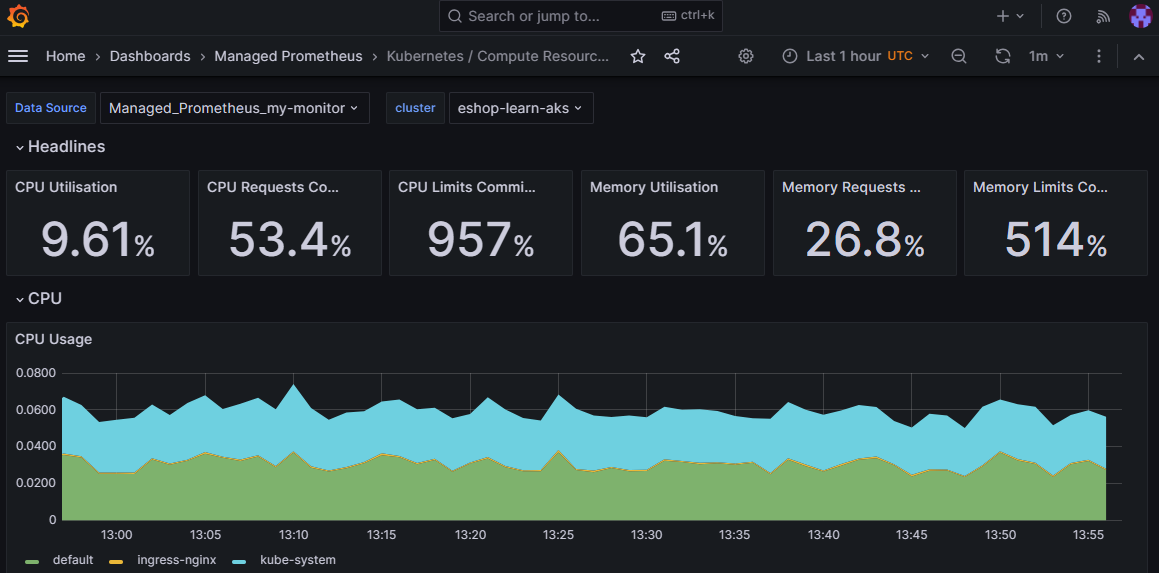
按需编辑仪表板。 有关编辑仪表板的详细信息,请阅读编辑仪表板面板。
创建新的仪表板
若要生成具有 Prometheus 指标的全新仪表板,请执行以下操作:
打开 Grafana,然后在左侧菜单中选择 连接>你的连接。
查找新的 Prometheus 数据源。

选择“生成仪表板”,开始创建具有 Prometheus 指标的新仪表板。
选择“添加可视化效果”以开始创建新面板。
在“指标”下选择一个指标,然后选择“运行查询”,检查仪表板是否可以收集和显示 Prometheus 数据。
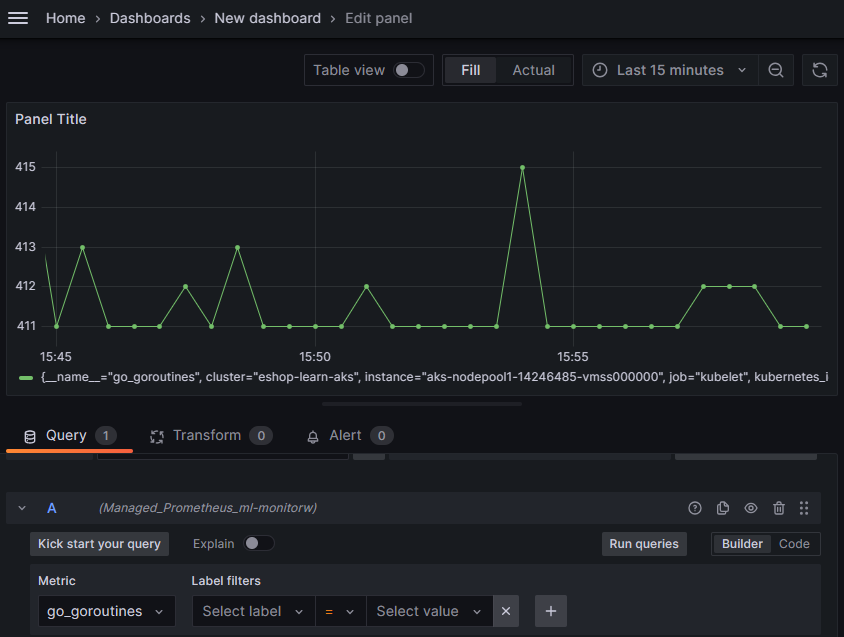
有关编辑仪表板的详细信息,请阅读编辑仪表板面板。
Tip
如果无法在仪表板中获取 Prometheus 数据,请检查 Azure Monitor 工作区是否正在收集 Prometheus 数据。 有关详细信息,请参阅Azure Monitor 中 Prometheus 指标收集问题排查。
删除 Azure Monitor 工作区
如果不再需要它,可以从 Azure 托管 Grafana 工作区中删除 Azure Monitor 工作区:
- 在 Azure 托管 Grafana 工作区中,在左侧菜单中选择 集成> **Azure Monitor 工作区。
- 选择要删除的资源所在的行,然后选择“删除”“是”。>
(可选)还删除之前在 Azure Monitor 工作区中添加的角色分配:
- 在 Azure Monitor 工作区资源中,选择“访问控制(IAM)”“角色分配”。>
- 在 “监视数据读取者” 下,选择名称为 Azure 托管 Grafana 资源名称的行,然后选择 “移除”>“确定”。
若要详细了解适用于 Prometheus 的 Azure Monitor 托管服务,请阅读适用于 Prometheus 的 Azure Monitor 托管服务指南。
后续步骤
本操作指南介绍了如何将 Azure Monitor 工作区连接到 Grafana。 若要了解如何创建和配置 Grafana 仪表板,请转到创建仪表板。