在本指南中,学习如何激活确定性外呼IP支持,用于Azure 托管 Grafana与数据源之间的通信。 你还要配置数据源防火墙,允许从 Grafana 工作区发出请求。
注意
确定性出站 IP 功能仅适用于拥有标准计划的客户。 有关计划的详细信息,请转到定价计划。
先决条件
- 具有活动订阅的 Azure 帐户。 创建帐户。
- 一个数据源。 例如,Azure 数据资源管理器数据库。
启用确定性出站 IP
默认情况下,Azure 托管 Grafana 中禁用确定性出站 IP 支持。 可在工作区创建期间启用此功能,也可在现有工作区上激活此功能。
创建启用了确定性出站 IP 的 Azure 托管 Grafana 工作区
创建工作区时,选择“标准”定价计划,然后在“高级”选项卡中,将“确定性出站 IP”设置为“启用”。
有关创建新工作区的详细信息,请转到快速入门:创建 Azure 托管 Grafana 工作区。
为现有 Azure 托管 Grafana 工作区启用确定性出站 IP
在 Azure 门户中,在设置下选择配置,然后在常规设置确定性出站 IP下选择启用。
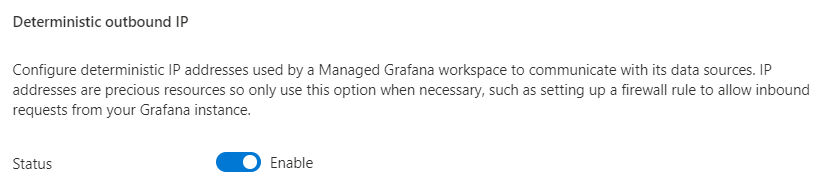
选择“保存”来确认激活确定性出站 IP 地址。
选择“刷新”,在“静态 IP 地址”下显示 IP 地址列表。
禁用对数据源的公共访问,并允许 Azure 托管 Grafana IP 地址
此示例演示如何禁用对 Azure 数据资源管理器的公共访问,以及如何设置专用终结点。 此过程与其他 Azure 数据源类似。
在 Azure 门户中打开 Azure 数据资源管理器群集,然后在“设置”下选择“网络”。
在“公共访问”选项卡中,选择“禁用”来禁用对数据源的公共访问。
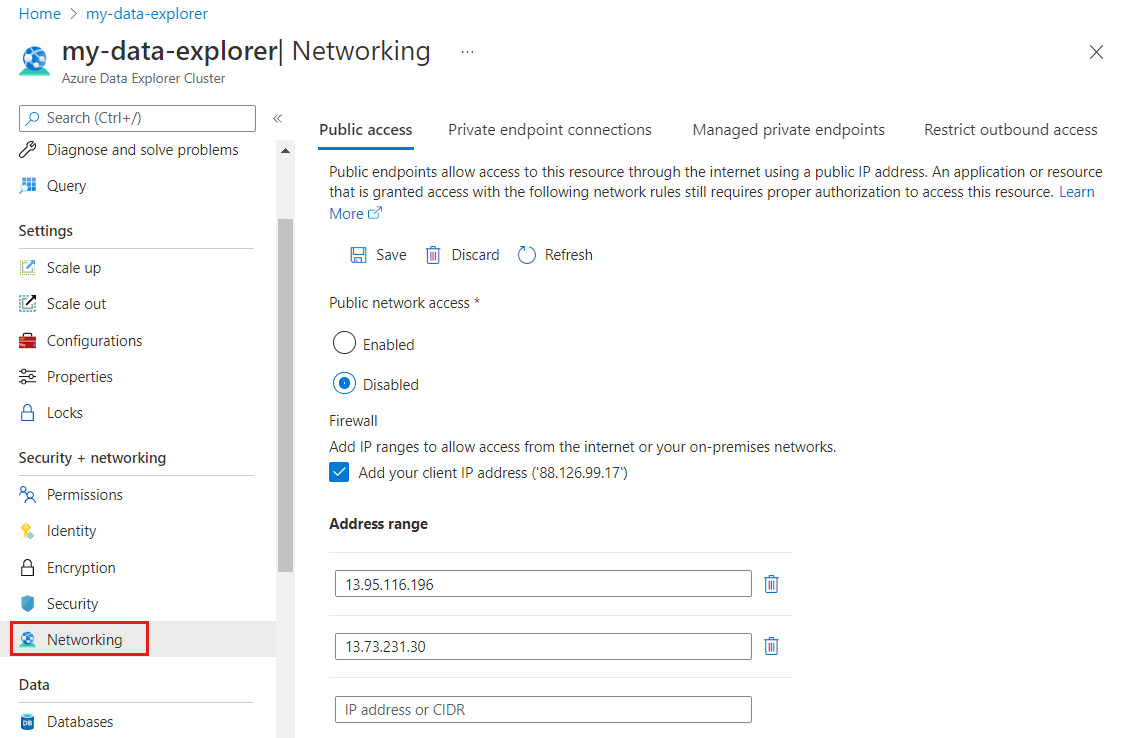
在防火墙下,选择添加您的客户端 IP 地址,在地址范围中输入您在 Azure 托管 Grafana 工作区中找到的 IP 地址。
选择“保存”以完成将 Azure 托管 Grafana 的出站 IP 地址添加到允许列表中。
你已通过禁用公共访问、启用防火墙并仅允许来自 Azure 托管 Grafana IP 地址的访问,限制了对数据源的访问。
检查数据源访问权限
检查 Azure 托管 Grafana 终结点是否仍可访问你的数据源。
在 Azure 门户中,转到工作区的 概述 页面,并选择 终结点 URL。
进入连接>数据源,选择你的 Azure 数据资源管理器 数据源,然后在设置页面底部选择保存并测试:
- 如果显示“成功”消息,表示 Azure 托管 Grafana 可访问数据源。
- 如果显示以下错误消息,表示 Azure 托管 Grafana 无法访问数据源:
Post "https://<Azure-Data-Explorer-URI>/v1/rest/query": dial tcp ...: i/o timeout。 确保你在数据源防火墙允许列表中正确输入了IP地址。