Azure Migrate中的标记有助于将业务和操作上下文添加到发现的工作负载。 通过创建和管理标记,可以根据环境、迁移意向、部门或所有权等属性对工作负荷进行分类、分组和筛选。 标记可以更准确地确定评估、业务案例和报表的范围,并支持跨库存进行有效的迁移规划。
在这篇文章中,你将学会如何:
- 了解Azure Migrate中的保留标记和自定义标记
- 创建标记后,可以在 Azure Migrate 中修改或删除它们,以保持发现的工作负载处于最新状态。
- 使用Azure Migrate标记来限定评估、业务案例和报表的范围。
Prerequisites
在您开始之前
- 确保您已创建一个 Azure Migrate 项目,并通过下列方法之一完成了发现:
- Microsoft Azure Migrate:服务器迁移中心
- Azure Migrate 设备
- CSV 导入
- RVTools 导入
- 验证是否已成功发现至少一个工作负荷,并在Azure Migrate清单中可见。
保留
使用保留属性定义工作负载的环境和迁移意向,以便Azure Migrate可以在分析期间应用正确的大小调整逻辑、定价模型和优先级。
环境
使用环境值将工作负荷分类为 Prod、开发、测试或 UAT。 设置此值可以Azure Migrate应用适当的定价、推荐合适的目标 SKU,并在迁移规划期间确定工作负荷的优先级。
| Value | 对下游分析的影响 |
|---|---|
| Prod | 工作负荷大小适合使用标准定价的“常规用途”和“内存优化 VM”系列。 它在波形规划期间优先排列优先级,如果未指定任何值,则 为默认值 。 |
| Dev | 除了 常规用途 和 内存优化 VM 系列外,还会针对可突发目标(B 系列)评估工作负荷。 使用 Dev/Test 折扣定价估计Azure成本。 软件许可证成本不包括在业务案例中的 ROI 计算中。 |
| 测试 | 与 Dev 相同的评估和定价行为。 |
| UAT | 与 Dev 相同的评估和定价行为。 |
迁移意向
迁移意向属性指示工作负荷的计划结果。 它将工作负荷分类为以下类别之一: 迁移、 保留或 停用。
| Value | 对下游分析的影响 |
|---|---|
| 迁移 | 工作负载被评估用于迁移到 Azure,并且包含在 Azure 目标大小调整、成本估算和迁移波计划中。 如果未指定任何值,则这是 默认 行为。 |
| 保留 | 工作负荷仍保留在本地,未进行迁移到 Azure 的评估。 它被排除在Azure目标大小调整、成本估算和迁移波计划之外。 |
| 停用 | 工作负荷已停用。 尚未评估是否可迁移到 Azure。 它不包含在Azure的目标规模确定、成本估算和迁移阶段计划中。 但是,仍对本地 ESU 成本进行建模,因此停止使用工作负载会有助于 ROI 分析中的本地成本降低。 |
自定义标记
自定义标记是用于表示组织属性的用户定义键值对。 可以定义满足组织要求的任何标记名称和值。
自定义标记显示在导出的所有清单 CSV 文件的“标记”列中,值以 JSON 格式显示。
下表提供了仅供参考的示例自定义标记。 可以根据组织的需求定义标记。
| 标记名称 | 示例值 | 示例用例 |
|---|---|---|
| 部门 | 财务、人力资源、工程 | 使用标记进行退款和部门范围界定 |
| CostCenter | CC100、CC200 | 支持财务报告和成本管理 |
| AppTier | Web、数据库、中间件 | 对应用程序中的工作负荷进行分类 |
| Owner | 约翰·多,Team-Infra | 跟踪所有权和问责制 |
| Compliance | PCI、HIPAA、SOC2 | 确定符合性资源的范围 |
自定义标记不会影响成本建模或 SKU 建议。 可以使用自定义标记来:
- 使用部门、成本中心或合规性要求等组织维度筛选和界定评估或报告。
- 分析针对利益相关者提案的投资回报率。
- 基于共享标记将工作负荷分组到应用程序中。
将标记添加到工作负载
可以使用以下方法之一将保留标记和自定义标记添加到工作负荷:
- Azure 门户
- CSV 导出和导入
在Azure门户中添加标记
可以使用 Azure 门户直接从 Azure Migrate 清单中向已发现的工作负载添加保留标记和自定义标记。
若要添加标记,请执行以下步骤:
登录 Azure 门户。
在 Azure 门户中,搜索 Azure Migrate,然后转到 Migrate 仪表板。
转到“ 清单 ”窗格。
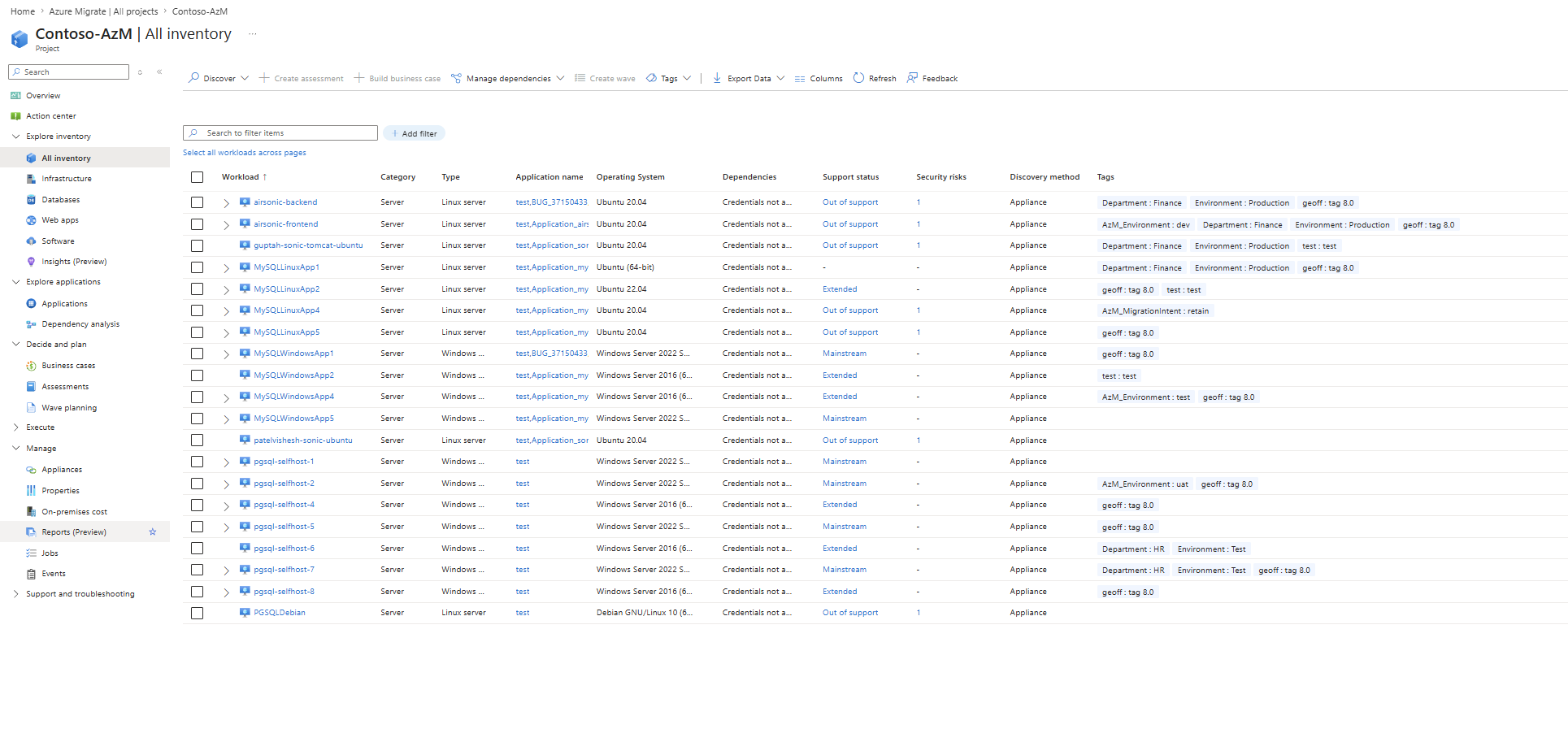
选择要标记的工作负荷。
- 使用筛选器按名称、OS 类型、位置或其他属性缩小列表范围。
- 选择单个工作负荷,或选择“ 全部选择 ”以选择筛选视图中的所有工作负荷。
选择 “标记 ”,然后选择“ 添加”和“编辑标记”。
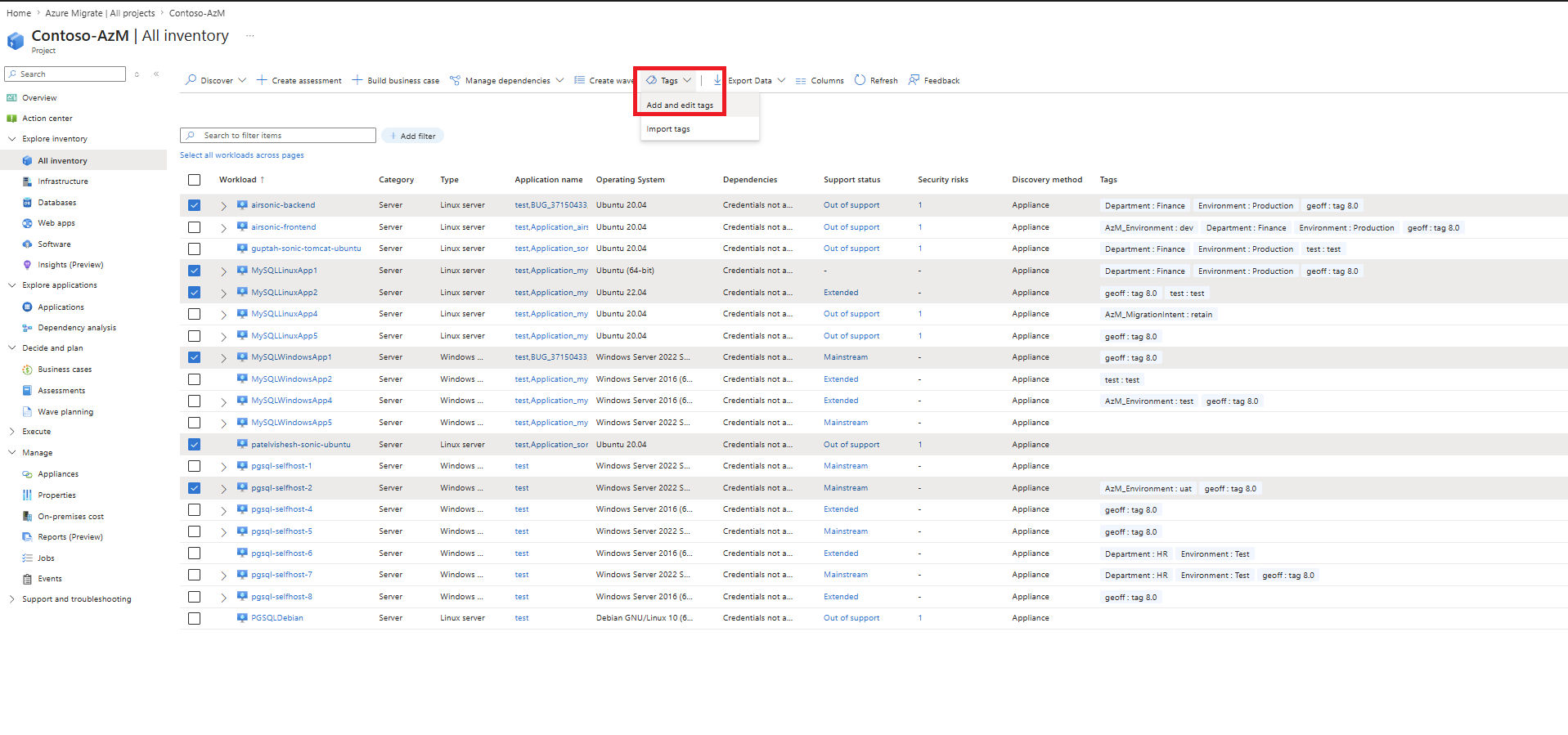
若要添加 环境 标记,请输入:
- 名称:
AzM_Environment。 - 值:
Prod, Dev, Test, or UAT。
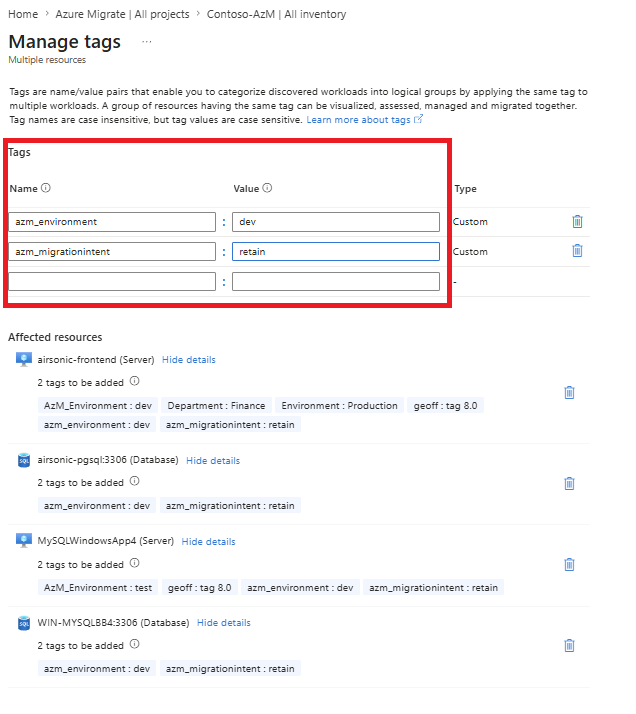
- 名称:
若要添加 迁移意向 标记,请输入:
-
- 名称:
AzM_MigrationIntent。 - 值:
Migrate, Retain, or Retire。
- 名称:
若要添加 自定义标记,请输入符合组织要求的名称和值,例如: 名称:部门、 值:财务。
使用 CSV 导出和导入添加标记
可以使用 CSV 导出和导入批量添加或更新标记,这在大规模管理多个资源的标记时非常有用。
若要添加标记,请执行以下步骤:
在Azure Migrate项目中,转到 Inventory 窗格。
选择“ 导出 ”,然后选择“ 所有清单”。
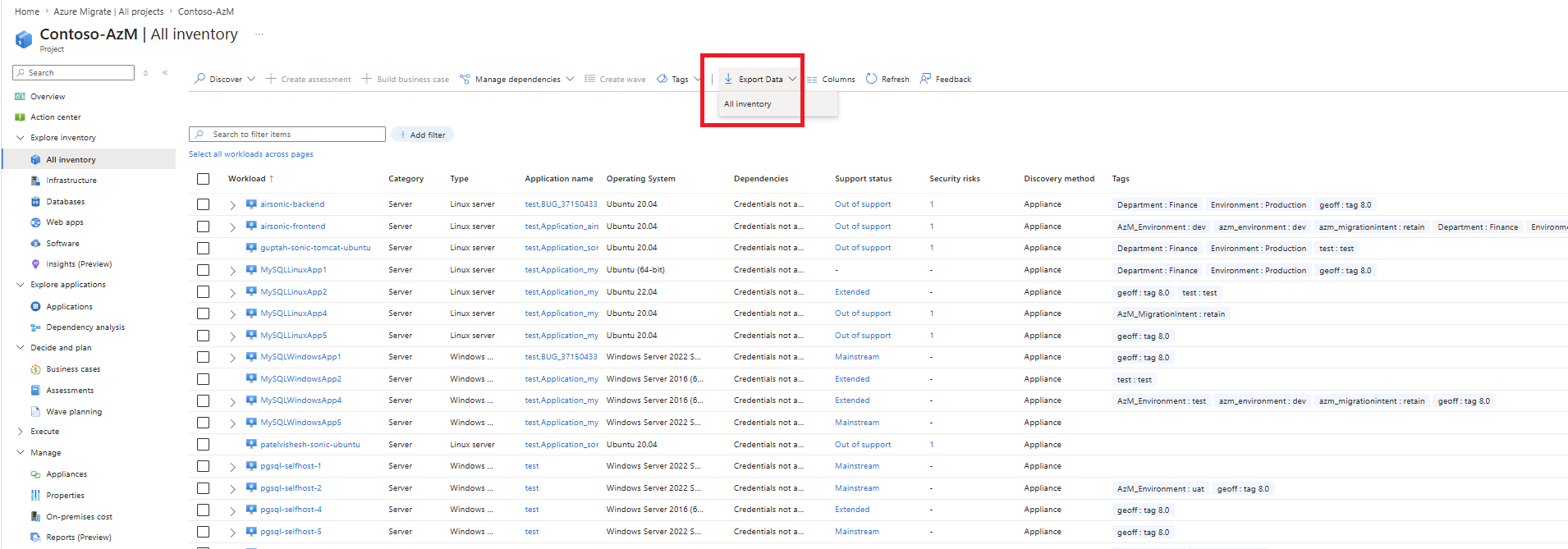
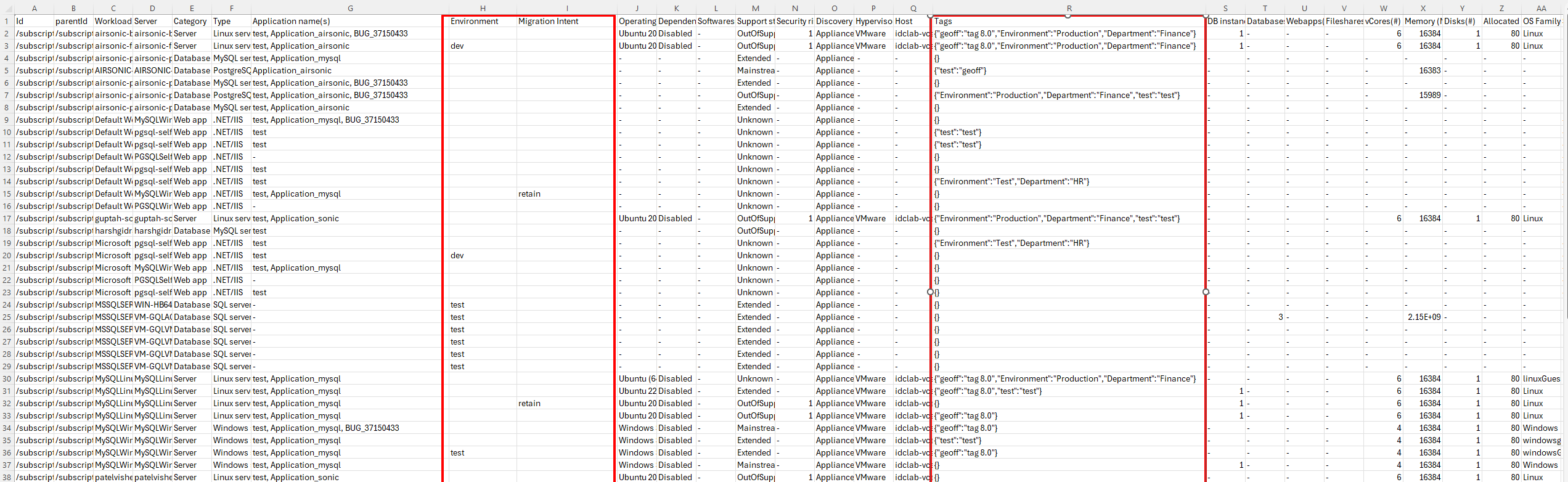
打开导出的 CSV 文件。 每一行表示工作负荷,包括服务器、SQL 实例和 Web 应用。
更新 CSV 文件中所需的列:
-
保留标记:使用 CSV 中提供的专用列:
- 环境:输入 Prod、开发、测试或 UAT。
- 迁移意向:输入迁移、保留或停用。
-
自定义标记:使用 标记 列并添加 JSON 格式的标记。
- 单个标记示例:
{"Dept":"Finance"} - 多个标记示例:
{"Dept":"Finance","CostCenter":"CC100","Owner":"JohnDoe"} - 添加到现有标记:如果单元格已包含
{"Dept":"Finance"},请在 JSON 中添加新的键值对,例如:{"Dept":"Finance","AppTier":"Web"}可以使用任何标签名称和标签值。
- 单个标记示例:
-
保留标记:使用 CSV 中提供的专用列:
保存文件。
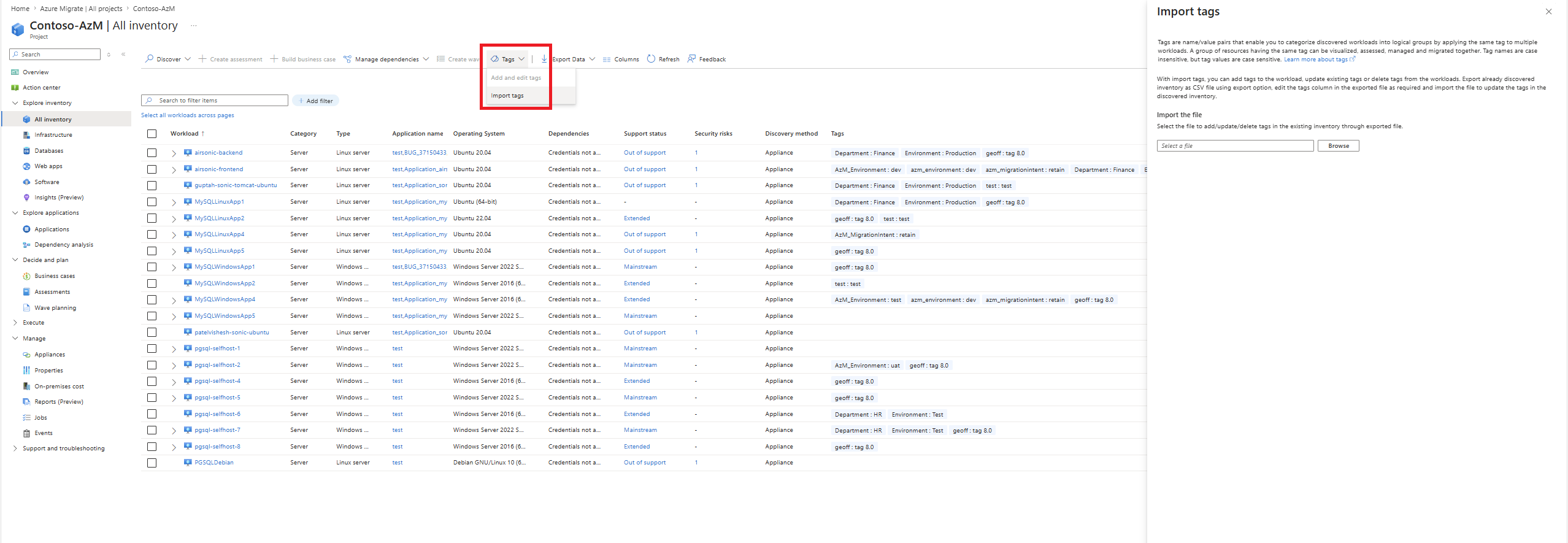
在 Azure 门户中,转到 Inventory,选择 Tags。 选择 “导入标记”,然后上传更新的 CSV 文件。
Note
标记名称和值可以包括字母数字和特殊字符。 在资产中使用一致的命名来确保可靠的筛选,例如,始终使用 部门 而不是 部门。