作为Azure迁移过程的一部分,您会发现您的本地清单和工作负载。
本教程介绍如何使用Azure Migrate:发现和评估工具(使用导入的逗号分隔值(CSV)文件评估本地计算机。
如果使用 CSV 文件,则无需设置Azure Migrate设备来发现服务器。 你可以控制在文件中共享的数据,并且许多数据都是可选的。 这种方法可用于以下情况:
- 在部署设备之前,你需要创建快速初始评估。
- 无法在组织中部署Azure Migrate设备。
- 你无法共享允许访问本地服务器的凭据。
- 安全约束可防止收集设备收集的数据并将其发送到Azure。
注意
无法使用 CSV 文件迁移导入的服务器。
在本教程中,你将了解如何执行以下操作:
- 设置Azure帐户
- 设置一个 Azure Migrate 项目
- 准备 CSV 文件
- 导入文件
- 评估服务器
注意
教程显示尝试方案的最快路径,并尽可能使用默认选项。
如果没有Azure订阅,请在开始前创建试用订阅。
先决条件
- 可以在单个 CSV 文件中和Azure Migrate项目中最多添加 20,000 台服务器。
- 在 CSV 文件中指定的操作系统名称必须包含并匹配支持的名称。
准备Azure用户帐户
若要创建Azure Migrate项目,需要使用以下帐户:
- Azure订阅中的参与者或所有者权限。
- 注册Microsoft Entra应用的权限。
如果刚刚创建了一个试用Azure帐户,则你是订阅的所有者。 如果你不是订阅所有者,请让所有者分配权限,如下所示:
在 Azure 门户中,搜索“订阅”,然后在 Services 下,选择 Subscriptions。

在 Subscriptions 页中,选择要在其中创建Azure Migrate项目的订阅。
选择“访问控制(IAM)”。
选择添加>添加角色分配以进入添加角色分配页面。
分配以下角色。 有关详细步骤,请参阅使用 Azure 门户分配 Azure 角色。
设置 值 角色 参与者或所有者 将访问权限分配到 用户 成员 azmigrateuser 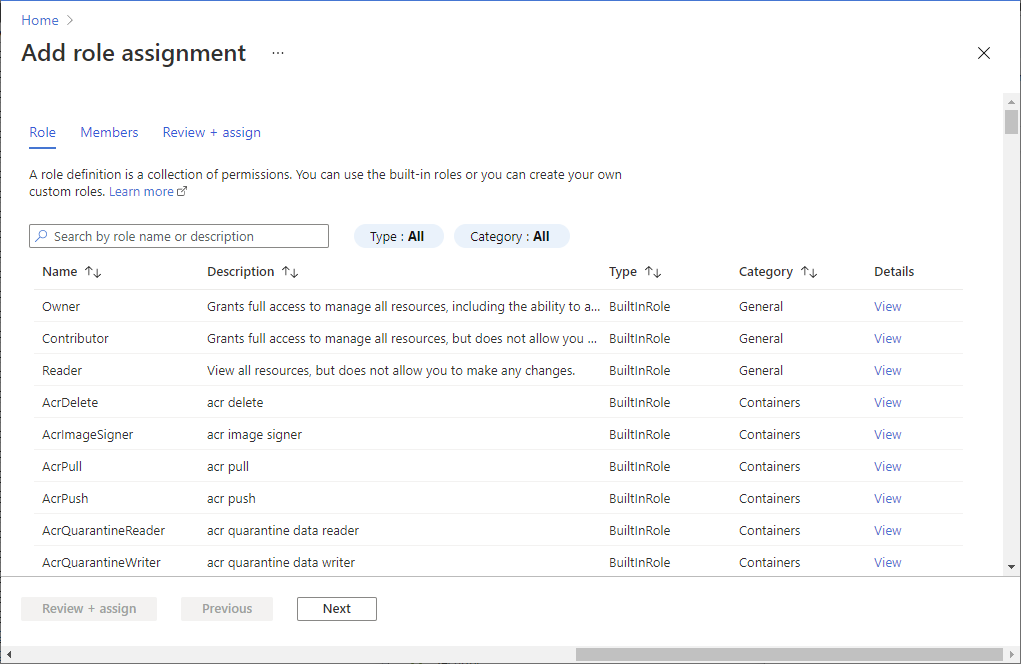
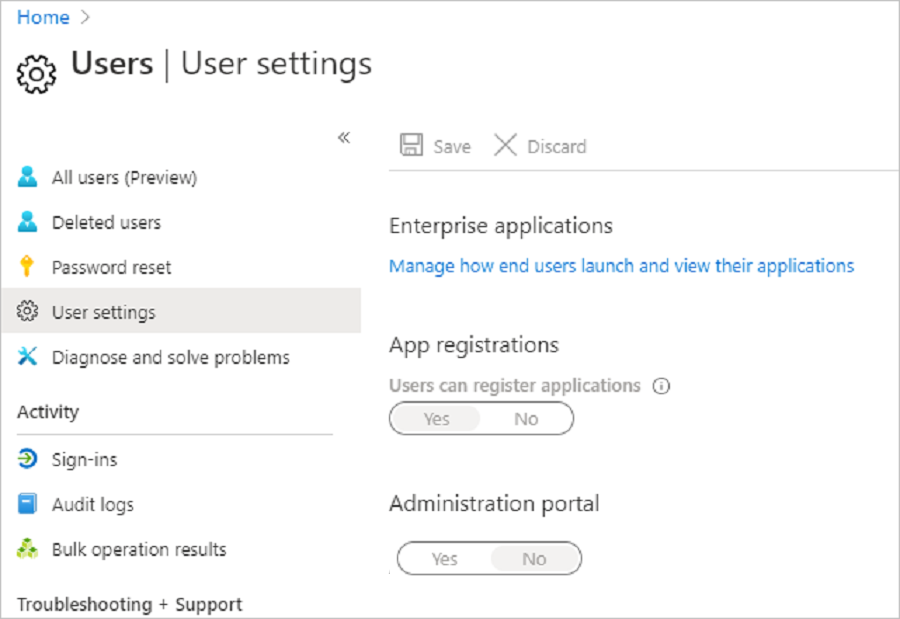
在门户中搜索用户,然后在“服务”下,选择“用户”。
在 User 设置中,验证Microsoft Entra用户可以注册应用程序(默认设置为 Yes)。
设置项目
如果您还没有 Azure Migrate 项目,请设置一个新的项目。
在 Azure 门户中>所有服务中,搜索 Azure Migrate。
在 Services 下,选择 Azure Migrate。
在“开始使用”中,选择“创建项目”。
在 Create 项目中,选择Azure订阅和资源组。 请创建一个资源组,如果您还没有的话。
在“项目详细信息”中,指定项目名称以及要在其中创建项目的地理位置。 查看由世纪互联运营的 Azure支持的地理位置。

选择 创建。
等待几分钟,Azure Migrate项目进行部署。
Azure Migrate:发现和评估工具默认添加到新项目。
准备 CSV 文件
下载 CSV 模板,并向其中添加服务器信息。
下载模板
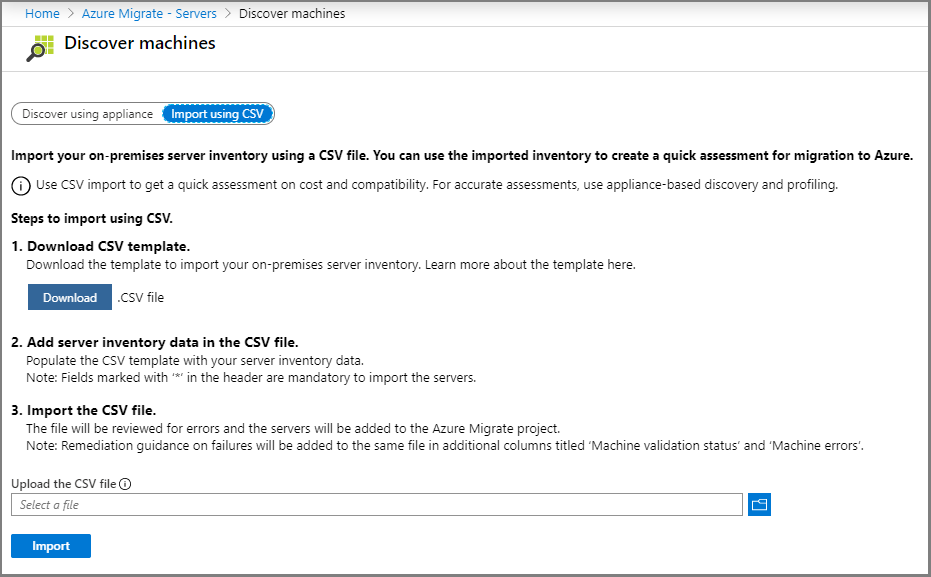
在 迁移目标>Windows、Linux 和 SQL Server>Azure Migrate: 发现和评估,选择发现。
在“发现计算机”中,选择“使用 CSV 导入”。
选择“下载”以下载 CSV 模板。 或者,也可以直接下载它。
添加服务器信息
收集服务器数据,并将其添加到 CSV 文件中。
- 若要收集数据,可以从用于本地服务器管理的工具(如 VMware vSphere 或配置管理数据库 (CMDB))导出数据。
- 若要查看示例数据,请下载我们的示例文件。
下表汇总了要填写的文件字段:
| 字段名称 | 必需 | 详细信息 |
|---|---|---|
| 服务器名称 | 是 | 建议指定完全限定的域名 (FQDN)。 |
| IP 地址 | 否 | 服务器地址。 |
| 核心 | 是 | 分配给服务器的处理器内核数。 |
| 内存(以 MB 为单位) | 是 | 分配给服务器的总 RAM (MB)。 |
| OS 名称 | 是 | 服务器操作系统。 匹配或包含此列表中的名称的操作系统名称将被评估识别。 |
| OS 版本 | 否 | 服务器操作系统版本。 |
| OS 体系结构 | 否 | 服务器 OS 体系结构 有效值为:x64、x86、amd64、32 位或 64 位 |
| 服务器类型 | 否 | 服务器的类型 有效值为:Virtual、Physical |
| 虚拟机监控程序 | 否 | 如果服务器类型为“虚拟”,请指定虚拟机监控程序名称 有效值为:VMware、Hyper-V |
| 磁盘数目 | 否 | 如果提供了单独的磁盘详细信息,则不需要。 |
| 正在使用的存储(以 GB 为单位) | 否 | 可以添加每个服务器正在使用的存储量。 此字段仅用于Azure VMware 解决方案评估中的尺寸调整逻辑。 |
| 磁盘 1 大小(GB) | 否 | 磁盘最大大小 (GB)。 可以通过在模板中添加列来添加更多磁盘的详细信息。 最多可以添加二十个磁盘。 |
| 磁盘 1 读取操作(每秒操作数) | 否 | 每秒的磁盘读取操作次数。 |
| 磁盘 1 写入操作(每秒操作数) | 否 | 每秒磁盘写入操作次数。 |
| 磁盘 1 读取吞吐量(每秒 MB) | 否 | 每秒从磁盘读取的数据,以 MB/秒为单位。 |
| 磁盘 1 写入吞吐量(每秒 MB) | 否 | 每秒写入磁盘的数据,以 MB/秒为单位。 |
| CPU 使用率百分比 | 否 | CPU 使用百分比。 |
| 内存使用率百分比 | 否 | RAM 使用百分比。 |
| 网络流入吞吐量 | 否 | 服务器接收的数据,以 MB/秒为单位。 |
| 网络流出吞吐量 | 否 | 服务器传输的数据,以 MB/秒为单位。 |
| 启动类型 | 否 | 服务器固件。 值可以是“BIOS”或“UEFI”。 |
| 网络适配器 | 否 | 附加到计算机的网络接口数(物理或虚拟) |
添加操作系统
评估识别特定的操作系统名称。 你指定的任何名称都必须与支持的名称列表中的字符串之一匹配。
添加多个磁盘
模板为第一个磁盘提供默认字段。 你可以为最多二十个磁盘添加类似的列。
例如,若要指定第二个磁盘的所有字段,请添加下列列:
- 硬盘 2 大小
- 磁盘 2 读取操作
- 磁盘 2 写入操作数
- 磁盘 2 读取吞吐量
- 磁盘 2 写入吞吐量
导入服务器信息
将信息添加到 CSV 模板之后,导入 CSV 文件。
在 迁移目标>Windows、Linux 和 SQL Server>Azure Migrate: 发现和评估,选择发现。
在“发现计算机”中,选择“使用 CSV 导入”
上传 .csv 文件,然后选择“导入”。
将显示导入状态。
- 如果状态中出现警告,则可以修复它们,也可以继续操作而不解决它们。
- 若要提高评估准确性,请按照警告中建议的方式改进服务器信息。
- 若要查看并修复警告,请单击“下载警告详细信息 .CSV”。 此操作将下载包含警告的 CSV。 查看警告并根据需要解决问题。
- 如果状态中出现错误,导致导入状态为“失败”,则必须修复这些错误,然后才能继续导入:
- 下载 CSV,现在其中包含错误详细信息。
- 查看并根据需要处理错误。
- 重新上传修改后的文件。
如果导入状态为“已完成”,则服务器信息已导入。 如果导入过程似乎未完成,请刷新。
更新服务器信息
可以通过使用相同的服务器名称再次上传服务器数据来更新服务器信息。 不能修改“服务器名称”字段。 目前不支持删除服务器。
验证门户中的服务器
若要在发现后验证服务器是否显示在Azure门户中:
打开Azure Migrate仪表板。
在 Azure Migrate - Servers>Azure Migrate:发现和评估页上,选择显示发现服务器计数的图标。
选择“基于导入”选项卡。
支持的操作系统名称
CSV 中提供的操作系统名称必须包含特定名称并与其完全匹配。 否则,你将无法对它们进行评估。
| A-H | I-R | S-T | U-Z |
|---|---|---|---|
| Asianux 3 Asianux 4 Asianux 5 CoreOS Linux Debian GNU/Linux 4 Debian GNU/Linux 5 Debian GNU/Linux 6 Debian GNU/Linux 7 Debian GNU/Linux 8 FreeBSD |
IBM OS/2 macOS X 10 MS-DOS Novell NetWare 5 Novell NetWare 6 Oracle Linux Oracle Linux 4/5 Oracle Solaris 10 Oracle Solaris 11 Red Hat Enterprise Linux 2 Red Hat Enterprise Linux 3 Red Hat Enterprise Linux 4 Red Hat Enterprise Linux 5 Red Hat Enterprise Linux 6 红帽企业 Linux 7 Red Hat Enterprise Linux 8 Red Hat Enterprise Linux 9 Red Hat Fedora |
SCO OpenServer 5 SCO OpenServer 6 SCO UnixWare 7 Serenity Systems eComStation Serenity Systems eComStation 1 Serenity Systems eComStation 2 Sun Microsystems Solaris 8 Sun Microsystems Solaris 9 SUSE Linux Enterprise 10 SUSE Linux Enterprise 11 SUSE Linux Enterprise 12 SUSE Linux Enterprise 8/9 SUSE Linux Enterprise 11 SUSE openSUSE |
Ubuntu Linux VMware ESXi 4 VMware ESXi 5 VMware ESXi 6 Windows 10操作系统 Windows 2000 Windows 3 Windows 7 Windows 8操作系统 Windows 95 Windows 98 Windows NT Windows Server (R) 2008 Windows Server 2003 Windows Server 2008 Windows Server 2008 R2 Windows Server 2012 Windows Server 2012 R2 Windows Server 2016 Windows Server 2019 Windows Server 2022 Windows Server 2025 Windows Server阈值 Windows Vista Windows Web Server 2008 R2 Windows XP Professional |
注意
Windows Server 2008、2008 R2、2012 和 2012 R2 已达到支持终止(EOS)。 相应地查看使用情况和计划 OS 升级和迁移。 有关详细信息,请参阅以下项目的停止支持:
评估注意事项
- 当您通过使用 CSV 文件导入服务器,并在评估时选择“基于性能”的大小标准,请按照以下步骤操作:
- 对于Azure VM 评估,如果选择基于性能的大小调整,将使用指定的性能值(CPU 使用率、内存利用率、磁盘 IOPS 和吞吐量)。 将无法提供性能历史记录和百分位信息。
- 对于 Azure VMware 解决方案 评估,如果选择基于性能的大小调整,将使用您指定的性能指标(CPU 使用率、内存利用率、使用中的存储容量(以 GB 为单位))。 将无法提供性能历史记录和百分位信息。
- 若要在 Azure VM 和 Azure VMware 解决方案 中获取准确的 OS 适用性/就绪性评估,请在相应的列中输入操作系统版本和体系结构。
后续步骤
本教程中,您将:
- 创建了Azure Migrate项目。
- 使用导入的 CSV 文件来发现服务器。 现在,针对Azure VM 的迁移运行评估。