Azure 网络观察程序是一种区域服务,可用于在网络方案级别监视和诊断 Azure 内部以及传入和传出 Azure 的流量的状态。 场景级监控使您能够从端到端网络层面进行查看,以诊断问题。 借助网络观察程序随附的网络诊断和可视化工具,可以了解、诊断和洞察 Azure 中的网络。
通过在 Azure 区域中创建网络观察程序实例,在该区域中启用网络观察程序。 通过此实例,您可以在特定区域内利用 Network Watcher 的功能。
Note
- 默认情况下,会自动启用网络观察程序。 在订阅中创建或更新虚拟网络时,将在虚拟网络的区域中自动启用网络观察程序。
- 自动启用网络观察程序不会影响资源或相关费用。
- 如果之前选择退出网络观察程序自动启用,必须在要使用网络观察程序功能的每个区域中手动启用网络观察程序。
Prerequisites
为您的区域启用网络观察器
如果选择退出网络观察程序自动启用,必须在要使用网络观察程序功能的每个区域中手动启用网络观察程序。 若要在某区域中启用网络观察程序,请使用 Azure 门户、PowerShell、Azure CLI、REST API 或 Azure 资源管理器模板(ARM模板)在该区域中创建网络观察程序实例。
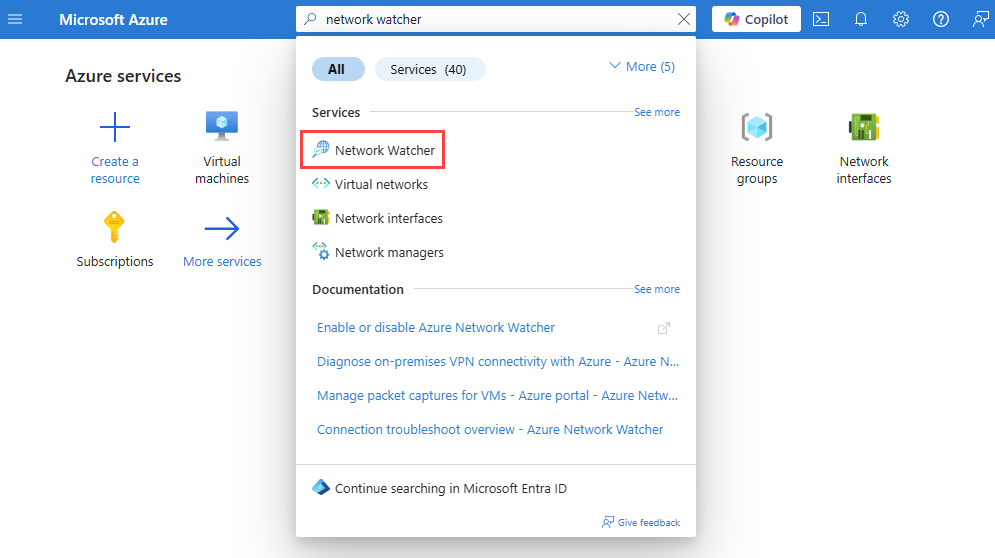
在门户顶部的搜索框中,输入“网络观察程序”。 在搜索结果中,选择“网络观察程序”。
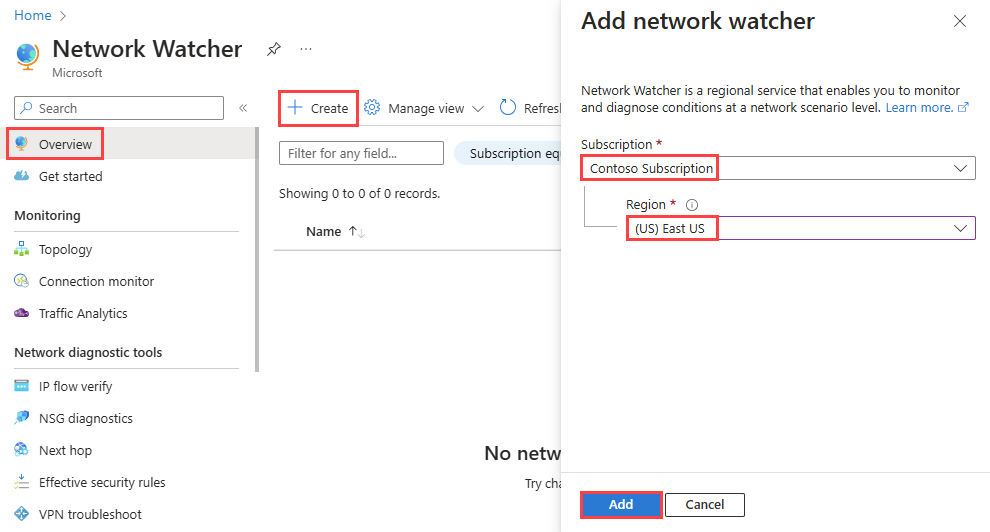
在“概述”页上选择“+ 创建”。
在“添加网络观察程序”上,选择 Azure 订阅,然后选择要为其启用 Azure 网络观察程序的区域。
选择 并添加。
Note
使用 Azure 门户创建网络观察程序实例时:
- 网络观察程序实例的名称自动设置为 NetworkWatcher_{region},其中 区域 对应于网络观察程序实例的 Azure 区域。 例如,在“中国东部”区域启用的网络观察程序名为“NetworkWatcher_chinaeast”。
- 会在名为 NetworkWatcherRG 的资源组中创建网络观察程序实例。 如果资源组尚不存在,则创建该资源组。
如果想要自定义网络观察程序实例和资源组的名称,可使用 PowerShell 或 REST API 方法。 在每个选项中,都必须存在资源组,然后才能在其中创建网络观察程序。
使用 New-AzNetworkWatcher cmdlet 创建网络观察程序实例:
# Create a resource group for the Network Watcher instance (if it doesn't already exist).
New-AzResourceGroup -Name 'NetworkWatcherRG' -Location 'chinaeast'

# Create an instance of Network Watcher in China East region.
New-AzNetworkWatcher -Name 'NetworkWatcher_chinaeast' -ResourceGroupName 'NetworkWatcherRG' -Location 'chinaeast'
Note
使用 PowerShell 创建网络观察程序实例时,可以自定义网络观察程序实例和资源组的名称。 不过,必须存在资源组,然后才能在其中创建网络观察程序。
使用 az network watcher configure 命令创建网络观察程序实例:
# Create a resource group for the Network Watcher instance (if it doesn't already exist).
az group create --name 'NetworkWatcherRG' --location 'chinaeast'

# Create an instance of Network Watcher in China East region.
az network watcher configure --resource-group 'NetworkWatcherRG' --locations 'chinaeast' --enabled
Note
使用 Azure CLI 创建网络观察程序实例时:
- 网络观察程序实例的名称自动设置为 {region}-watcher,其中 区域 对应于网络观察程序实例的 Azure 区域。 例如,在“中国东部”区域启用的网络观察程序名为“chinaeast-watcher”。
- 可以自定义网络观察程序资源组的名称。 不过,必须存在资源组,然后才能在其中创建网络观察程序。
如果想要自定义网络观察程序实例的名称,可使用 PowerShell 或 REST API 方法。
在您的区域禁用 Network Watcher
可以通过删除区域中的网络观察程序实例来禁用该区域的网络观察程序。 可使用 Azure 门户、PowerShell、Azure CLI 或 REST API 删除网络观察程序实例。
Warning
删除网络观察程序实例会删除网络观察程序正在运行的所有操作、历史数据和警报,此操作无法撤销。 例如,如果删除 NetworkWatcher_chinaeast 实例,则会删除中国东部区域的所有流日志、连接监视器和数据包捕获。
在门户顶部的搜索框中,输入“网络观察程序”。 在搜索结果中,选择“网络观察程序”。
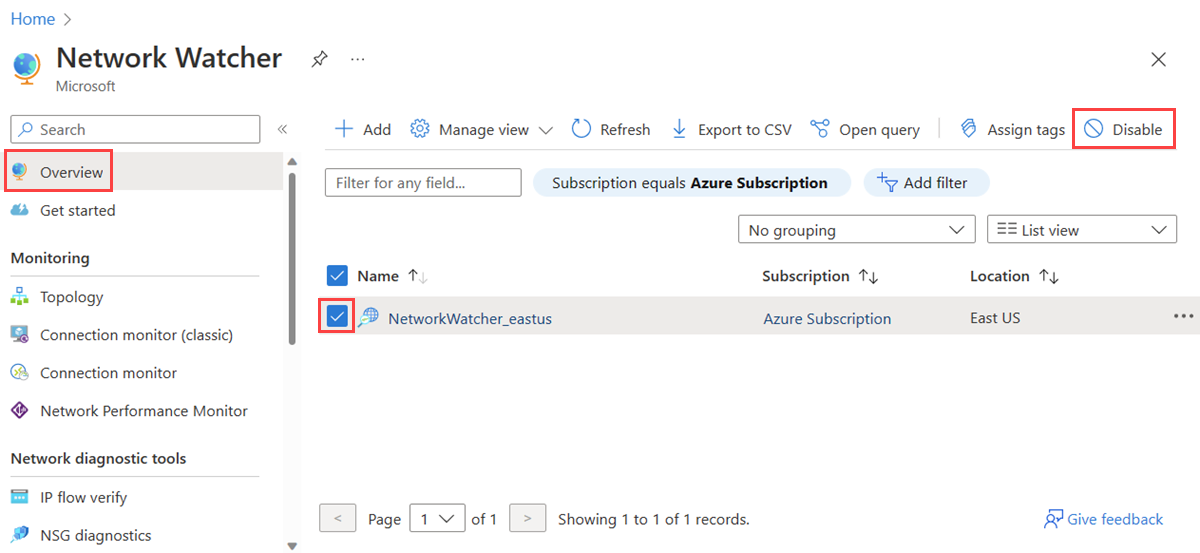
在“概述”页上,选择要删除的网络观察程序实例,然后选择“禁用”。
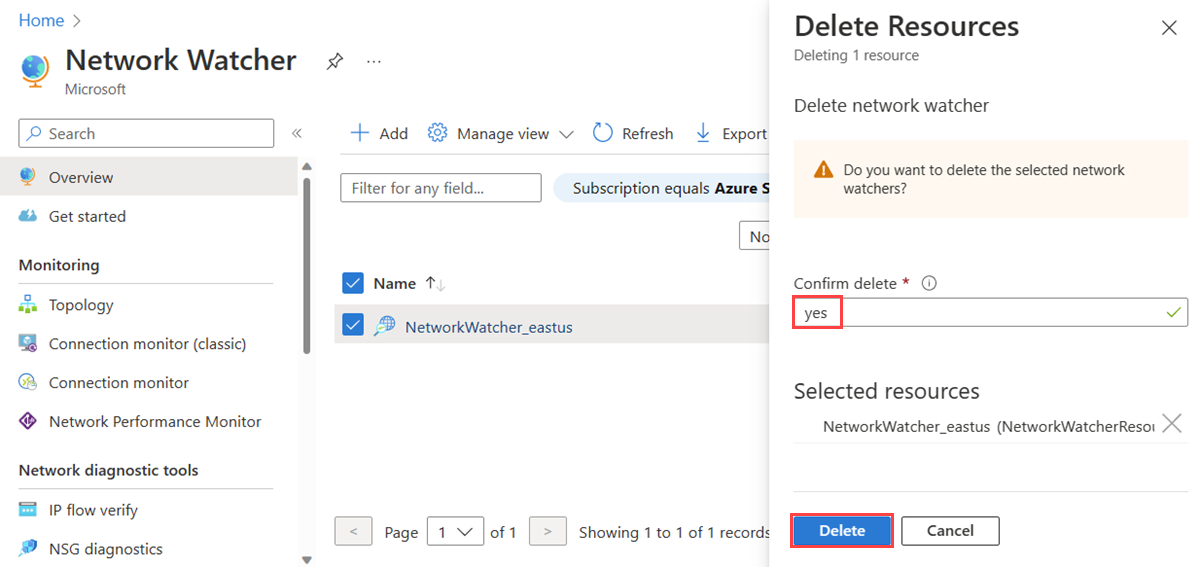
输入“是”,然后选择“删除”。
使用 Remove-AzNetworkWatcher 删除网络观察程序实例:
# Disable Network Watcher in the China East region by deleting its China East instance.
Remove-AzNetworkWatcher -Location 'chinaeast'
使用 az network watcher configure 删除网络观察程序的实例:
# Disable Network Watcher in the China East region.
az network watcher configure --locations 'chinaeast' --enabled 'false'
选择退出网络观察程序自动启用
可使用 Azure PowerShell 或 Azure CLI 选择退出网络观察程序自动启用。
注意
选择退出网络观察程序自动启用是一项永久性更改。 选择退出后,必须联系 Azure 支持人员才能选择加入。
若要选择退出网络观察程序自动启用,请使用 Register-AzProviderFeature cmdlet 为 DisableNetworkWatcherAutocreation 资源提供程序注册 Microsoft.Network 功能。 然后,使用 Register-AzResourceProvider cmdlet 注册 Microsoft.Network 资源提供程序。
# Register the "DisableNetworkWatcherAutocreation" feature.
Register-AzProviderFeature -FeatureName 'DisableNetworkWatcherAutocreation' -ProviderNamespace 'Microsoft.Network'

# Register the "Microsoft.Network" resource provider.
Register-AzResourceProvider -ProviderNamespace 'Microsoft.Network'
若要选择退出网络观察程序自动启用,请使用 az feature register 命令为 DisableNetworkWatcherAutocreation 资源提供程序注册 Microsoft.Network 功能。 然后,使用 az provider register 命令注册 Microsoft.Network 资源提供程序。
# Register the "DisableNetworkWatcherAutocreation" feature.
az feature register --name 'DisableNetworkWatcherAutocreation' --namespace 'Microsoft.Network'

# Register the "Microsoft.Network" resource provider.
az provider register --name 'Microsoft.Network'
Note
选择退出网络观察程序自动启用后,必须在要使用网络观察程序功能的每个区域中手动启用网络观察程序。 有关详细信息,请参阅为你的区域启用网络观察程序。
列出网络监视器实例
可通过列出订阅中可用的网络观察程序实例,查看订阅中启用了网络观察程序的所有区域。 使用 Azure 门户、PowerShell、Azure CLI 或 REST API 列出订阅中的网络观察程序实例。
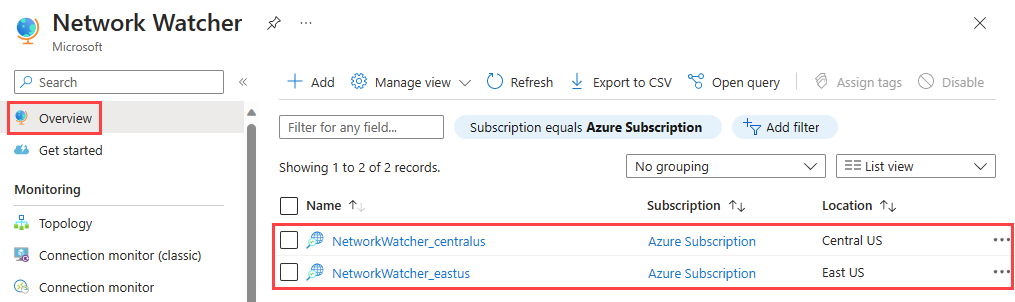
在门户顶部的搜索框中,输入“网络观察程序”。 在搜索结果中,选择“网络观察程序”。
在“概述”页上,可以看到订阅中的所有网络观察程序实例。
使用 Get-AzNetworkWatcher 列出订阅中的所有网络观察程序实例。
# List all Network Watcher instances in your subscription.
Get-AzNetworkWatcher
使用 az network watcher list 列出订阅中的所有网络观察程序实例。
# List all Network Watcher instances in your subscription.
az network watcher list --out table
相关内容
若要开始使用网络观察程序,请参阅:
