Azure Database for PostgreSQL 是一项托管服务,可用于在云中运行、管理和缩放高度可用的 PostgreSQL 服务器。 本文介绍如何使用 Azure 门户在虚拟网络中创建Azure Database for PostgreSQL灵活服务器。
如果没有 Azure 订阅,请在开始前创建一个试用 Azure 帐户。
登录到 Azure 门户
登录到 Azure 门户。 输入登录到门户所需的凭据。 默认视图是服务仪表板。
创建用于 PostgreSQL 的 Azure 数据库
使用一组定义的计算和存储资源创建Azure Database for PostgreSQL灵活服务器。 请在 Azure 资源组中创建该服务器。
完成以下步骤以创建Azure Database for PostgreSQL灵活服务器:
在门户中搜索并选择“Azure Database for PostgreSQL 服务器”:
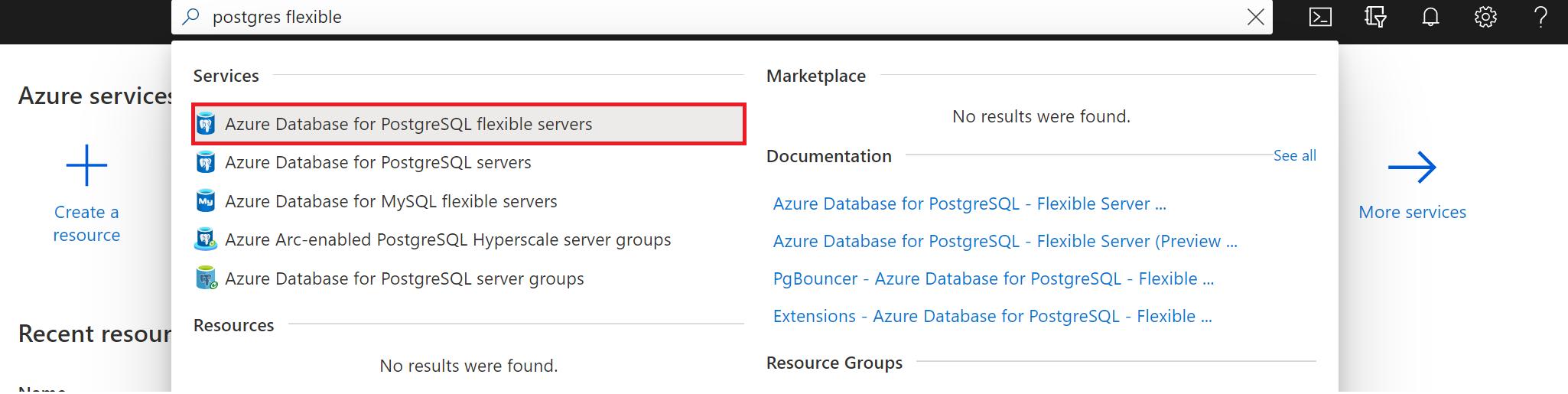
选择 并添加。
在“基本信息”选项卡上,输入“订阅”、“资源组”、“区域”和“服务器名称”。 使用默认值时,此配置将预配一个 12 版 Azure Database for PostgreSQL 灵活服务器,采用常规用途定价层级,并配备 2 个 vCore、8 GiB RAM 和 28 GiB 存储。 备份保留期为七天。 使用 开发 工作负载,默认采用成本较低的定价层级。
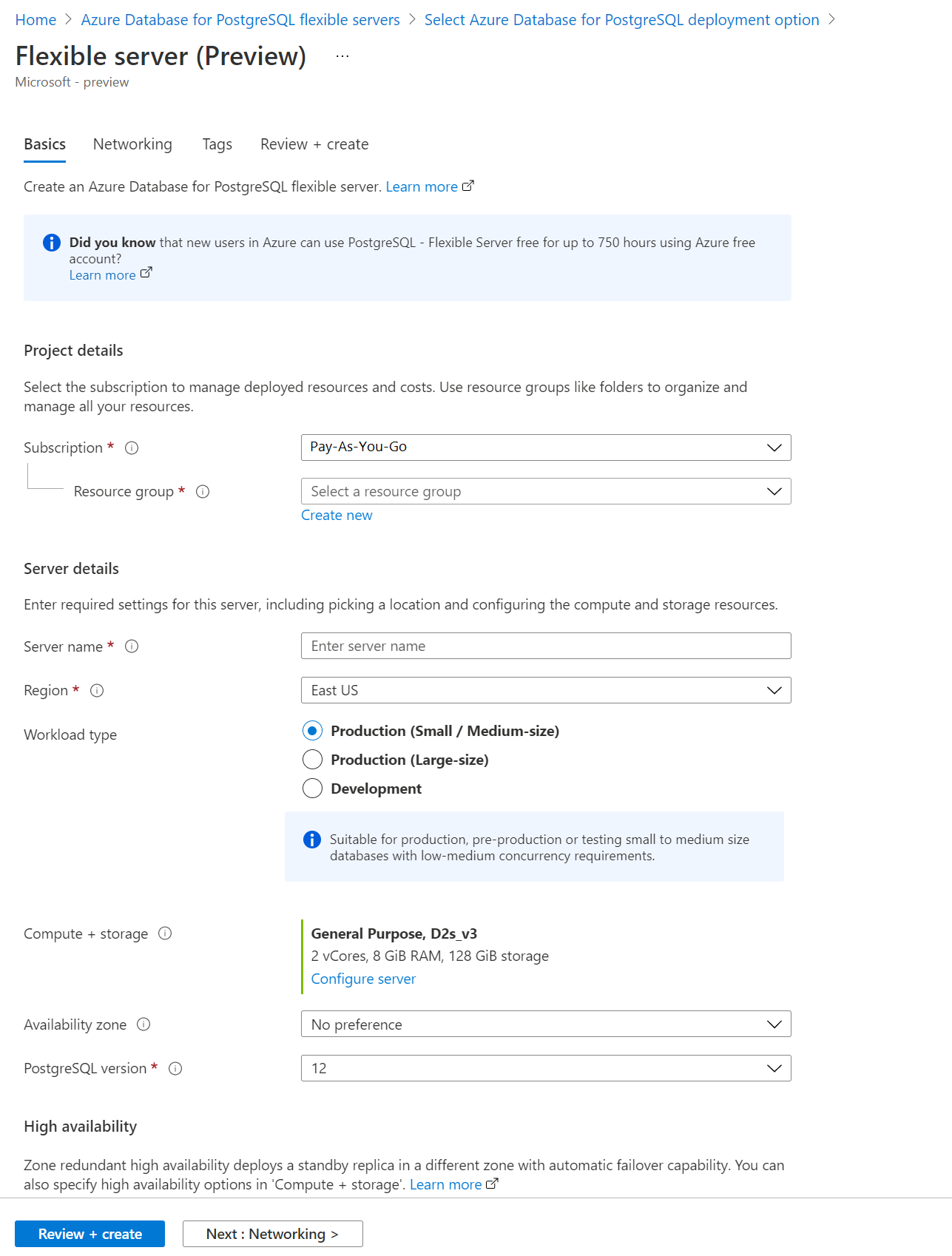
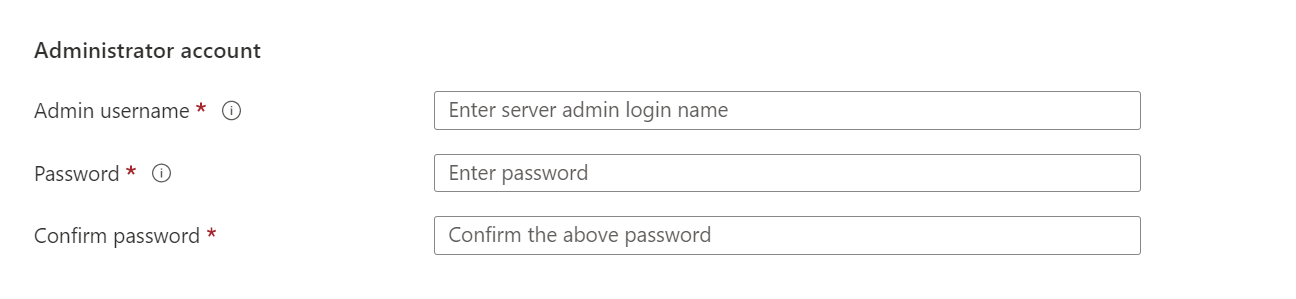
在“基本信息”选项卡,输入唯一的管理员用户名和管理员密码。
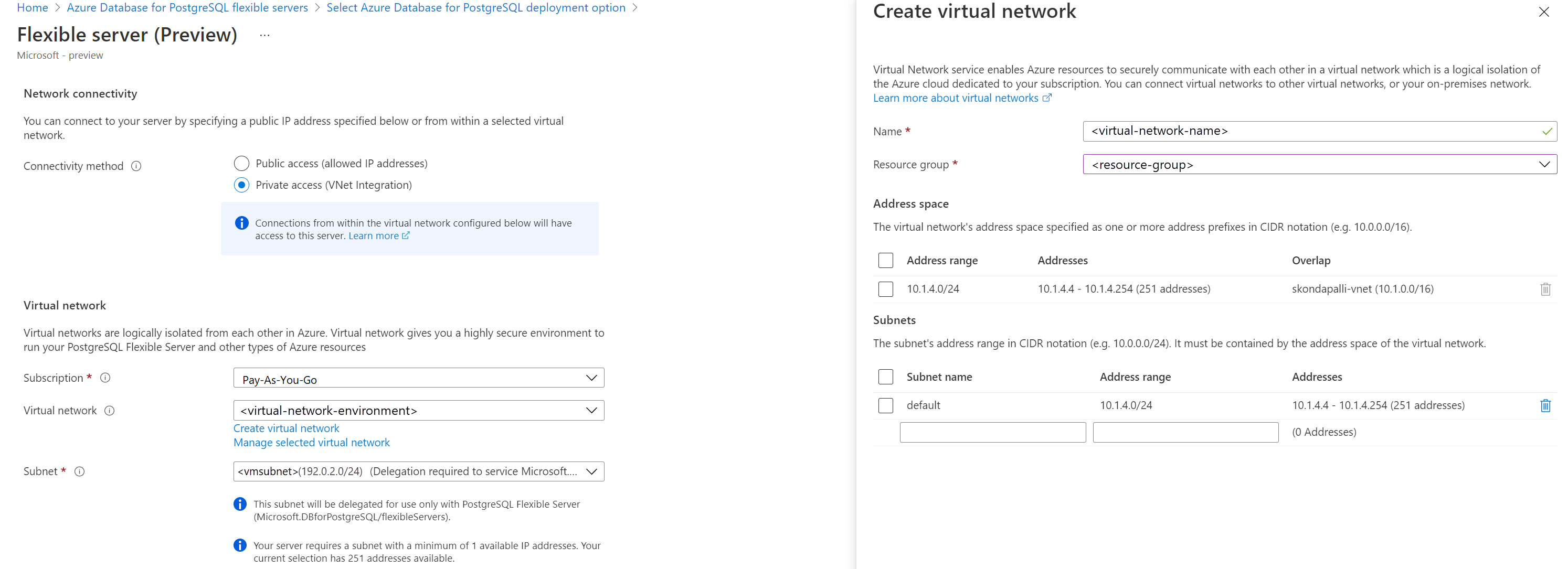
转到“网络”选项卡,然后选择“专用访问”。 创建服务器后,不能更改连接方法。 选择“创建虚拟网络”以创建新的虚拟网络 vnetenvironment1。 提供虚拟网络名称和子网信息后,选择 “确定 ”。
选择查看 + 创建,以检查 Azure Database for PostgreSQL 灵活服务器的配置。
选择“创建”以预配服务器。 预配可能需要几分钟时间。
等待部署完成并成功。
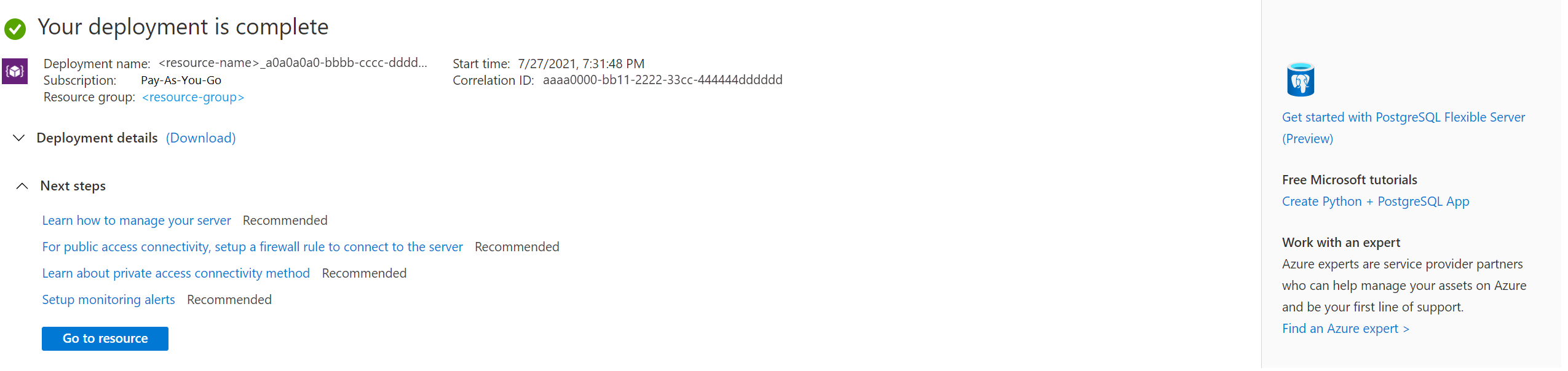
选择“转到资源”,以查看服务器的“概述”页面。
创建一个 Azure Linux 虚拟机
由于服务器位于虚拟网络中,因此只能从与服务器位于同一虚拟网络中的其他Azure服务连接到服务器。 若要连接和管理服务器,请创建 Linux 虚拟机。 必须在 同一区域 和 同一订阅中创建虚拟机。 使用 Linux 虚拟机作为 SSH 隧道来管理Azure Database for PostgreSQL灵活服务器。
转到你创建该服务器时所在的资源组。 选择 并添加。
选择“Ubuntu Server 18.04 LTS”。
在“基本信息”选项卡的“Project详细信息”下,确保选择了正确的订阅,然后选择“创建新资源组”。 对于名称,请键入 myResourceGroup。
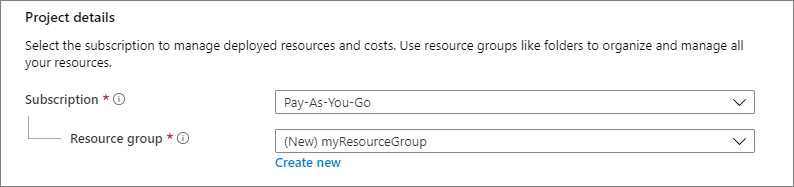
在“实例详细信息”下,键入 myVM 作为虚拟机名称,并选择与Azure Database for PostgreSQL灵活服务器相同的区域。

在“管理员帐户”下,选择“SSH 公钥”。
在“用户名”处键入 azureuser。
对于 SSH 公钥源,请保留 “生成新密钥对”的默认值,然后键入 myKey 以获取 密钥对名称。

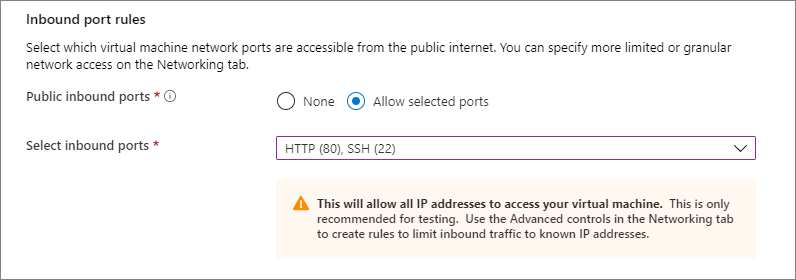
在 “入站端口规则>公共入站端口”下,选择 “允许选择的端口”。 然后从下拉列表中选择 SSH (22) 和 HTTP (80)。
选择“网络”页面以配置虚拟网络。 对于虚拟网络,选择为数据库服务器创建的 vnetenvironment1。

选择“管理子网配置”,为服务器创建新子网。

为虚拟机添加新的子网。
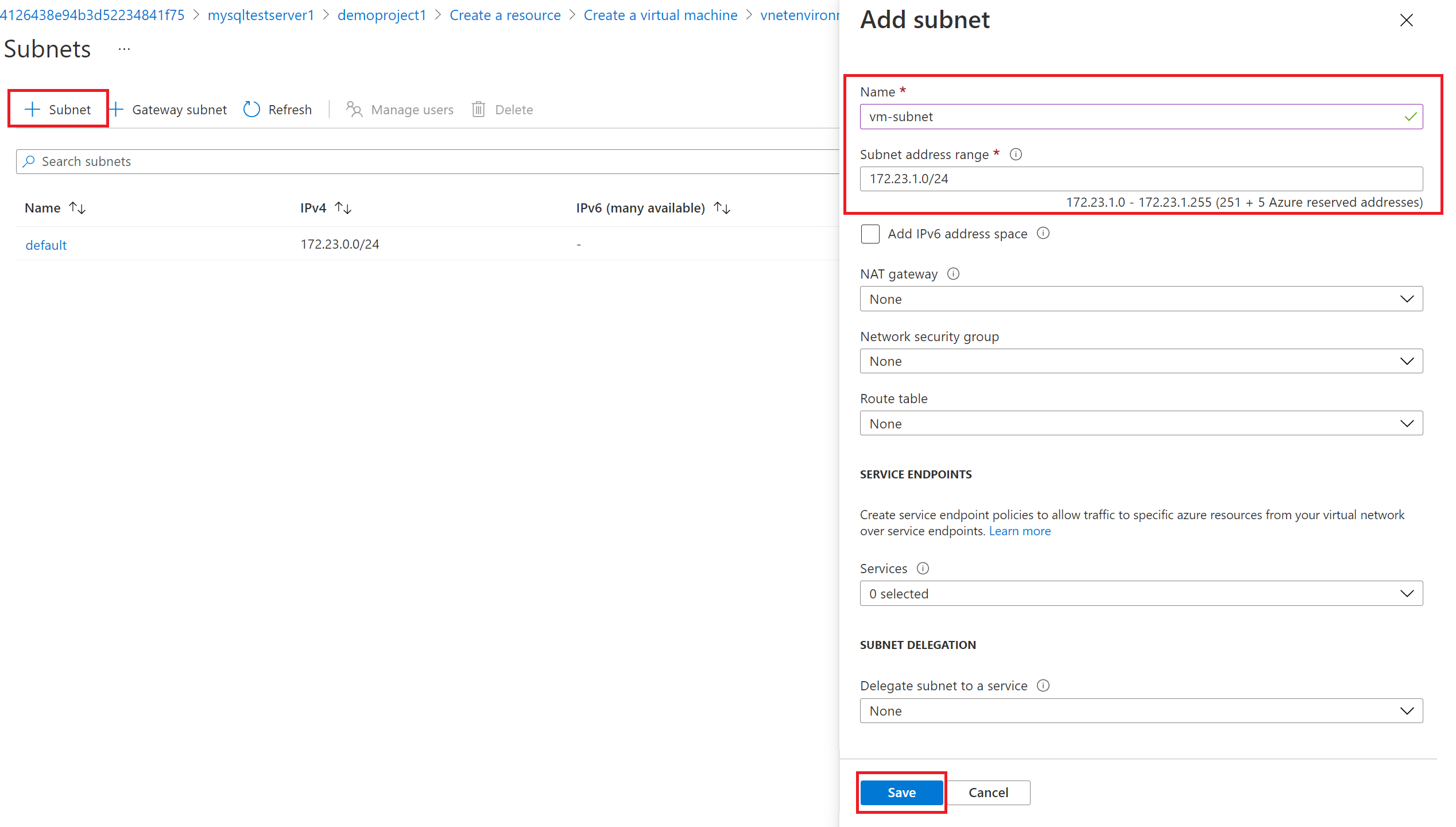
成功创建子网后,关闭页面。

选择 审阅 + 创建。
选择 创建。 “生成新密钥对”窗口打开时,选择“下载私钥并创建资源” 。 下载的密钥文件名为 myKey.pem。
重要
请确保知道文件的下载位置
.pem。 下一步会用到它的路径。部署完成后,选择“ 转到资源” 以查看虚拟机 “概述 ”页。
选择公共 IP 地址并将其复制到剪贴板。
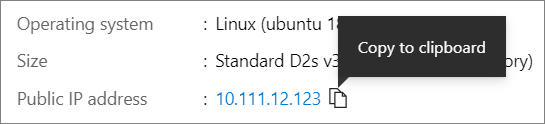


安装 PostgreSQL 客户端工具
使用 Bash 或 PowerShell 创建与 VM 的 SSH 连接。 根据提示符,打开与虚拟机的 SSH 连接。 将 IP 地址替换为 VM 中的 IP 地址,并将 .pem 的路径替换为密钥文件的下载路径。
ssh -i .\Downloads\myKey1.pem azureuser@10.111.12.123
小窍门
可以使用下次在 Azure 中创建 VM 时创建的 SSH 密钥。 只需在下一次创建 VM 时,为 SSH 公钥源选择“使用存储在 Azure 中的密钥”。 计算机上已有私钥,因此无需下载任何密钥。
需要安装该工具 postgresql-client 才能连接到服务器。
sudo apt-get update
sudo apt-get install postgresql-client
由于与数据库的连接需要 SSL,因此需要下载公共 SSL 证书。
wget --no-check-certificate https://dl.cacerts.digicert.com/DigiCertGlobalRootCA.crt.pem
从 Azure Linux 虚拟机连接到服务器
安装 psql 客户端工具后,现在可以从本地环境连接到服务器。
psql --host=mydemoserver-pg.postgres.database.chinacloudapi.cn --port=5432 --username=myadmin --dbname=postgres --set=sslmode=require --set=sslrootcert=DigiCertGlobalRootCA.crt.pem
清理资源
你在资源组中创建了 Azure Database for PostgreSQL 灵活服务器。 如果将来不需要这些资源,可以通过删除资源组来删除这些资源,也可以删除Azure Database for PostgreSQL灵活服务器。 若要删除资源组,请完成以下步骤:
在 Azure 门户中,搜索并选择“资源组”。
在资源组列表中,选择资源组的名称。
在资源组的“概述”页中,选择“删除资源组”。
在确认对话框中,键入资源组的名称,然后选择“删除”。
相关内容
- 使用 Azure 门户管理 Azure Database for PostgreSQL。
- 快速入门:使用 Python 从 Azure Database for PostgreSQL 连接和查询数据。
- 快速入门:将 Java 和 JDBC 与 Azure Database for PostgreSQL 配合使用。
- 快速入门:使用 .NET(C#)从 Azure Database for PostgreSQL 连接和查询数据。
- 快速入门:使用 Go 语言从 Azure Database for PostgreSQL 连接和查询数据。
- 快速入门:使用 PHP 从 Azure Database for PostgreSQL 连接和查询数据。
- 快速入门:使用 Azure Database for PostgreSQL 通过 Azure CLI 连接和查询。
- 快速入门:从 Power BI 中的 Azure Database for PostgreSQL 导入数据。