使用链接服务,您可以连接到 Azure Database for PostgreSQL 灵活服务器的实例,并在 Azure 数据工厂和 Synapse Analytics 活动中使用它。
复制活动支持 复制命令、 大容量插入和 Upsert。 有关详细信息,请参阅 使用 Azure 数据工厂或 Synapse Analytics 在 Azure Database for PostgreSQL 中复制和转换数据。
下一部分提供了有关如何手动创建复制活动以及如何创建管道的分步指南。
先决条件
- Azure Database for PostgreSQL 灵活服务器实例。 有关详细信息,请参阅 创建 Azure Database for PostgreSQL。
- (可选)在 托管虚拟网络中创建的 Azure 集成运行时。
- 连接到 Azure Database for PostgreSQL 的 Azure 数据工厂的链接服务。
- 包含 Azure Database for PostgreSQL 的 Azure 数据工厂数据集。
通过门户网站创建数据复制活动
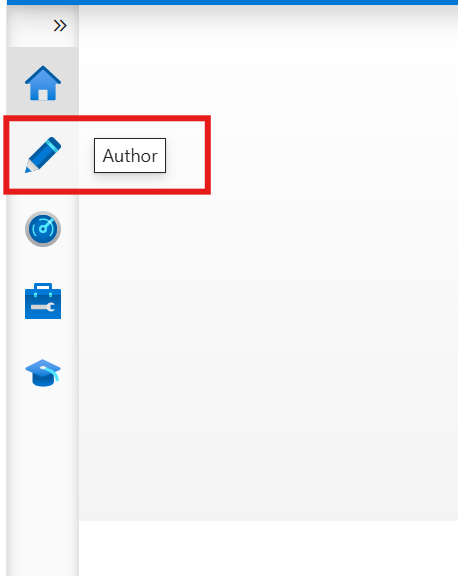
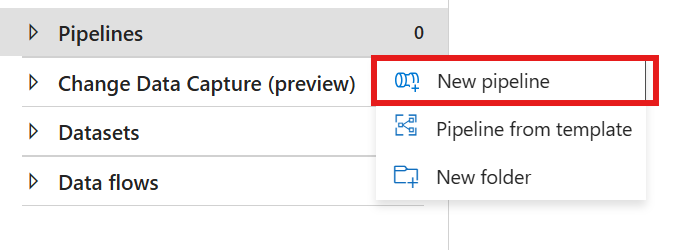
在 Azure 数据工厂工作室中,选择 作者中心。 将鼠标悬停在 “管道” 部分 ,选择左侧 的...,然后选择“ 新建管道 ”以创建新管道。
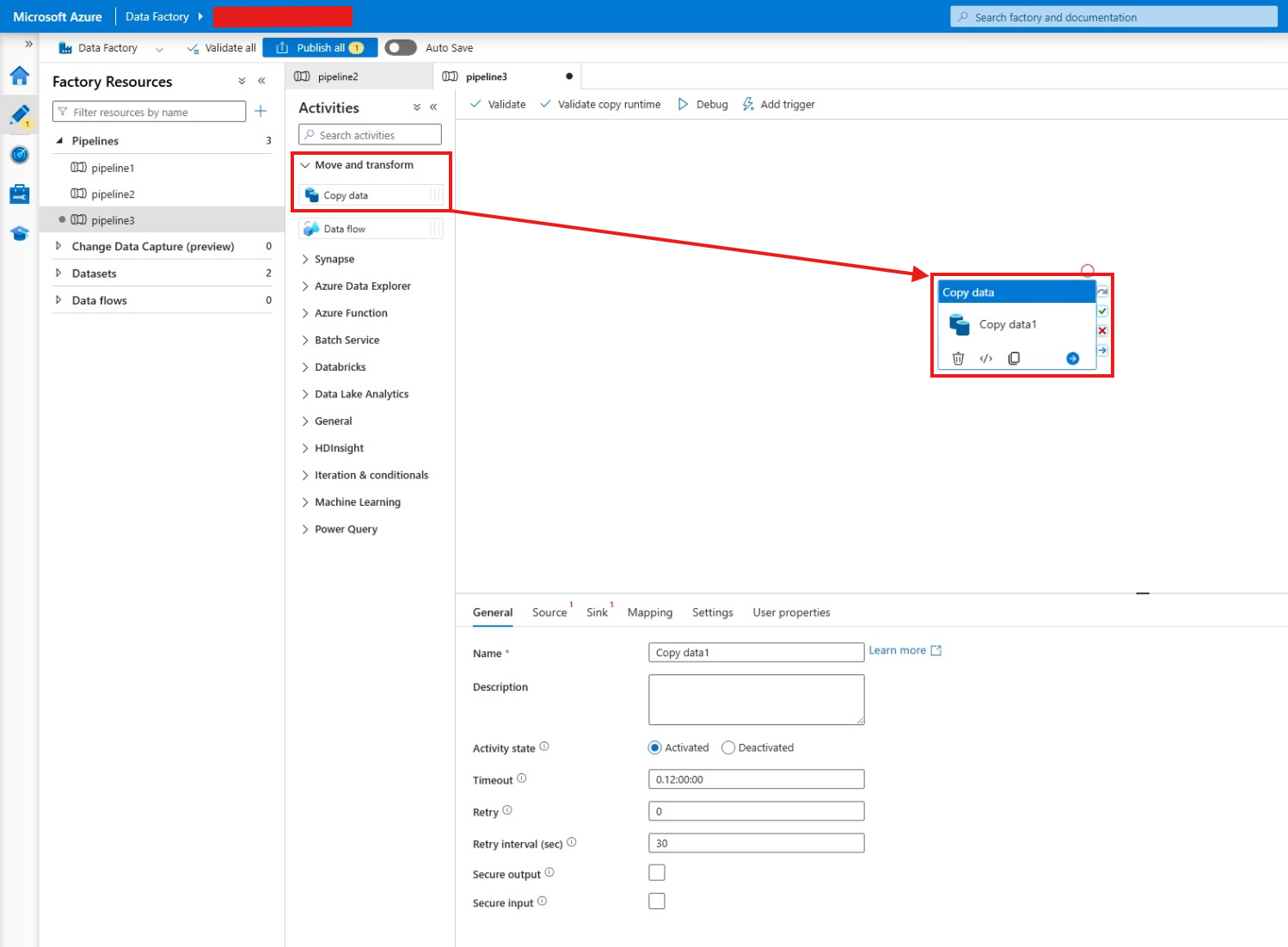
在 移动和转换 下,将 复制数据 活动拖放到管道中。
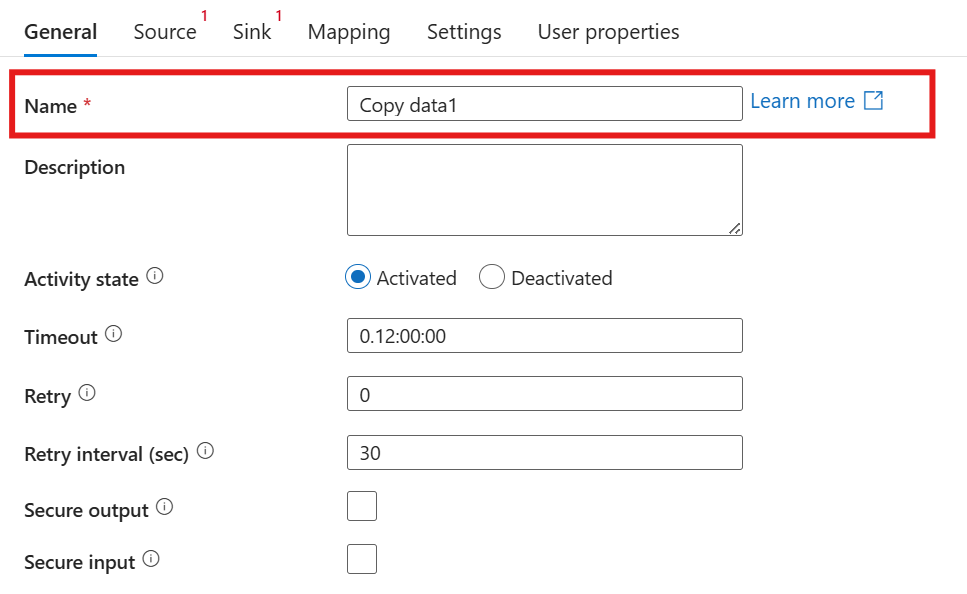
在“ 常规 ”选项卡上,为管道命名。
在 “源 ”选项卡上,选择或创建 源数据集。 在此示例中,选择一个 Azure Database for PostgreSQL 表。
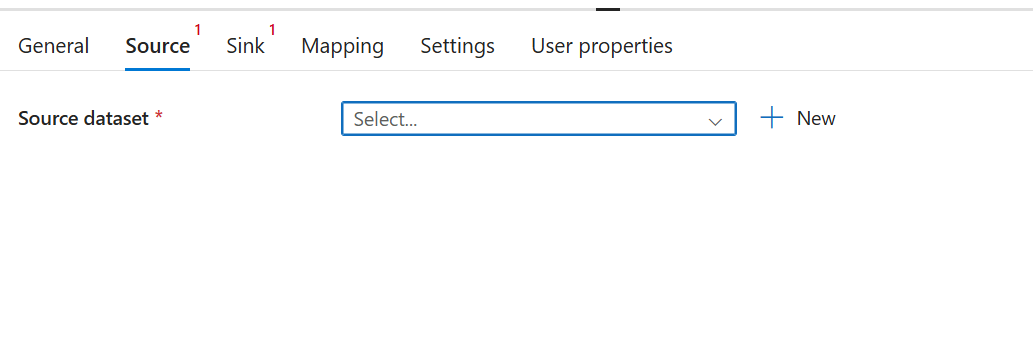
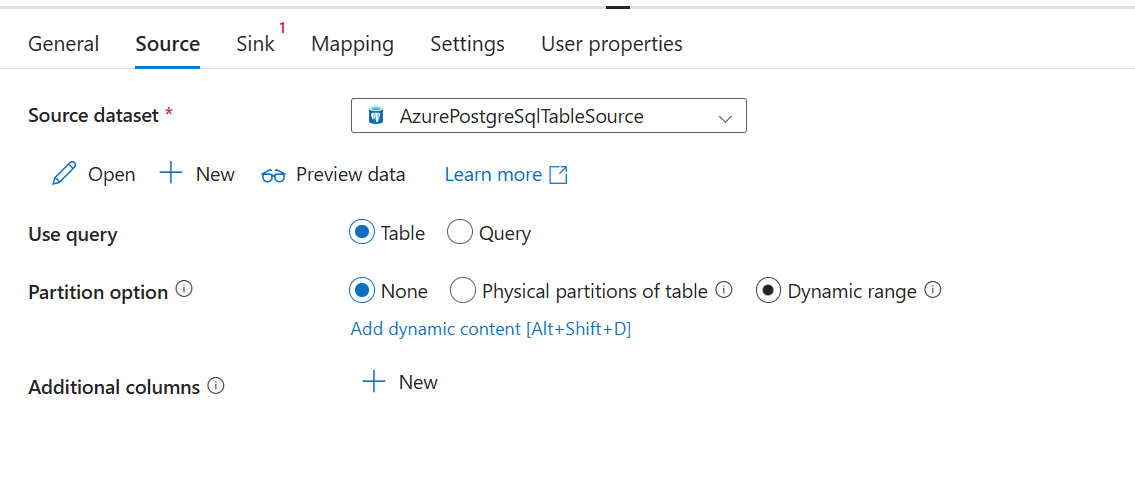
在 “接收器 ”选项卡上,选择或创建 Azure Database for PostgreSQL 数据集作为 接收器数据集,然后选择 “写入”方法。 有关详细信息,请参阅 Azure 复制活动和写入方法。
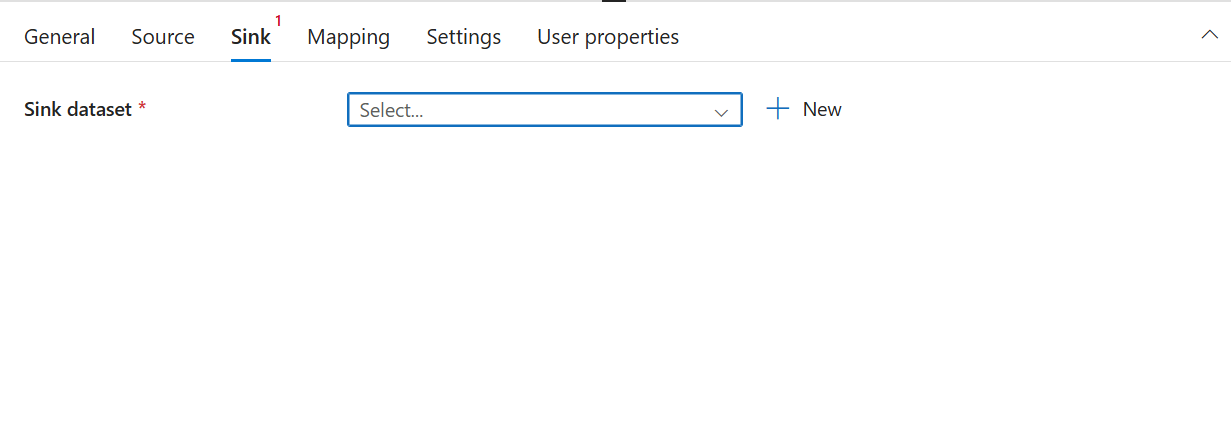
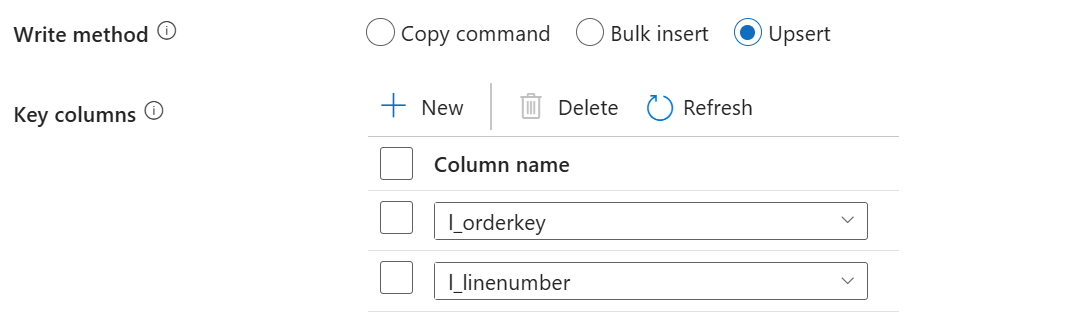
在 Write 方法中选择 Copy 命令、大容量插入 和 Upsert。
如果需要自定义映射,请在 “映射 ”选项卡中配置映射。
验证管道。
选择 “调试” 以手动运行管道。


有关 JSON 有效负载示例,请参阅作为接收器的 Azure Database for PostgreSQL。
upsert 上的键列行为
使用 Azure Database for PostgreSQL 连接器插入或更新数据时,可以指定名为 键列 的可选字段。
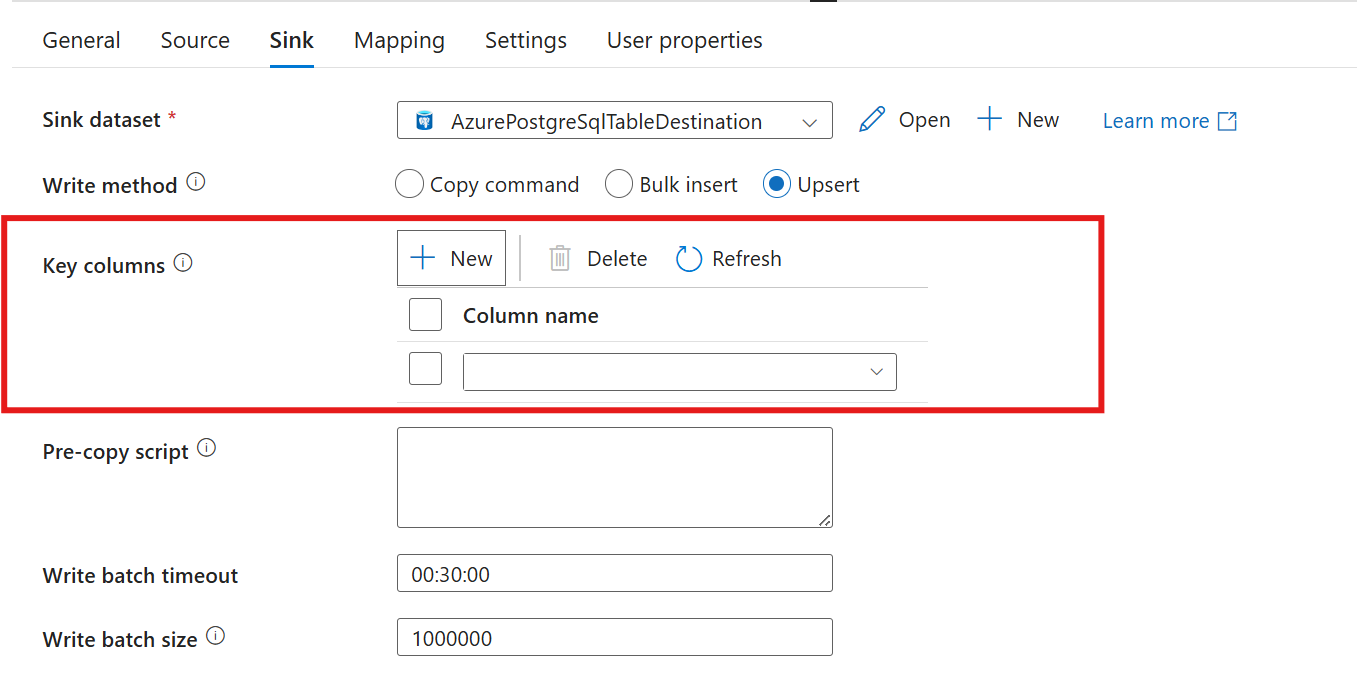 使用 键列有三种可接受的方法:
选择 “新建 ”并添加接收器数据源表的所有主键列
选择新建并添加目标数据源表中的一个或多个唯一列。
将 键列 留空。 在这种情况下,连接器查找主键列,并将其用作 键列

