启用公共访问

本文介绍如何在 Azure Database for PostgreSQL 灵活服务器上启用公共网络访问。 公共访问允许使用公共 IP 地址从 Internet 建立连接,可以使用防火墙规则和专用终结点进行保护。

先决条件

在开始之前,请验证服务器是否符合以下要求:

  • 使用公共访问网络模式部署的服务器:只能在最初使用 公共访问(允许的 IP 地址) 网络选项部署的服务器上启用或禁用公共访问。

  • 服务器状态为“就绪”:服务器必须处于 Ready 状态,然后才能修改网络设置。

重要

本文不适用于配置有专用访问的服务器(VNet 集成)。 网络模式是在服务器创建过程中选择的永久设置。 如果服务器的 “网络 ”页将 “专用访问”(VNet 集成) 显示为连接方法,则不能在该服务器上启用公共访问。

若要从专用访问切换到公共访问,必须:

  • 在部署过程中选择公共访问(允许的 IP 地址)网络选项,创建新服务器
  • 将服务器还原 到启用了公共访问的新实例。

有关网络模式之间的差异的详细信息,请参阅专用访问(VNet 集成)和公共访问(允许的 IP 地址)。

确定服务器的网络模式

检查服务器使用的网络模式:

  1. Azure 门户中,导航到 Azure Database for PostgreSQL 灵活服务器。
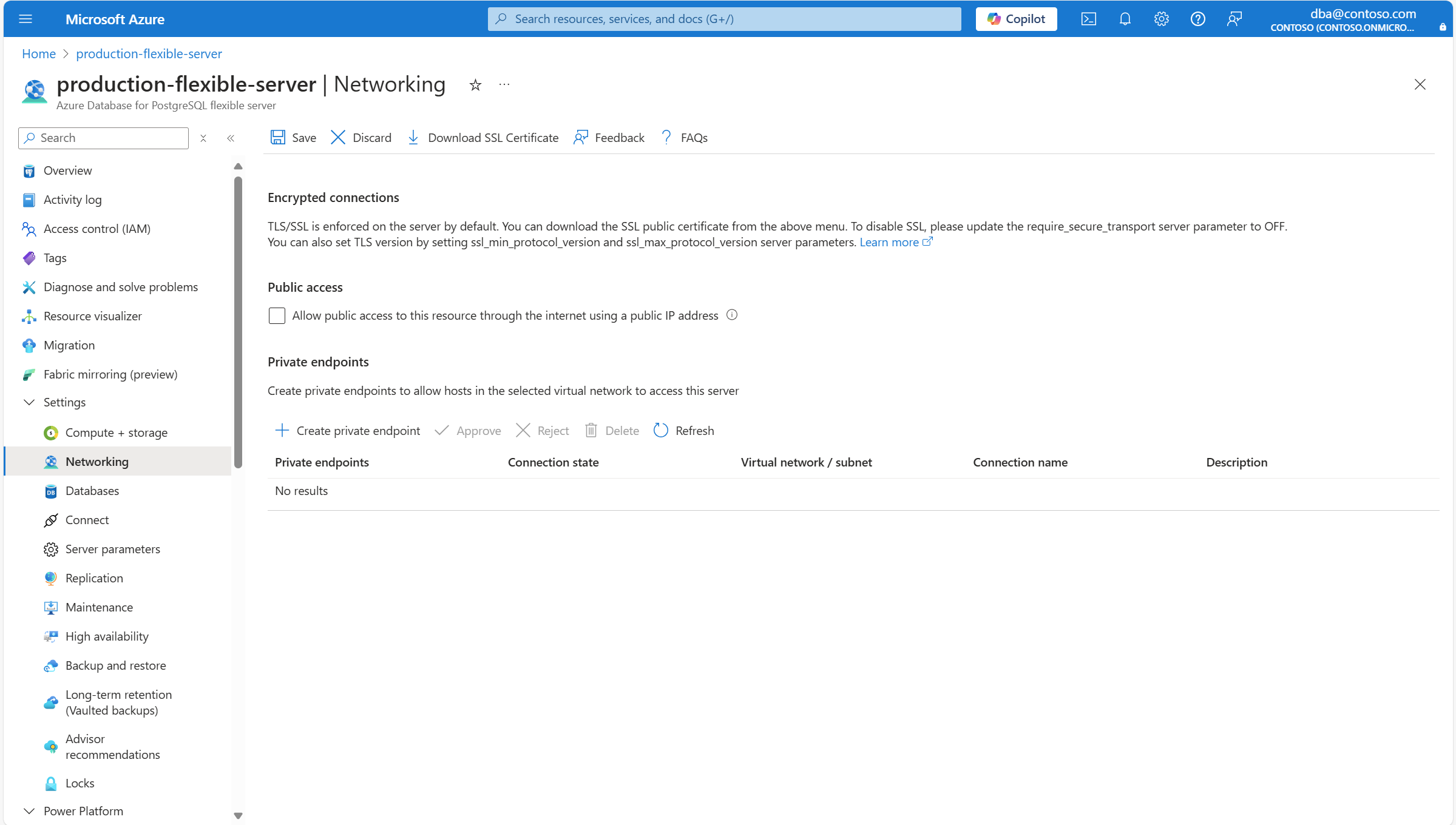
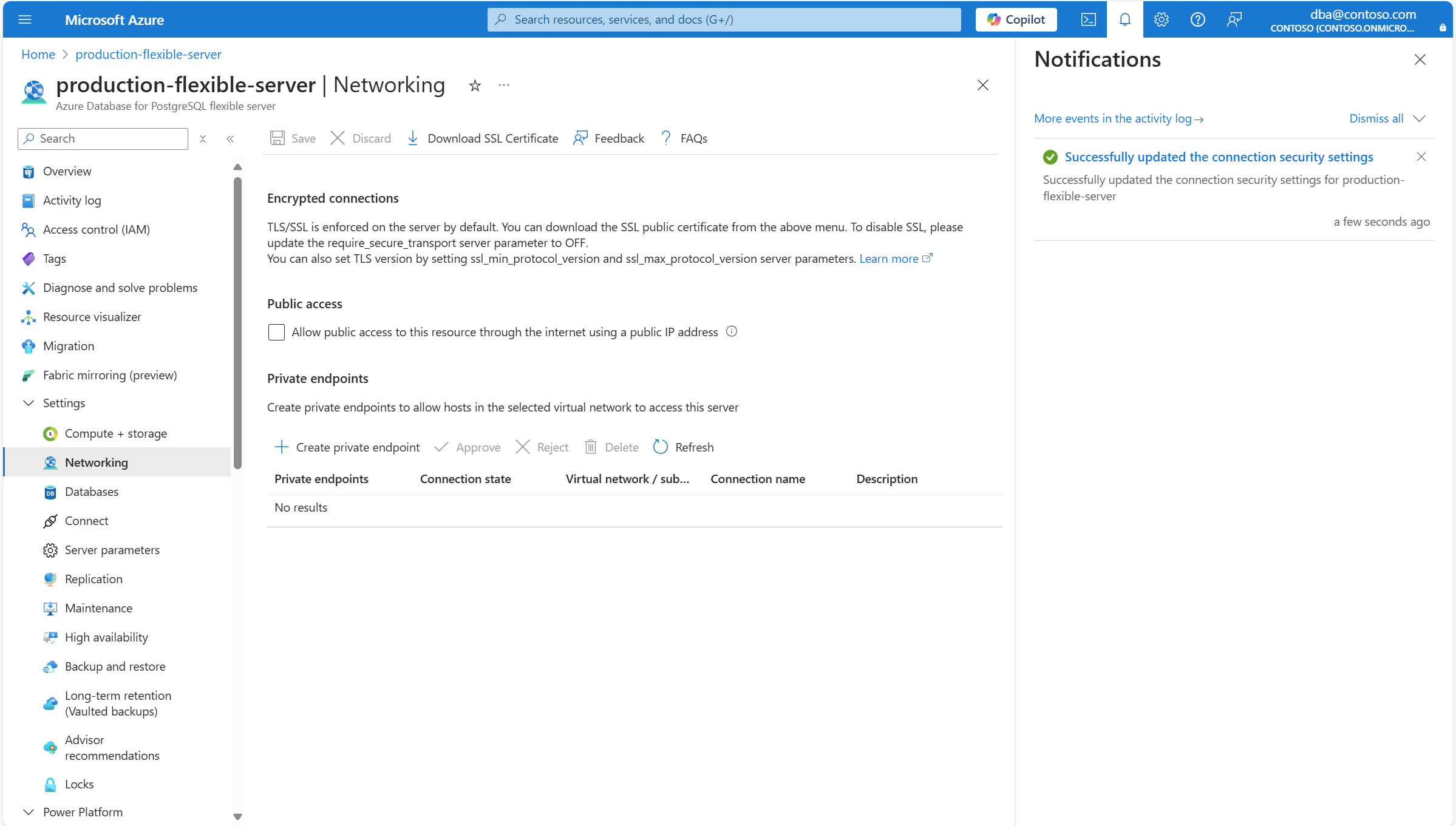
  2. 在资源菜单中,选择“ 网络”。
    • 公共访问(允许的 IP 地址):本文适用于服务器。 继续阅读本文中的步骤。
    • 专用访问(VNet 集成):本文不适用。 有关选项,请参阅 “先决条件 ”部分。

启用公共访问

启用公共访问时:

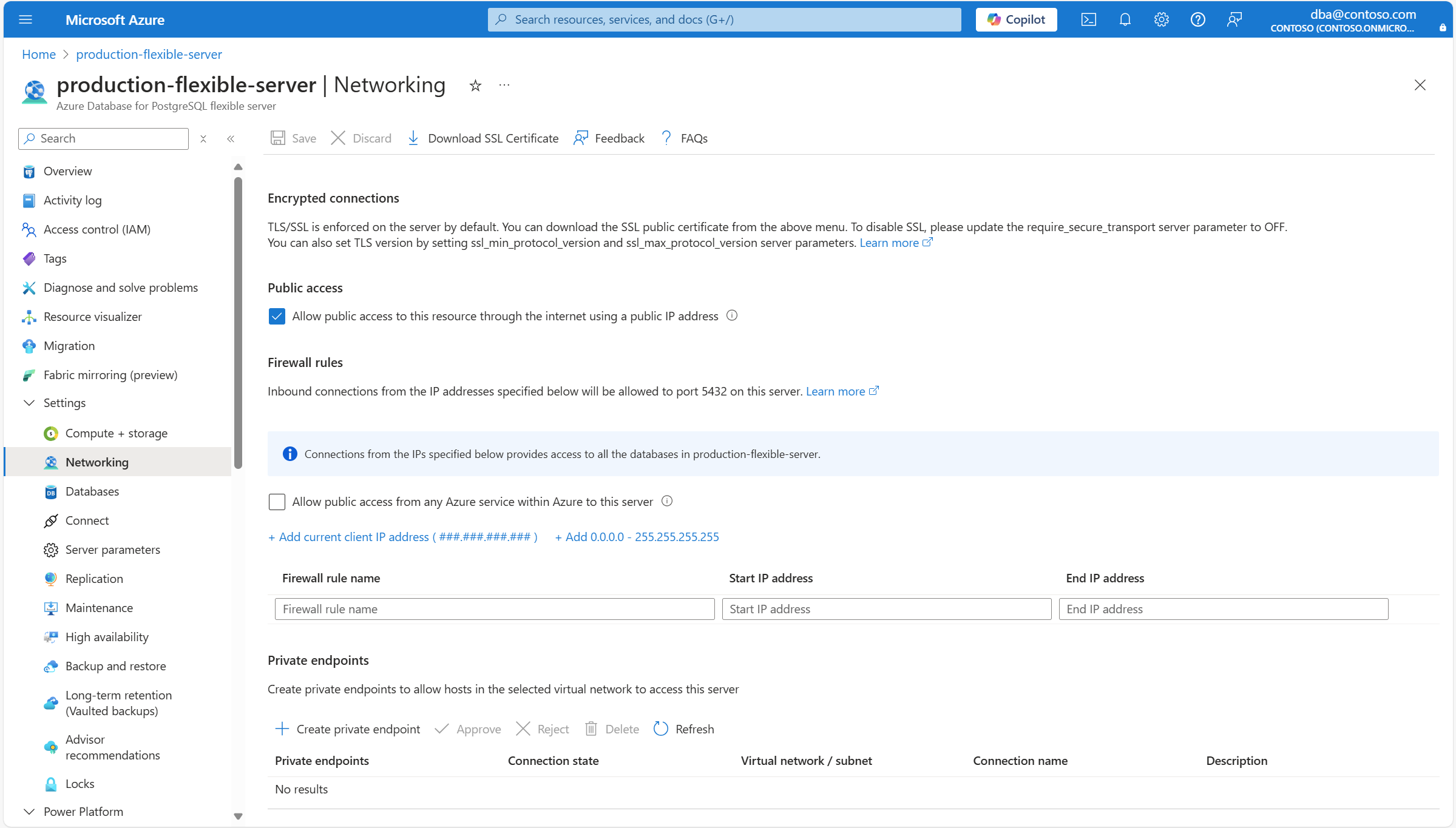
  • 服务器接受来自防火墙规则允许的 IP 地址的连接请求。
  • 还可以通过专用终结点进行连接。
  • 将自动强制实施以前配置的任何防火墙规则。
  1. Azure 门户中,导航到 Azure Database for PostgreSQL 灵活服务器。
  2. 在资源菜单中,选择“ 网络”。
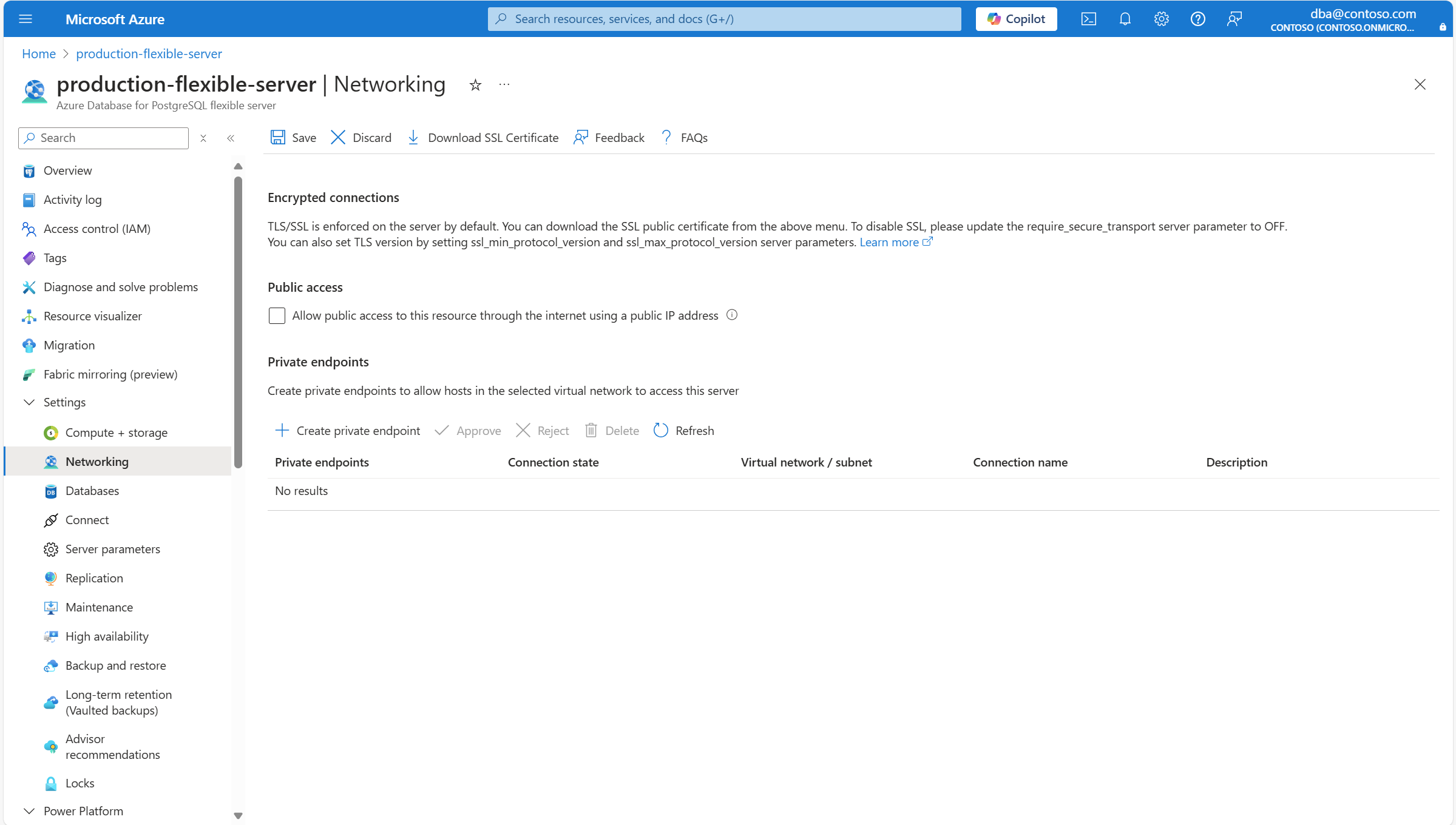
  3. “公共访问”下, 选中“允许使用公共 IP 地址”复选框通过 Internet 访问此资源
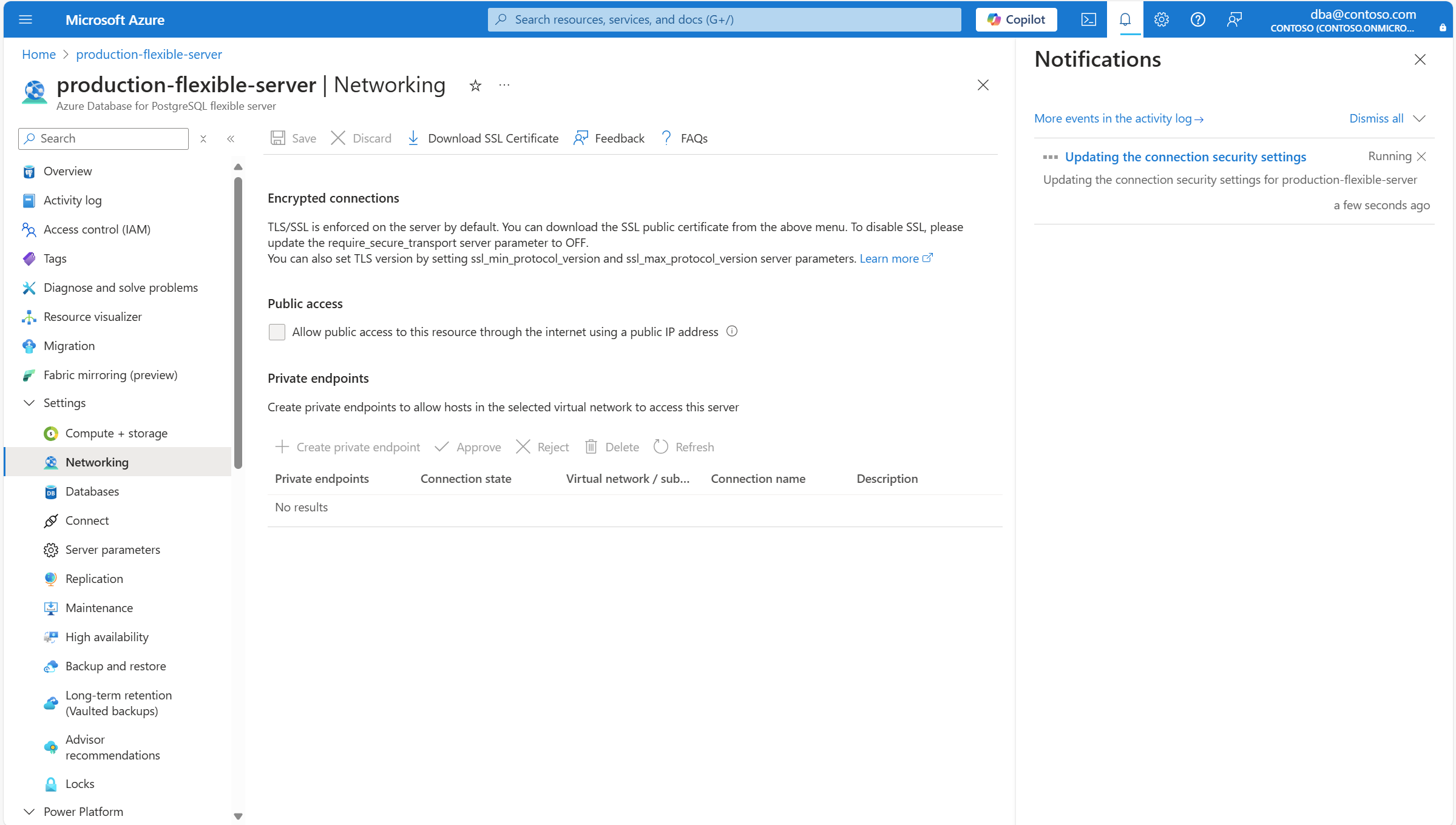
  4. 选择“保存”
  5. 等待服务器状态从 “更新 ”更改为 “就绪”。 通知会确认何时应用更改。

后续步骤

启用公共访问后,配置防火墙规则以控制哪些 IP 地址可以连接到服务器: