本文提供了为 Azure Database for PostgreSQL 灵活服务器创建只读副本的分步说明。
注释
当您为持续性的高写入密集型工作负载部署只读副本时,复制延迟可能会持续增大,并且可能永远无法追上只读副本源服务器的进度。 它还可能增加源服务器上的存储占用,因为只有当由同一源服务器提供数据的所有只读副本都收到这些 WAL 文件后,这些文件才会被删除。
重要
使用只读副本时,请参阅注意事项。
在源服务器上增加以下参数的值之前,请在其只读副本上增加这些参数的值:max_connections、、max_prepared_transactionsmax_locks_per_transaction、max_wal_sendersmax_worker_processes。 在只读副本上减少这些设置之前,请先在其源实例上减少它们。
尝试按错误顺序更改其中任何参数会引发错误代码 ReadReplicaServerParameterLessThanSourceServer,并显示以下消息: Replica server parameter should be greater than or equal to source server parameter. Parameter <parameter_name> value '<parameter_value>' setting on source server <source_server> should be less than its replica server <replica_server> value '<parameter_value_on_replica>'.
在为 Azure Database for PostgreSQL 灵活服务器设置只读副本之前,请确保其源服务器已完成相应配置并满足必要的先决条件。 源服务器上的特定设置可能会影响创建副本的能力。
存储自动增长:你负责确保源服务器及其只读副本上的存储自动增长配置遵循 带只读副本的存储自动增长 中提供的特定指南。 这些规则可确保一致性并防止复制中断。
创建只读副本的步骤
使用 Azure 门户:
选择要用作副本源服务器的Azure Database for PostgreSQL灵活服务器。
在资源菜单中的 “设置” 部分下,选择“ 复制”。
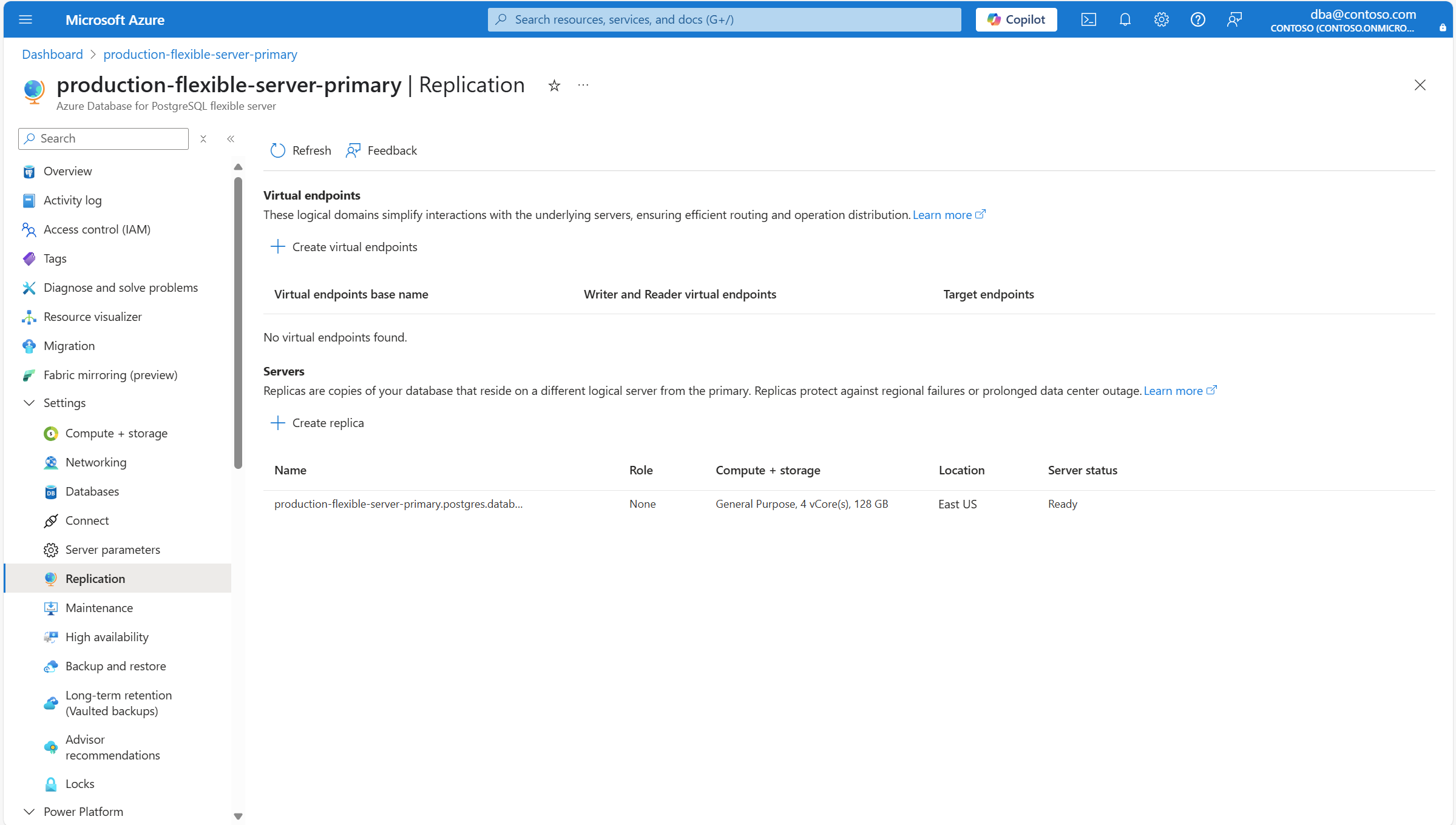
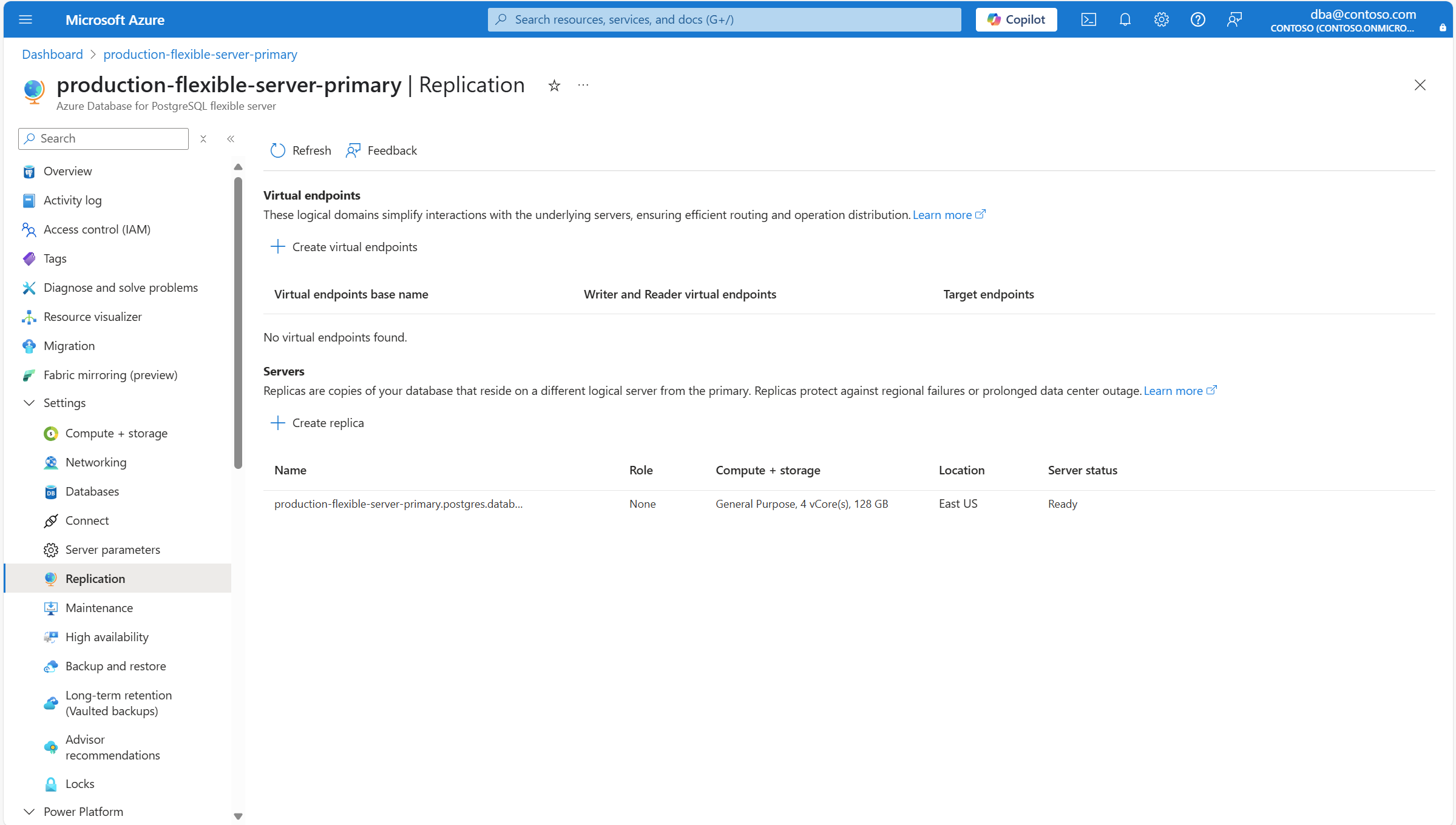
在“ 副本 ”部分中,选择“ 创建副本”。
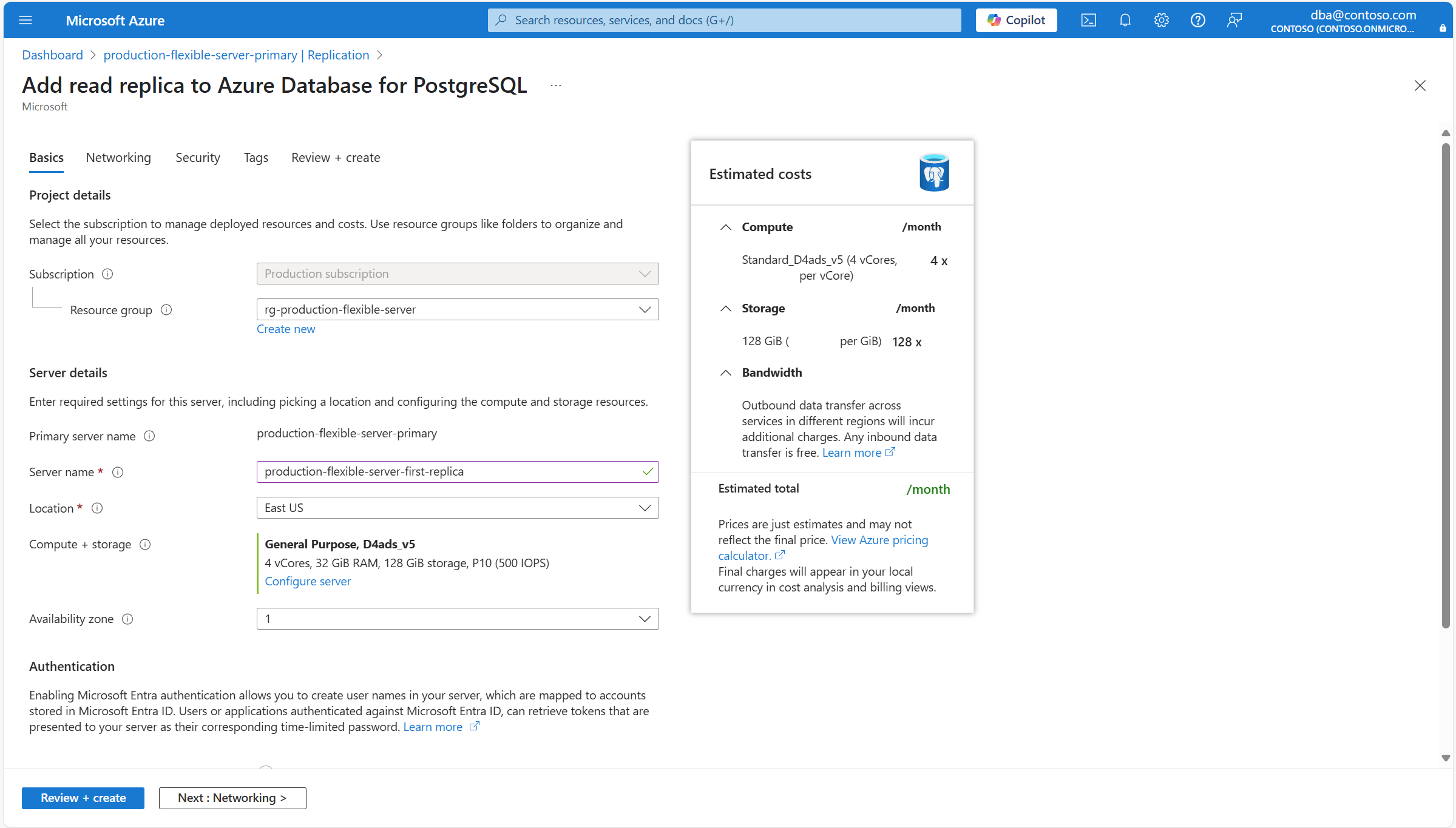
你将被重定向到“将只读副本添加到Azure Database for PostgreSQL向导,可在其中配置新只读副本的设置。
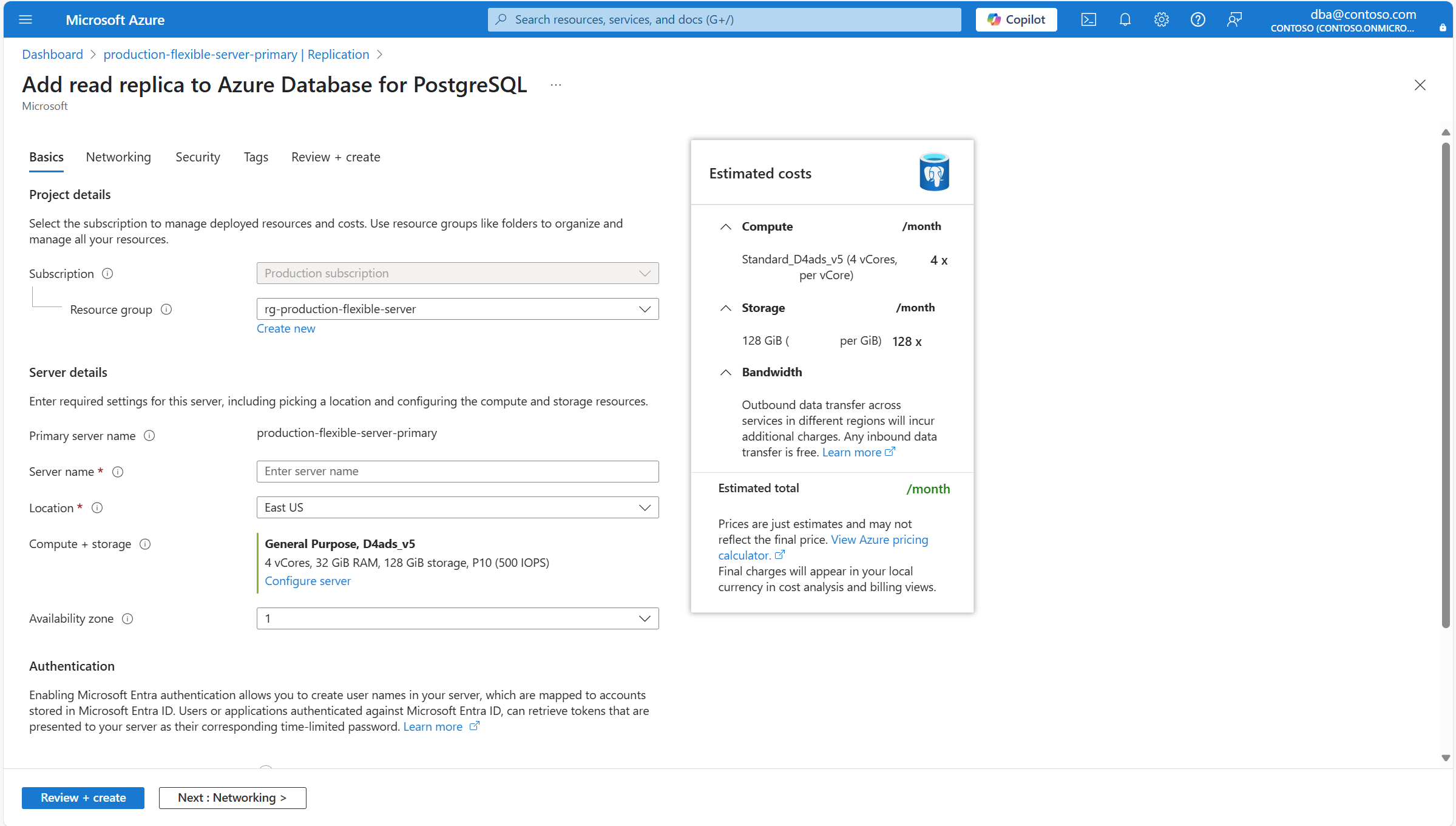
使用下表了解 “基本信息 ”页中可用的不同字段的含义,并作为指导填写页面。
Section 设置 建议值 Description 可以在创建服务器后更改 项目详细信息 Subscription 你希望在其中创建资源的订阅的名称。 订阅是与Microsoft协议,用于使用一个或多个Microsoft云平台或服务。 费用根据每用户许可费或云资源消耗累计。 可以将现有的 Azure Database for PostgreSQL 灵活服务器移动到与其最初创建时所用订阅不同的另一个订阅中。 有关详细信息,请参阅将 Azure 资源移到新资源组或订阅。 资源组 要在其中创建资源的所选订阅中的资源组。 它可以是现有的资源组,也可以选择“ 新建”,并在该订阅中提供在现有资源组名称中唯一的名称。 资源组是用于保存 Azure 解决方案相关资源的容器。 资源组可以包含解决方案的所有资源,也可以只包含想要作为组来管理的资源。 根据对组织有利的原则,决定如何将资源分配到资源组。 通常可将共享相同生命周期的资源添加到同一资源组,以便将其作为一个组轻松部署、更新和删除。 可以将现有的 Azure Database for PostgreSQL 灵活服务器迁移到其他订阅,而不是最初创建该服务器时使用的订阅。 有关详细信息,请参阅将 Azure 资源移到新资源组或订阅。 服务器详细信息 源服务器名称 要为其创建只读副本的源服务器的名称。 用于标识 Azure Database for PostgreSQL 灵活服务器的唯一名称。 域名 postgres.database.chinacloudapi.cn将附加到你提供的服务器名称后,以构成完全限定主机名,你可以通过该主机名使用 DNS 服务器解析服务器的 IP 地址。服务器名称 要分配给新建只读副本的名称。 用于标识 Azure Database for PostgreSQL 灵活服务器的唯一名称。 域名 postgres.database.chinacloudapi.cn将附加到你提供的服务器名称后,以构成完全限定主机名,你可以通过该主机名使用 DNS 服务器解析服务器的 IP 地址。尽管在创建服务器后无法更改服务器名称,但可以使用 时间点恢复 功能在不同的名称下还原服务器。 若要继续使用现有服务器,但能够使用不同的服务器名称引用它,另一种方法是使用 虚拟终结点 创建具有新所需名称的编写器终结点。 使用此方法,您可以通过服务器的原始名称或分配给写入虚拟端点的名称来引用该服务器。 位置 支持服务的区域之一的名称。 时间点还原仅支持在源服务器所在的同一区域中部署新服务器。 合规性、数据驻留、定价、与用户的邻近性或同一区域中其他服务的可用性是选择区域时应考虑的一些要求。 该服务不提供自动且透明地将服务器重新定位到其他区域的功能。 计算 + 存储 分配还原备份时源服务器使用的相同类型和大小的计算和相同大小的存储。 但是,如果选择“配置服务器”链接,则可以更改分配给新服务器的存储类型,以及是否应为其预配异地冗余备份。 部署新服务器后,可以纵向扩展或缩减其计算选项。 可用性区域 首选的可用性区域。 可以选择要将服务器部署到哪个可用性区域。 能够选择部署服务器的可用性区域,有助于将其与应用程序并置。 如果选择 “无首选项”,则会在其创建过程中自动将默认可用性区域分配给服务器。 尽管创建服务器后无法更改可用性区域,但可以使用 时间点恢复 功能在不同的可用性区域中以不同名称还原服务器。 身份验证 这些设置只是信息性的。 与只读副本使用的身份验证相关的所有设置都继承自其源服务器。 可以在主服务器上修改,并复制到下游的只读副本。 如果要自动更改分配给新服务器的计算层或大小,或者想要更改只读副本的某些存储设置,请选择“ 配置服务器”。
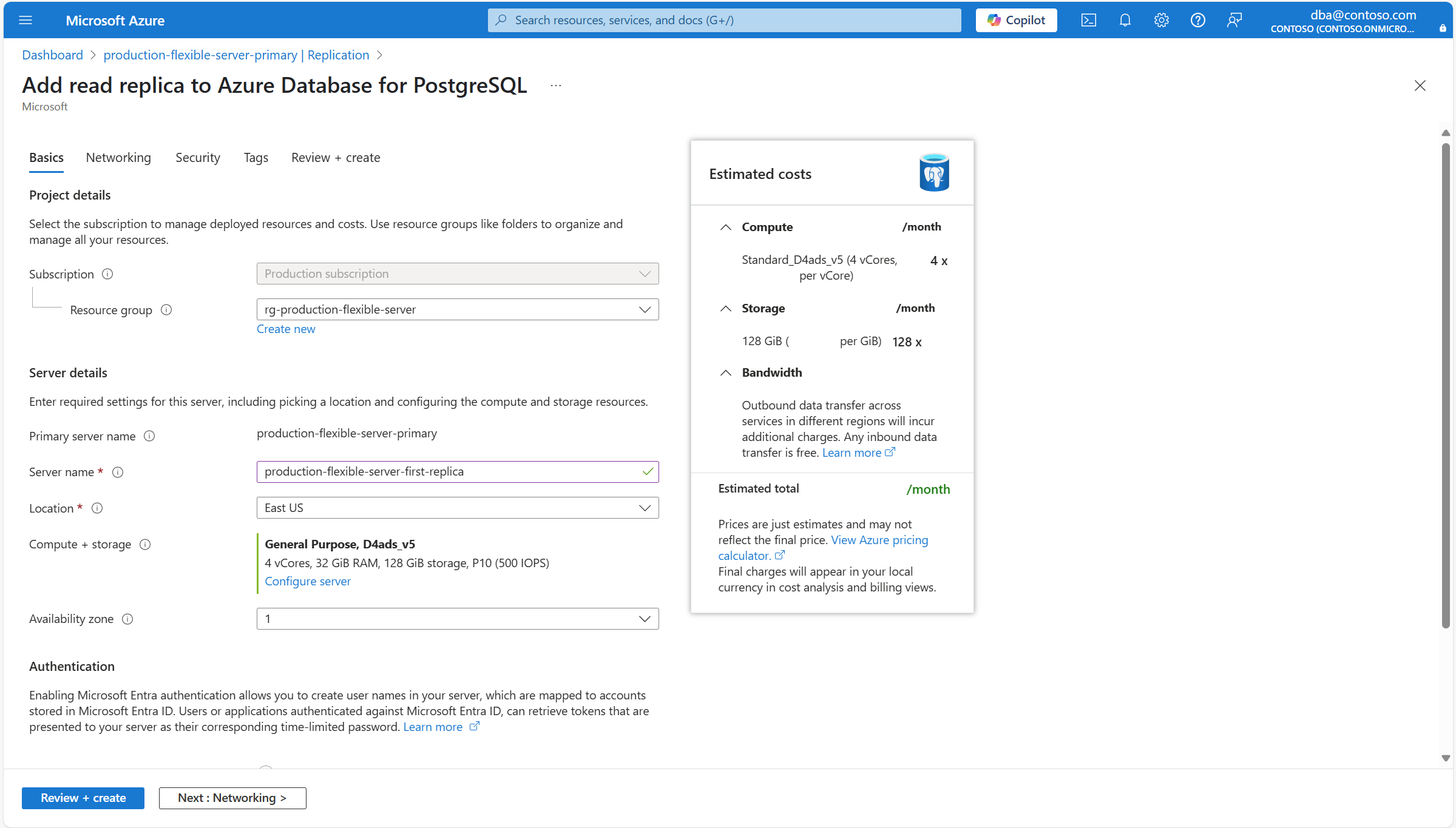
此时会打开 “计算 + 存储 ”页以显示新服务器的计算和存储选项。
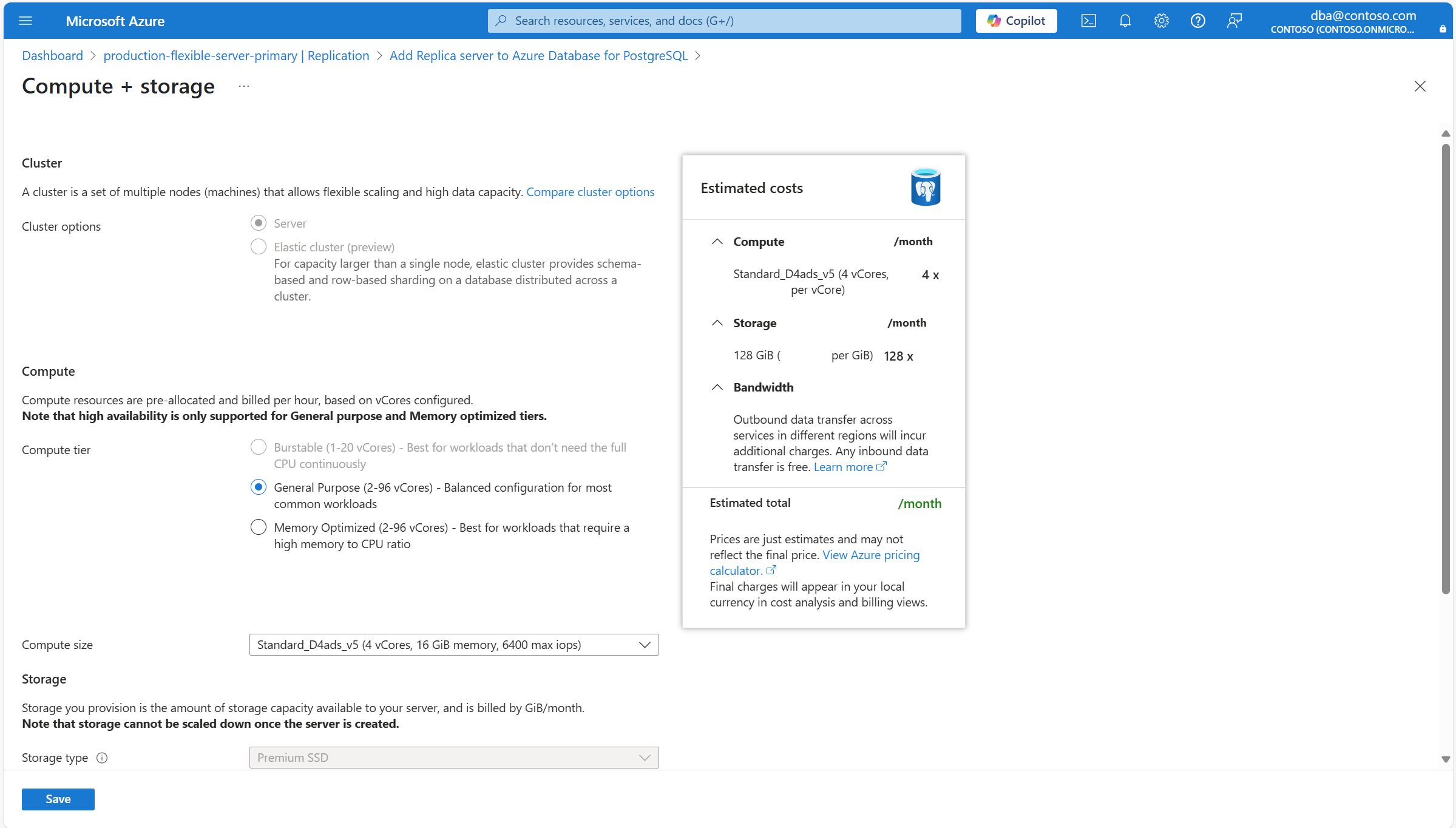
使用下表了解 “计算 + 存储 ”页中可用的不同字段的含义,并指导填写页面。
Section 设置 建议值 Description 创建只读副本后可以更改设置 计算 计算层 默认情况下,它会自动设置为分配给源服务器的同一层。 但是,您可以将其设置到支持只读副本的任何其他计算层级。 可能的值是 常规用途 (通常用于具有最常见工作负荷的生产环境)和 内存优化 (通常用于运行需要高内存与 CPU 比率的工作负荷的生产环境)。 有关详细信息,请参阅 Azure Database for PostgreSQL 中的计算选项。 可以在创建了只读副本后进行更改。 但是,如果使用某些功能仅在某些层上受支持,并将当前层更改为不支持该功能的功能,该功能将停止可用或被禁用。 计算大小 默认情况下,它会自动设置为分配给源服务器的相同计算大小。 但是,可以将其设置为任何其他计算大小,前提是其 vCore 数与源服务器相同或更多。 支持的值列表可能因每个区域可用的硬件而异。 有关详细信息,请参阅 Azure Database for PostgreSQL 中的计算选项。 可以在创建只读副本后进行更改。 存储 存储类型 将其保留为 高级 SSD。 不支持将存储类型设置为与源服务器不同的值。 向导会自动设置此属性以匹配分配给源服务器的存储类型。 创建了只读副本之后无法更改。 存储大小 默认情况下,它设置为与源服务器的存储大小相同的值。 但是,可以将它设置为任何更高的值。 在创建只读副本服务器后可以修改。 只能将其增大。 不支持手动或自动缩小存储。 性能层 默认情况下,它会自动设置为与源服务器相同的值。 但是,可以将它更改为其他值。 创建磁盘时,将以其性能层的形式设置高级固态硬盘 (SSD) 的性能。 设置磁盘的预配大小时,会自动选择性能层。 此性能层决定了托管磁盘的 IOPS 和吞吐量。 对于高级 SSD 磁盘,可以在部署时或之后更改此层,而无需更改磁盘大小,无需停机。 通过更改性能等级,您可以在不使用磁盘突发功能的情况下,做好应对和满足更高需求的准备。 额外性能需求持续的时间长短决定了哪种方式更划算:与其依赖突发性能,不如调整性能层级,这样可能更具成本效益。 此项更改非常适合那些暂时需要持续保持较高性能水平的活动。 假日购物、性能测试或运行训练环境等事件。 若要处理这些事件,只要需要额外的性能,便可将磁盘切换到更高的性能层而无需停机。 不再需要额外性能时,可返回到原始层而无需停机。 可以在创建服务器后更改。 IOPS (操作/秒) 不适用于具有高级 SSD 存储类型的服务器。 可以在创建服务器后更改。 吞吐量(MB/秒) 不适用于具有高级 SSD 存储类型的服务器。 可以在创建服务器后更改。 如果需要更改允许与源服务器不同的任何设置,请继续转到 “网络”、“ 安全性”或“ 标记 ”选项卡。 根据你的需求配置好新副本后,选择“查看并创建”。
查看新部署的所有配置是否正确,然后选择“ 创建”。
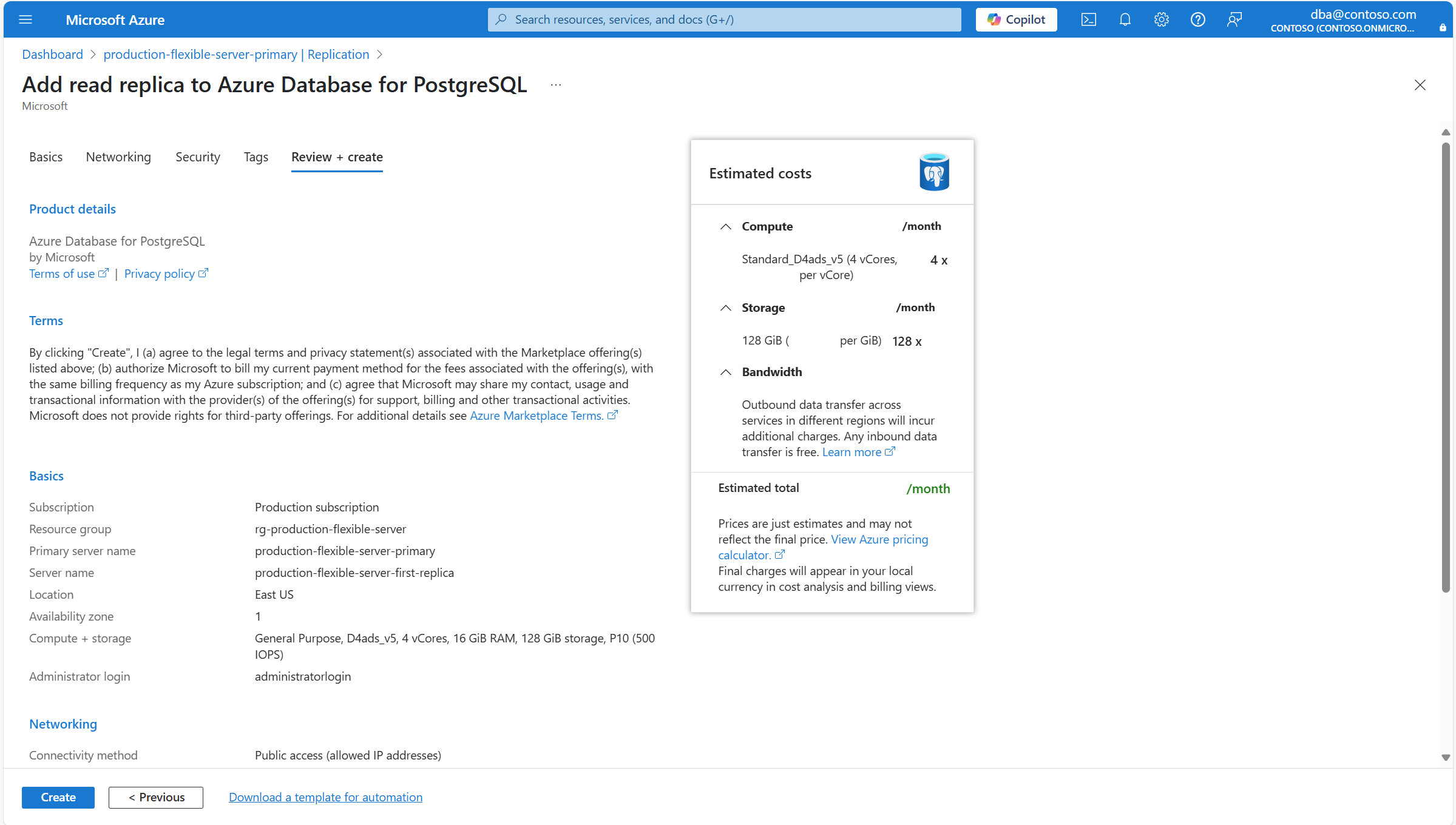
将启动一项新的部署,以创建你的新 Azure Database for PostgreSQL 灵活服务器,并将其设为源服务器的只读副本。
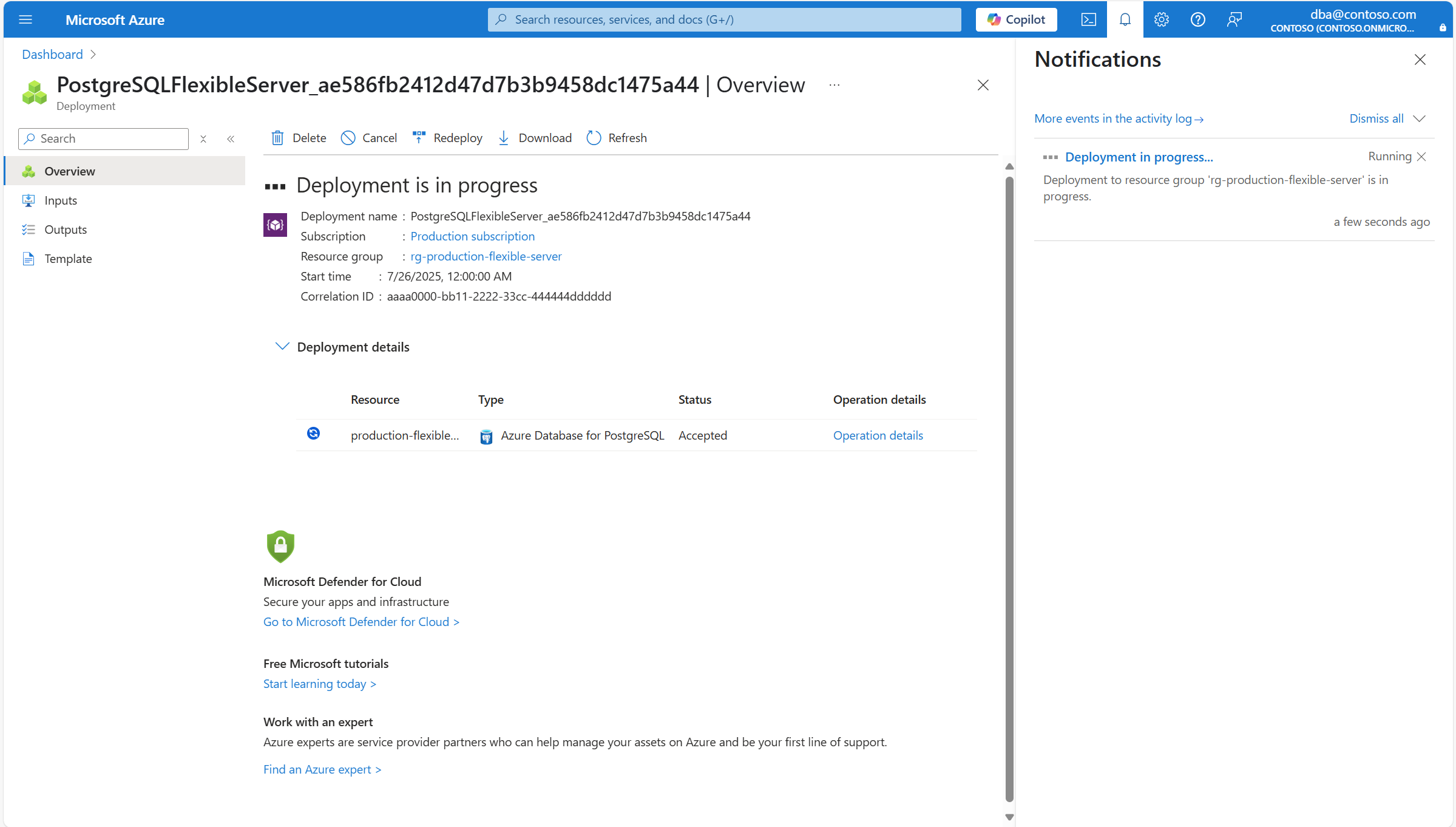
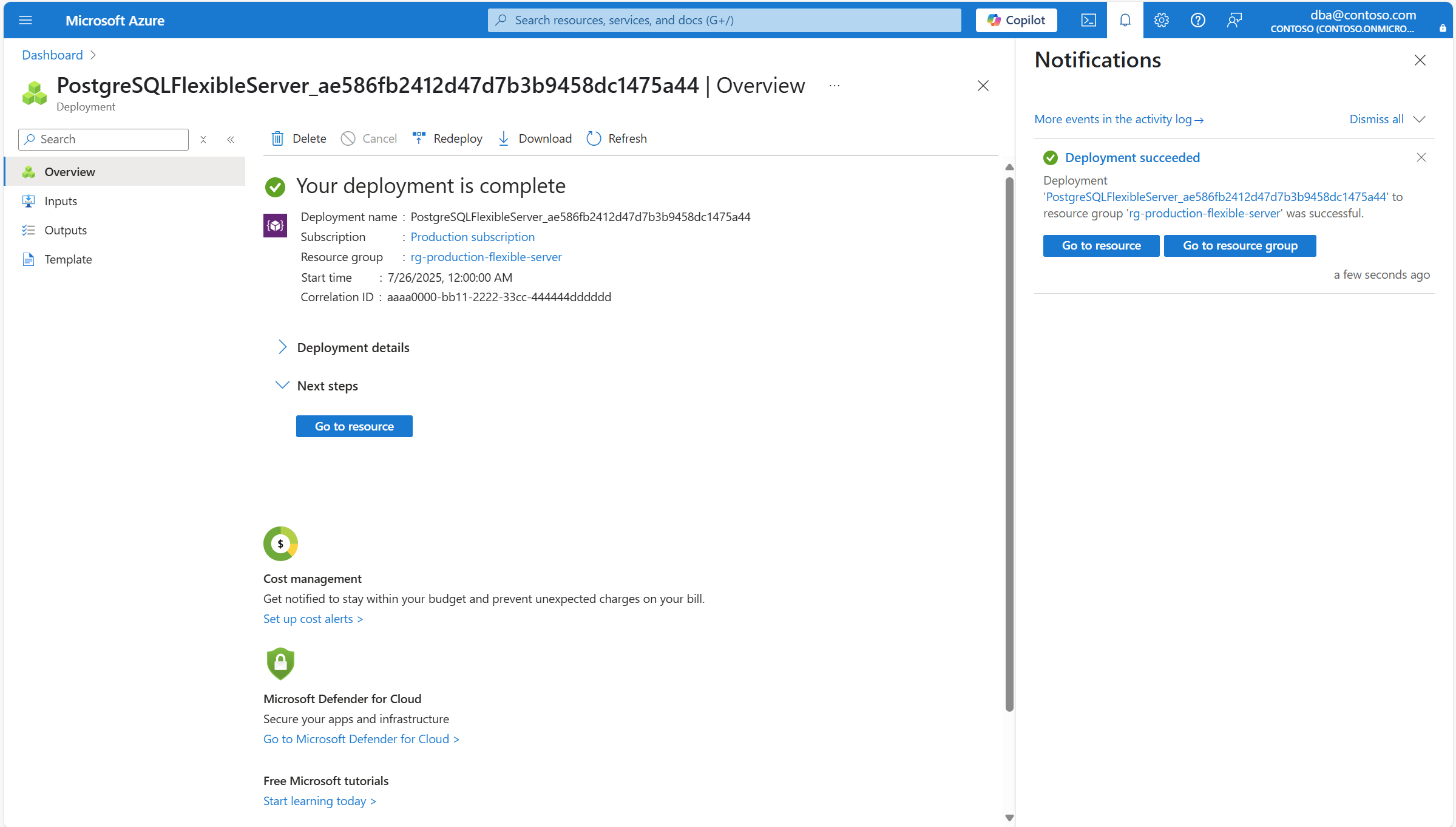
部署完成后,选择转到资源以开始使用新的 Azure Database for PostgreSQL 灵活服务器。
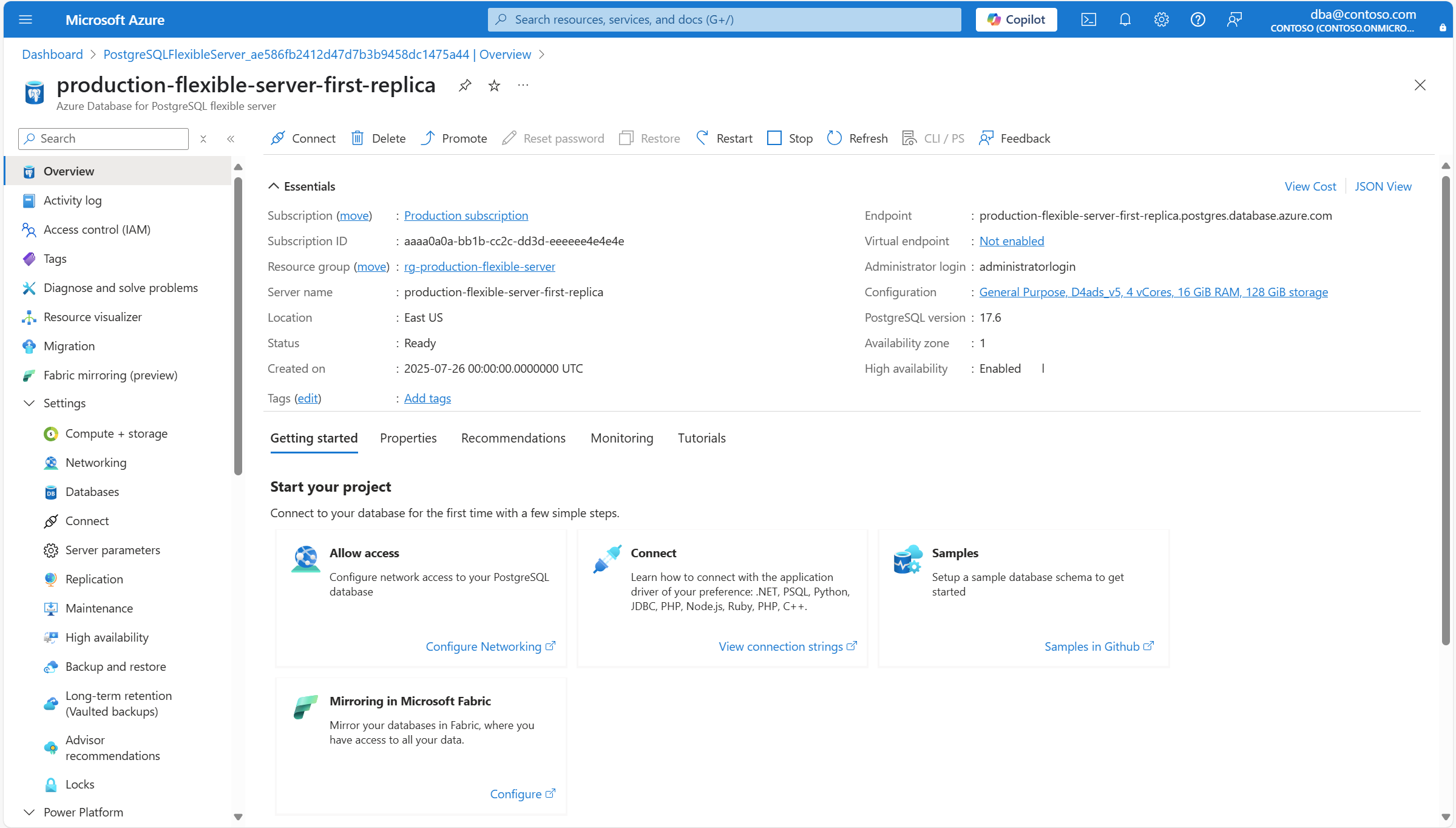
到达副本服务器的 “概述 ”页。
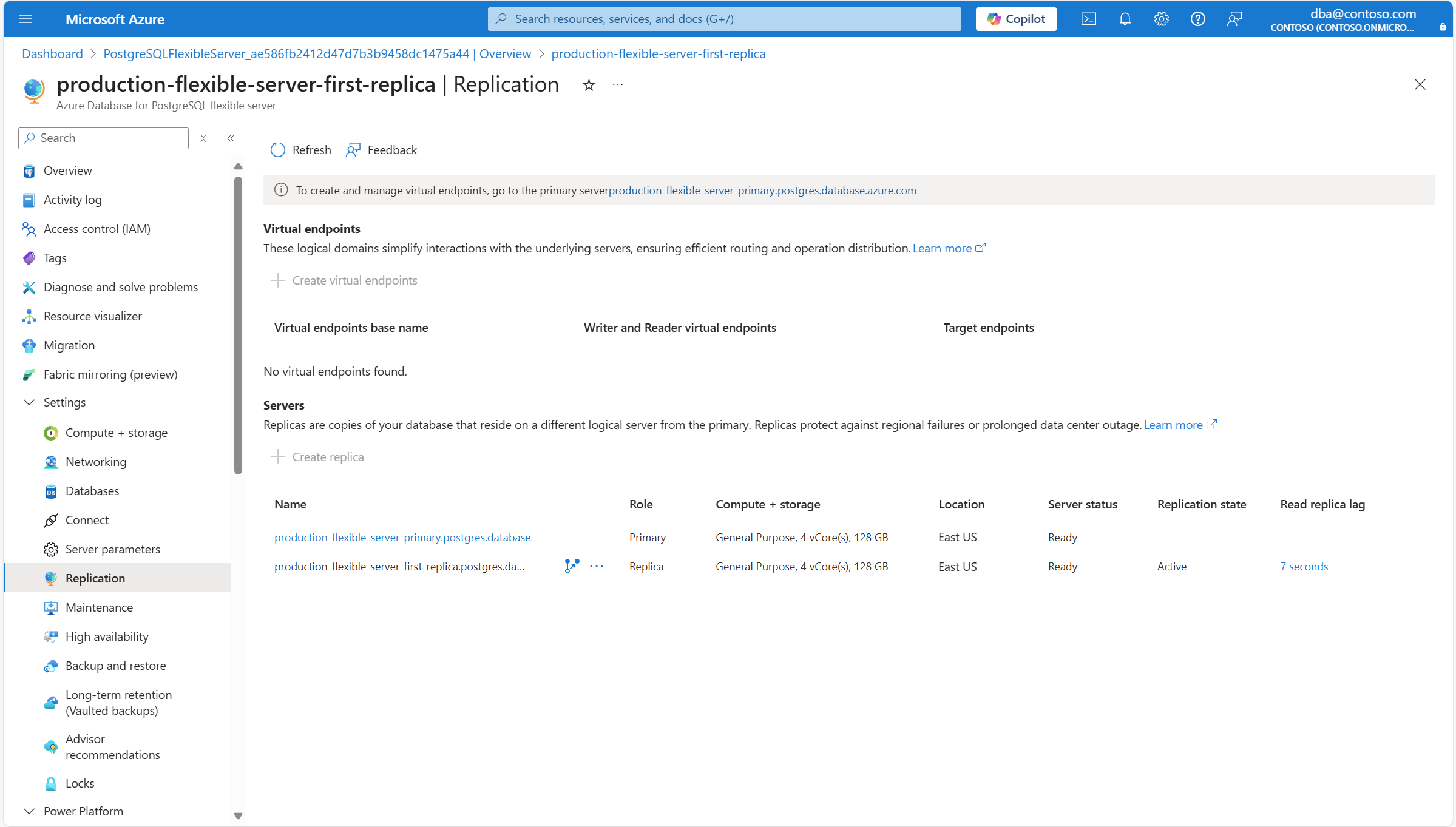
在资源菜单中的 “设置” 部分下,选择“ 复制”。 在 “副本”下,找到符合复制集的服务器列表,以及每个服务器采用的角色。