Caution
Microsoft 已于 2025 年 8 月 31 日停用所有经典 eDiscovery 体验。 此次停用包括经典 内容搜索、经典 电子数据展示(标准版)。
本文中的指南仅适用于托管在中国由世纪互联运营的 Microsoft 365 () 的组织。
下面列出了我们在“内容搜索”和 Microsoft Purview 电子数据展示(标准)的搜索查询中检查的不受支持字符。 不支持的字符通常是隐藏的,它们通常会导致搜索错误或返回意外的结果。
- 智能引号 - 不支持智能单引号和双引号 (也称为大括号) 。 搜索查询中只能使用直引号。
- 不可打印和控制字符 - 不可打印和控制字符不表示书面符号,如字母数字字符。 非打印字符和控制字符示例包括设置文本格式的字符或文本换行字符。
- 从左到右和从右向左标记 - 这些标记是控制字符,用于指示从左到右的语言 ((如英语和西班牙语) )和从右向左语言 ((如阿拉伯语和希伯来语) )。
-
小写布尔运算符 - 如果在搜索查询中使用布尔运算符(如 AND、 OR 和 NOT ),则必须为大写。 当我们检查查询中的拼写错误时,查询语法通常会表明使用了布尔运算符,即使使用的可能是小写形式的运算符;例如,
(WordA or WordB) and (WordC or WordD)。
如果查询的字符不受支持,会发生什么情况?
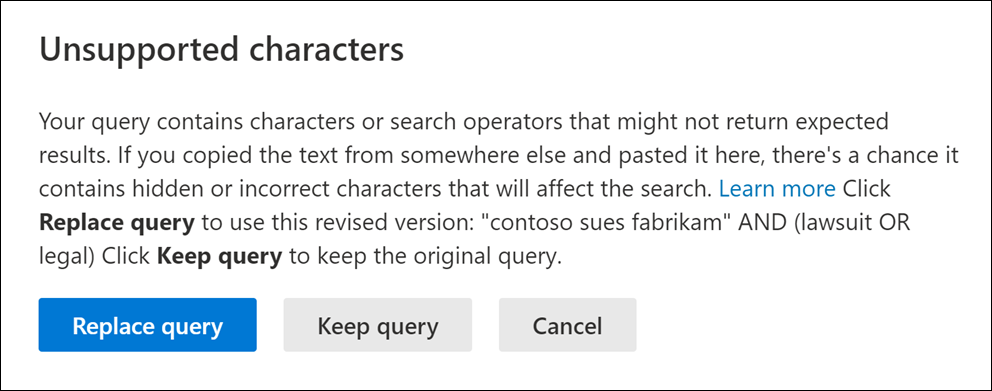
如果在查询中发现不受支持的字符,则会显示一条警告消息,指出找到了不受支持的字符,并建议了替代方法。 然后,可以选择保留原始查询或将其替换为建议的修订查询。
下面是一个警告消息示例:在前面的屏幕截图中,为搜索查询选择“检查查询中的拼写错误”后,会显示此消息。 请注意,原始查询使用了智能引号和小写布尔运算符。
如何防止在搜索查询中使用不受支持的字符
从其他应用程序 ((如 Microsoft Word 或 Microsoft Excel) )复制查询或部分查询时,通常会将不受支持的字符添加到查询中,并将其粘贴到内容搜索的查询页上的关键字框中。 避免出现不受支持字符的最佳方法是只需在关键词框中输入查询内容。 或者,可以从 Word 或 Excel 复制查询,然后将其粘贴到纯文本编辑器(如 Microsoft 记事本)中。 保存文本文件,然后在“编码”下拉列表中选择“ANSI”。 这会删除所有格式和不受支持的字符。 然后,便可将文本文件中的查询复制并粘贴到关键字查询框中。