Caution
Microsoft 已于 2025 年 8 月 31 日停用所有经典电子数据展示功能。 此次停用包括经典版内容搜索和经典版电子数据发现(标准)。
本文中的指南仅适用于托管在中国由世纪互联运营的 Microsoft 365 () 的组织。
Microsoft Purview 中的Microsoft Purview 电子数据展示 (标准) 提供了一个基本的电子数据展示工具,组织可以使用该工具在 Microsoft 365 和 Office 365 中搜索和导出内容。 还可使用电子数据搜寻(标准)对内容所在位置(如 Exchange 邮箱、SharePoint 网站、OneDrive 帐户和 Microsoft Teams)实施电子数据搜寻保留。 无需 (Standard) 部署电子数据展示,但 IT 管理员和电子数据展示经理必须先完成一些先决条件任务,然后组织才能开始使用电子数据展示 (Standard) 来搜索、导出和保留内容。
本文介绍了设置电子数据搜寻(标准)所需的步骤。 这包括确保访问电子数据展示 (标准版) 所需的适当许可,对内容位置设置电子数据展示保留,以及向 IT、法律和调查团队分配权限,以便他们能够访问和管理案例。 本文还提供了使用事例搜索和导出内容的高级概述。
步骤 1:验证并分配适当的许可证
Microsoft Purview 电子数据展示功能包含在 Microsoft Purview 中。 许可要求甚至可能在功能中有所不同,具体取决于配置选项。 有关许可要求、指南和选项,请参阅 Microsoft 365 安全 & 合规性指南。
有关如何分配许可证的信息,请参阅向用户分配许可证。
步骤 2:验证是否启用了所需的电子数据展示应用
电子数据展示 (标准) 要求在 Microsoft 365 或 Office 365 组织中启用以下企业应用。 如果未启用这些应用,则无法访问电子数据展示 (标准版) 查看、筛选和搜索功能。
| App | 应用 ID |
|---|---|
| 本地邮箱的内置安全加载项 (以前Exchange Online Protection) | 00000007-0000-0ff1-ce00-000000000000 |
| ComplianceWorkbenchApp | 92876b03-76a3-4da8-ad6a-0511ffdf8647 |
| Office365Zoom | 0d38933a-0bbd-41ca-9ebd-28c4b5ba7cb7 |
有关如何查看和启用应用的详细信息,请参阅:
步骤 3:分配 eDiscovery 权限
若要访问电子数据展示 (Standard) 或添加为电子数据展示 (Standard) 案例的成员,必须向用户分配适当的权限。 具体而言,必须在 Microsoft Purview 门户中将用户添加为 eDiscovery Manager 角色组的成员。 此角色组的成员可以创建和管理电子数据搜寻(标准)案件。 他们可以添加和删除成员、对用户设置电子数据展示保留、创建和编辑搜索,以及从电子数据展示 (Standard) 案例导出内容。
步骤 4:创建电子数据展示 (Standard) 案例
下一步是创建一个案件并开始使用 eDiscovery(标准)。 完成以下步骤以创建案例并添加成员。 创建案例的用户会自动添加为成员。
- 转到 Microsoft Purview 门户 ,并使用已分配了相应电子数据展示权限的用户帐户的凭据登录。 组织管理角色组的成员还可以创建电子数据搜寻(标准)个案。
- 在 Microsoft Purview 门户的左侧导航窗格中,选择“全部显示”,然后选择“电子数据展示 (Standard) ”。
- 在 “电子数据展示 (标准) ”页上,选择“ 创建案例”。
- 在 “新建案例 ”浮出控件页上,为案例指定一个名称 (所需的) ,然后键入可选说明。 案例名称在组织中必须保持唯一。
- 选择“保存”创建案例。
新案例将创建并显示在电子数据展示(标准版)页面。 可能需要选择“ 刷新 ”才能显示新案例。
步骤 5(可选):向 eDiscovery(标准)案例添加成员
如果你在步骤 3 中创建案例,并且你是唯一使用案例的人,则无需执行此步骤。 你现在可以使用此案例来创建电子数据保留、搜索内容并导出搜索结果。 如果要向其他用户(或角色组)授予对案例的访问权限,请执行此步骤。
在 Microsoft Purview 门户的“电子数据展示(标准版)”页面上,选择要向其中添加成员的案例名称。
在案例主页上,选择 “设置” 选项卡,然后选择“ 访问 & 权限”。
在 “访问 & 权限 ”浮出控件页上的“ 成员”下,选择“ 添加 ”,将成员添加到案例中。
还可以选择将角色组添加为案例成员。 在 “角色组”下,选择“ 添加”。 你只能将自己所属的角色组分配给案例。 这是因为角色组控制谁可以将成员分配到电子数据搜寻案件中。
在可添加为案例成员的人员或角色组列表中,选择要添加的人员(或角色组)名称左侧的选项。 如果有可添加为成员的人员或角色组的大量列表,请使用搜索框在列表中搜索特定人员或角色组。
选择要添加为案例成员的人员或角色组后,选择“ 保存 ”以保存新成员或角色组。
Important
如果向某个已被添加为案例成员的角色组中添加或移除角色,则该角色组将自动从该案例的成员中移除(或者从该角色组所属的任何案例中移除)。 这样做的原因是为了防止组织无意中向案例成员提供其他权限。 同样,如果某个角色组被删除,则该角色组将从其所属的所有案例中移除。
只有 eDiscovery 管理员可以从案例中删除成员。 作为电子数据展示管理器子组成员的用户无法从案例中删除成员,即使用户创建了案例也是如此。
探索电子数据展示(标准版)工作流
若要开始使用 eDiscovery(标准),下面介绍一个简单流程:为相关人员创建 eDiscovery 保留,搜索与你的调查相关的内容,然后导出这些数据以供进一步审查。 在这些步骤中的每一步,我们还将介绍一些可供你探索的扩展电子数据取证(标准)功能。
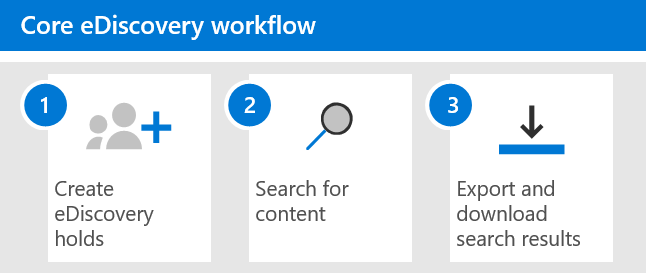
创建电子数据取证保留 创建案例后的第一步是对调查中关注的人员的内容所在位置实施保留(也称为 eDiscovery hold)。 内容位置包括 Exchange 邮箱、SharePoint 网站、OneDrive 帐户,以及与 Microsoft Teams 和 Microsoft 365 组关联的邮箱和网站。 虽然此步骤是可选的,但创建电子数据展示保全可以在调查期间保全可能与案件相关的内容。 创建电子数据展示保留时,你可以保留特定内容位置中的所有内容,也可以创建基于查询的保留,仅保留与保留查询相匹配的内容。 除了保留内容外,创建电子数据展示保留的另一个好处是:在下一步创建并运行搜索时,你可以快速搜索处于保留状态的内容位置,而不必逐个选择位置进行搜索。 完成调查后,您可以解除由您创建的任何保留措施。
搜索内容。 创建 eDiscovery 保留后,使用内置搜索工具对处于保留状态的内容位置进行搜索。 还可以在其他内容位置搜索可能与案例相关的数据。 可以创建并运行与案例关联的不同搜索。 使用关键字、属性和条件生成搜索查询,这些查询返回搜索结果与案例最相关的数据。 您还可以:
- 查看可能有助于优化搜索查询以缩小结果范围的搜索统计信息。
- 预览搜索结果以快速验证是否找到相关数据。
- 修改查询并重新运行搜索。
导出和下载搜索结果。 搜索并找到与调查相关的数据后,可以将其导出到Office 365,供调查团队外部的人员审阅。 导出数据的过程分为两步。 第一步是导出Office 365中事例的搜索结果。 这是通过将搜索结果复制到 Microsoft 提供的 Azure 存储位置来实现的。 下一步是使用电子数据展示导出工具将内容下载到本地计算机。 除了导出的数据文件,导出包还包含导出报告、摘要报告和错误报告。