Caution
Microsoft 已于 2025 年 8 月 31 日停用所有经典电子数据展示功能。 此次停用包括经典版内容搜索和经典版电子数据发现(标准)。
本文中的指南仅适用于托管在中国由世纪互联运营的 Microsoft 365 () 的组织。
创建并运行内容搜索或与Microsoft Purview 电子数据展示 (标准) 案例关联的搜索后,可以查看有关估计搜索结果的统计信息。 这包括搜索结果的摘要 (类似于) 搜索浮出控件页上显示的估计搜索结果摘要、查询统计信息(例如与搜索查询匹配的项目的内容位置的数量),以及具有最匹配项的内容位置标识。
此外,可以使用关键字列表将搜索配置为返回搜索查询中每个关键字的统计信息。 这样就可以比较查询中每个关键字返回的结果数。
还可以将搜索统计信息下载为逗号分隔值 (CSV) 文件。 此操作使你能够使用 Excel 中的筛选和排序功能来比较结果,并准备搜索结果报告。
获取搜索统计信息
若要显示内容搜索或与电子数据展示 (Standard) 案例关联的搜索的统计信息:
在 Microsoft Purview 门户中,选择“ 全部显示”,然后执行下列操作之一:
选择“内容搜索”,然后选择一个搜索项以显示弹出页。
OR
选择“ 电子数据展示>电子数据展示 (标准) ”,选择一个事例,然后在“ 搜索 ”选项卡上选择搜索以显示浮出控件页面。
在所选搜索的浮出控件页上,选择“ 搜索统计信息 ”选项卡。
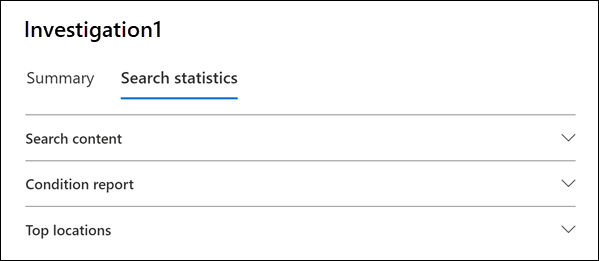
“ 搜索统计信息 ”选项卡包含以下部分,这些部分包含有关搜索的不同类型的统计信息。
搜索内容
本部分显示搜索返回的估计项的图形摘要。 这表示与搜索条件匹配的项目数。 此信息可让你了解搜索返回的估计项数。
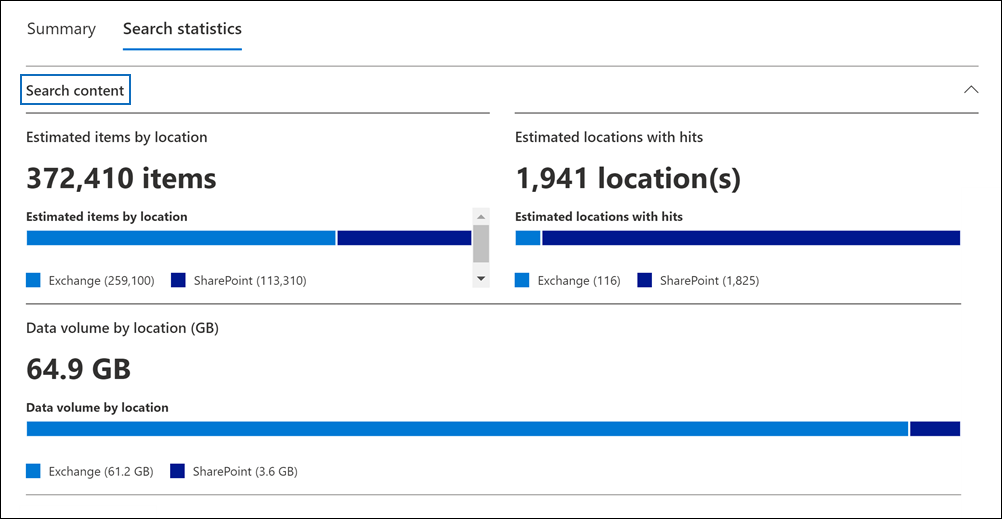
- 按位置列出的估计项目数:搜索返回的估计项总数。 还会显示位于邮箱中和站点中的项目的具体数量。
- 具有命中次数的估计位置:包含搜索返回的项目的内容位置总数。 还会显示特定数量的邮箱和站点位置。
- 按位置划分的数据量(以 MB 为单位):搜索返回的所有估计项目的总大小。 还会显示邮箱项目和站点项目的具体大小。
状态报告
本部分显示有关搜索查询的统计信息,以及与搜索查询的不同部分匹配的估计项数。 可以使用这些统计信息来分析与搜索查询的每个组件匹配的项数。 这有助于优化搜索条件,并在必要时缩小范围范围。 还可以下载 CSV 格式的此报表副本。
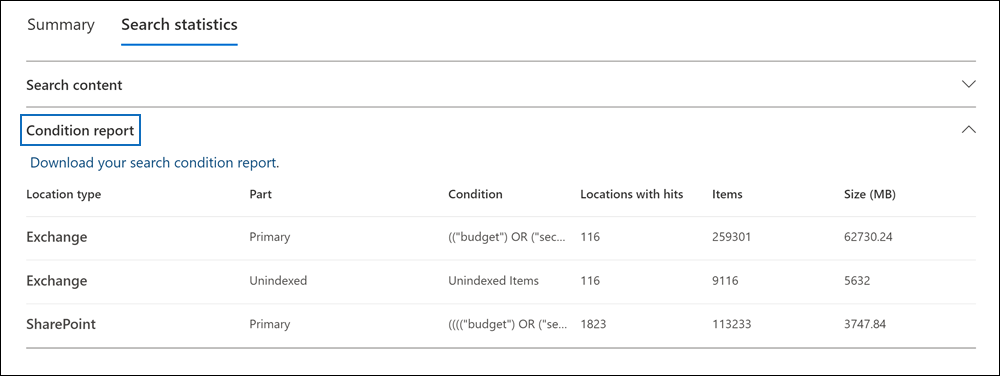
- 位置类型:查询统计信息适用的内容位置类型。 Exchange 的值指示邮箱位置;SharePoint 的值指示网站位置。
- 部分:统计信息适用的搜索查询部分。 主要 指示整个搜索查询。 关键字 指示行中的统计信息适用于特定关键字。 如果使用关键字列表进行搜索查询,则此表中包括查询的每个组件的统计信息。 有关详细信息,请参阅 获取搜索的关键字统计信息。
- 条件:返回相应行中显示的统计信息的搜索查询的实际组件 (关键字或条件) 。
- 有命中的位置:包含与“条件”列中列出的主查询或关键字查询匹配的项目的内容位置数量(由“位置类型”列指定)。
- 项:与 条件 列中列出的查询匹配的项数(来自指定的内容位置)。 如前所述,如果某个项包含要搜索的关键字 (keyword) 的多个实例,则此列中仅计数一次。
- 大小 (MB):在指定内容位置中找到的、与条件列中的搜索查询匹配的所有项目的总大小。
热门位置
本部分显示有关特定内容位置的统计信息,其中搜索返回的项目最多。 仅显示前 1,000 个地点。 还可以下载 CSV 格式的此报表副本。
- 位置名称的名称(邮箱的电子邮件地址和站点的 URL)。
- 位置类型(邮箱或站点)。
- 搜索返回的内容位置中的项目估计数量。
- 每个内容位置中估计项的总大小。
获取搜索的关键字统计信息
“条件报告”部分显示搜索查询以及与查询匹配的项的数量 (和大小) 。 如果在创建或编辑搜索查询时使用关键字列表,则可以获得增强的统计信息,其中显示与每个关键字或关键字短语匹配的项数。 这可帮助你快速确定查询的哪些部分最 (且) 效率最低。 例如,如果关键字返回大量项目,则可以选择优化关键字查询以缩小搜索结果范围。
若要创建关键字列表并查看搜索的关键字统计信息,请执行:
在 Microsoft Purview 门户 中,新建内容搜索,或新建与电子数据发现 (Standard) 案例关联的搜索。
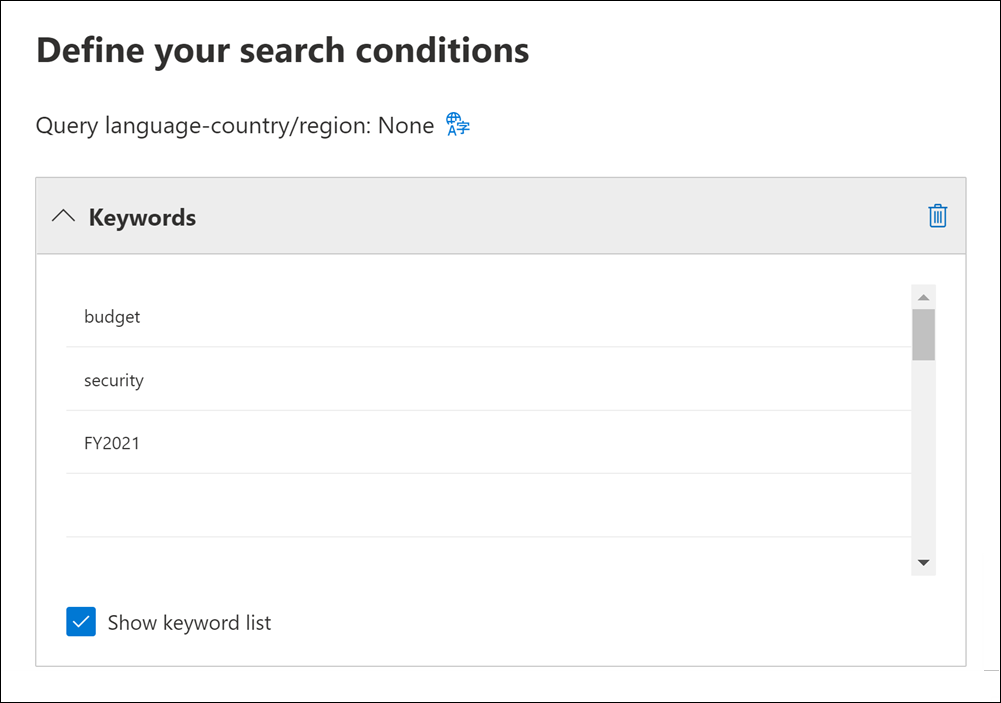
在搜索工作流的 “条件 ”页上。 选中“ 显示关键字列表 ”复选框。
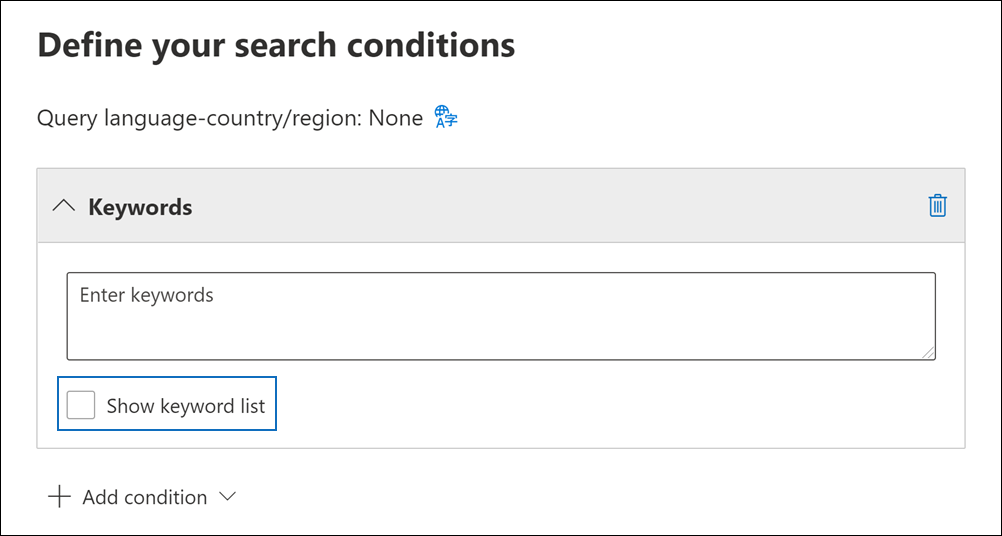
在关键字表中的行中键入关键字或关键字阶段。 例如,在第一行中键入 “预算 ”,在第二行键入 “安全性 ”,在第三行键入 “FY2021 ”。
备注
为了帮助减少由大型关键字列表引起的问题,搜索查询的关键字列表中最多只能包含 20 行。
将关键字添加到要搜索并获取其统计信息的列表后,运行搜索。
搜索完成后,选择该项以显示浮出页。
在“ 搜索统计信息 ”选项卡上,选择“ 条件”报表 以显示搜索的关键字统计信息。
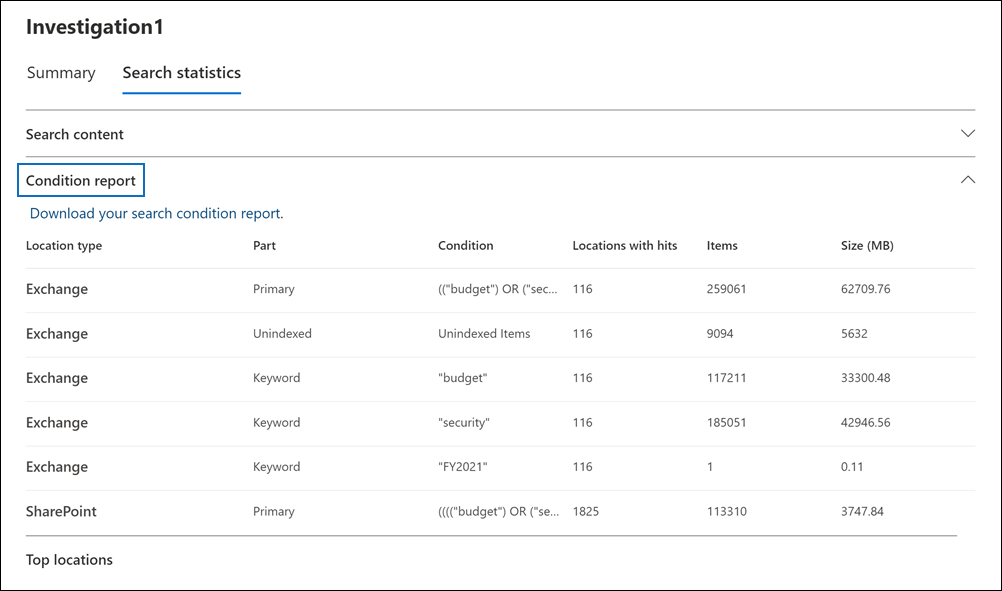
如上一屏幕截图所示,将显示每个关键字的统计信息;这包括:
- 搜索中包含的各类内容位置的关键词统计信息。
- 未编制索引的邮箱项目数。
- 每个关键字的实际搜索查询和结果 (在“部件”列中标识为“关键字”) ,其中包括搜索查询中的任何条件。
- 完整搜索查询(在“部分”列中标识为 Primary)以及每种位置类型的完整查询统计信息。 请注意,这些统计信息显示在“ 摘要 ”选项卡上。