注释
Microsoft Purview 数据目录 (经典) 、Data Health Insights (经典) 和 Purview 工作流 (经典) 不再接受新客户,这些服务(以前Azure Purview)现在处于客户支持模式。
重要
此功能目前处于预览状态。 Azure 预览版的补充使用条款包含适用于 beta 版、预览版或其他尚未正式发布的 Azure 功能的其他法律条款。
本指南将指导你创建和管理资产策展的审批工作流。
为资产管理创建并启用新的审批工作流
登录到 Microsoft Purview 治理门户 ,然后选择管理中心。 目录中会显示三个新图标。
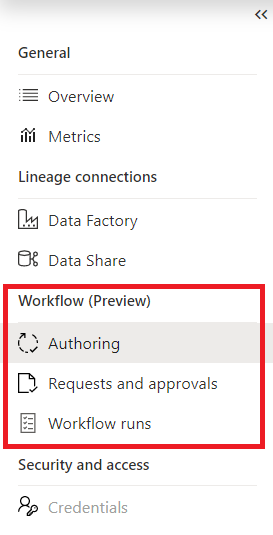
若要创建新的工作流,请在工作流部分选择“ 创作 ”。 这会将你带到工作流创作体验。
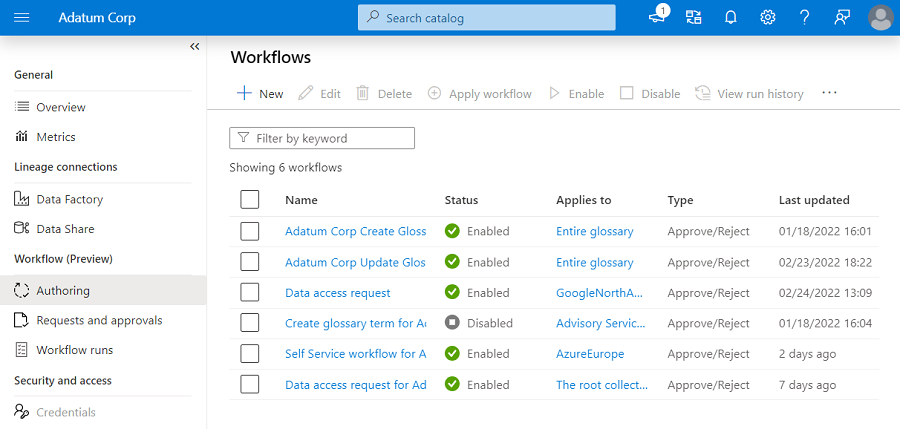
注释
如果“创作”选项卡灰显,则你无权创作工作流。 需要 工作流管理员角色。
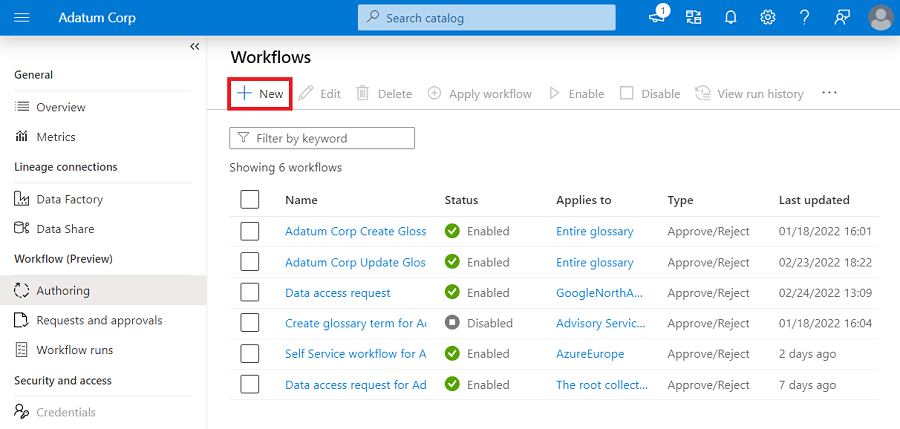
若要创建新工作流,请选择“ +新建 ”按钮。
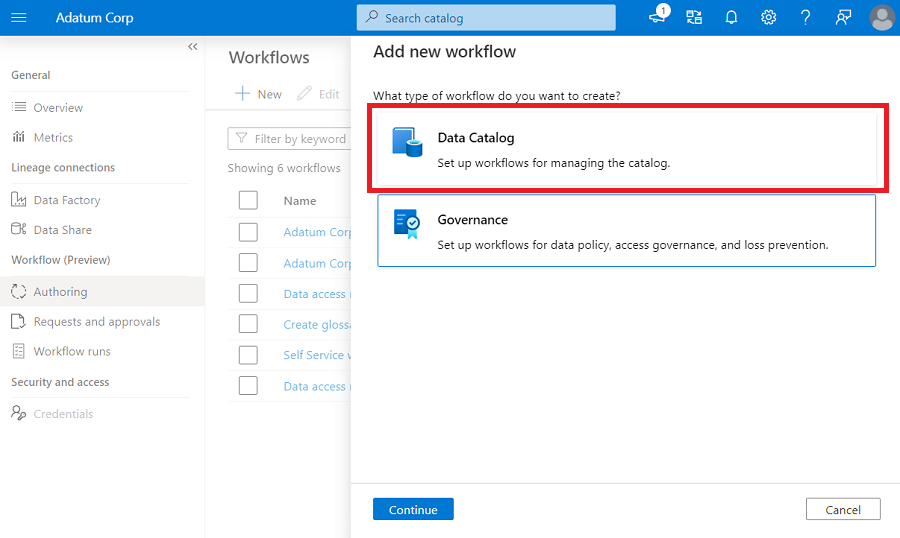
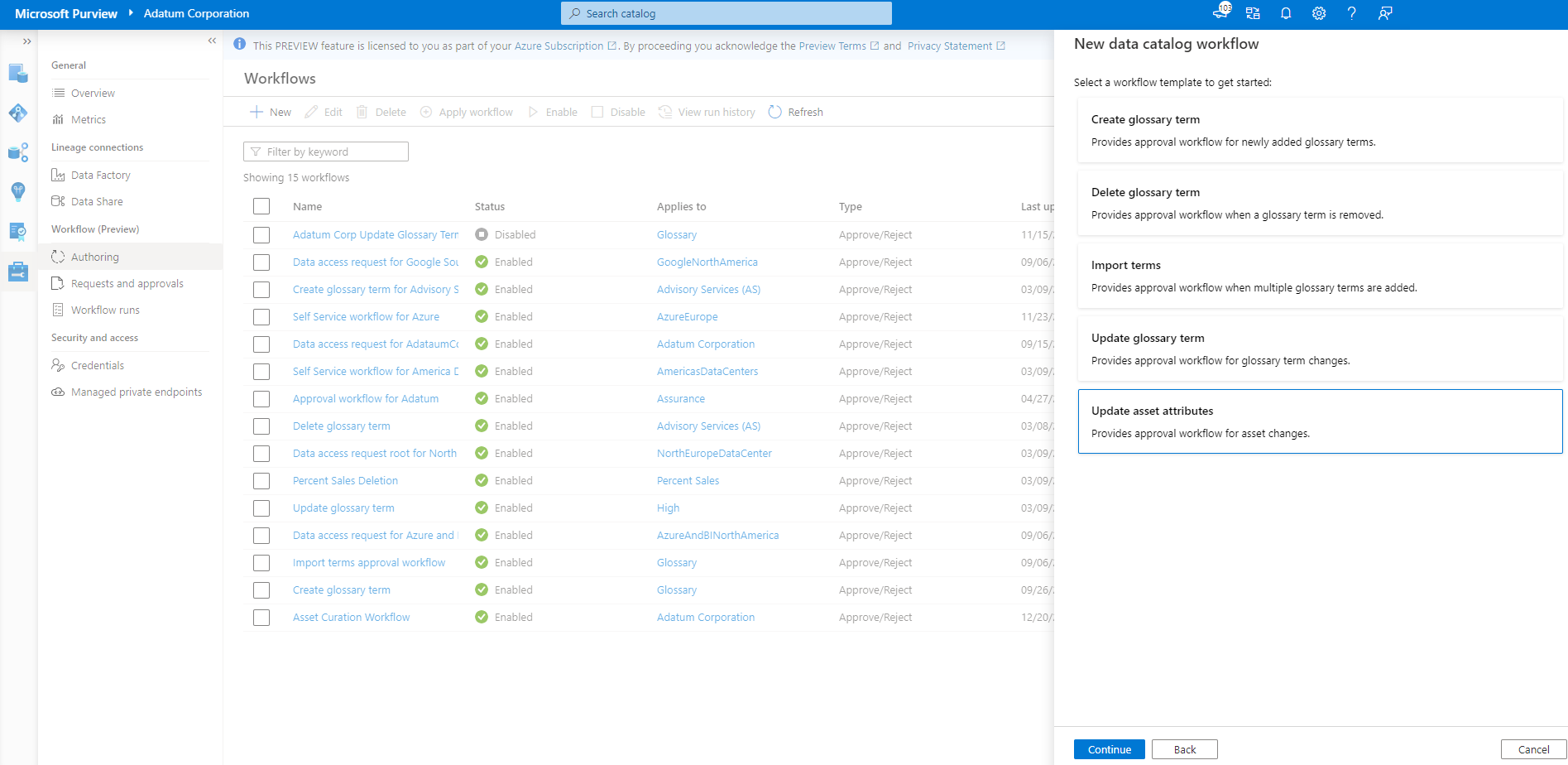
若要为资产管理创建审批工作流,请选择“数据目录然后选择”继续”
在下一个屏幕中,你将看到 Microsoft Purview 提供的所有模板,用于创建工作流。 选择要用于启动创作体验的模板,然后选择“ 继续”。 其中每个模板都指定将触发工作流的作类型。 在下面的屏幕截图中,我们选择了 “更新资产属性 ”,为资产更新创建审批工作流。
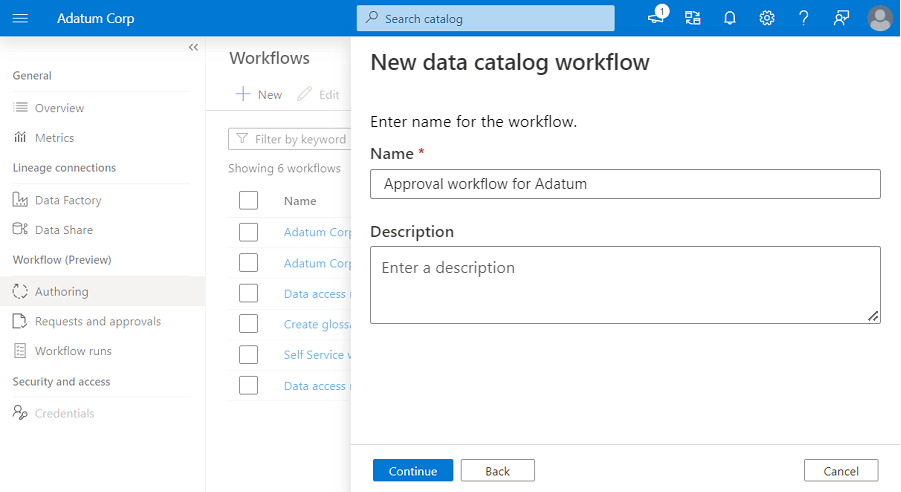
接下来,输入工作流名称,并选择性地添加说明。 然后选择“继续”。
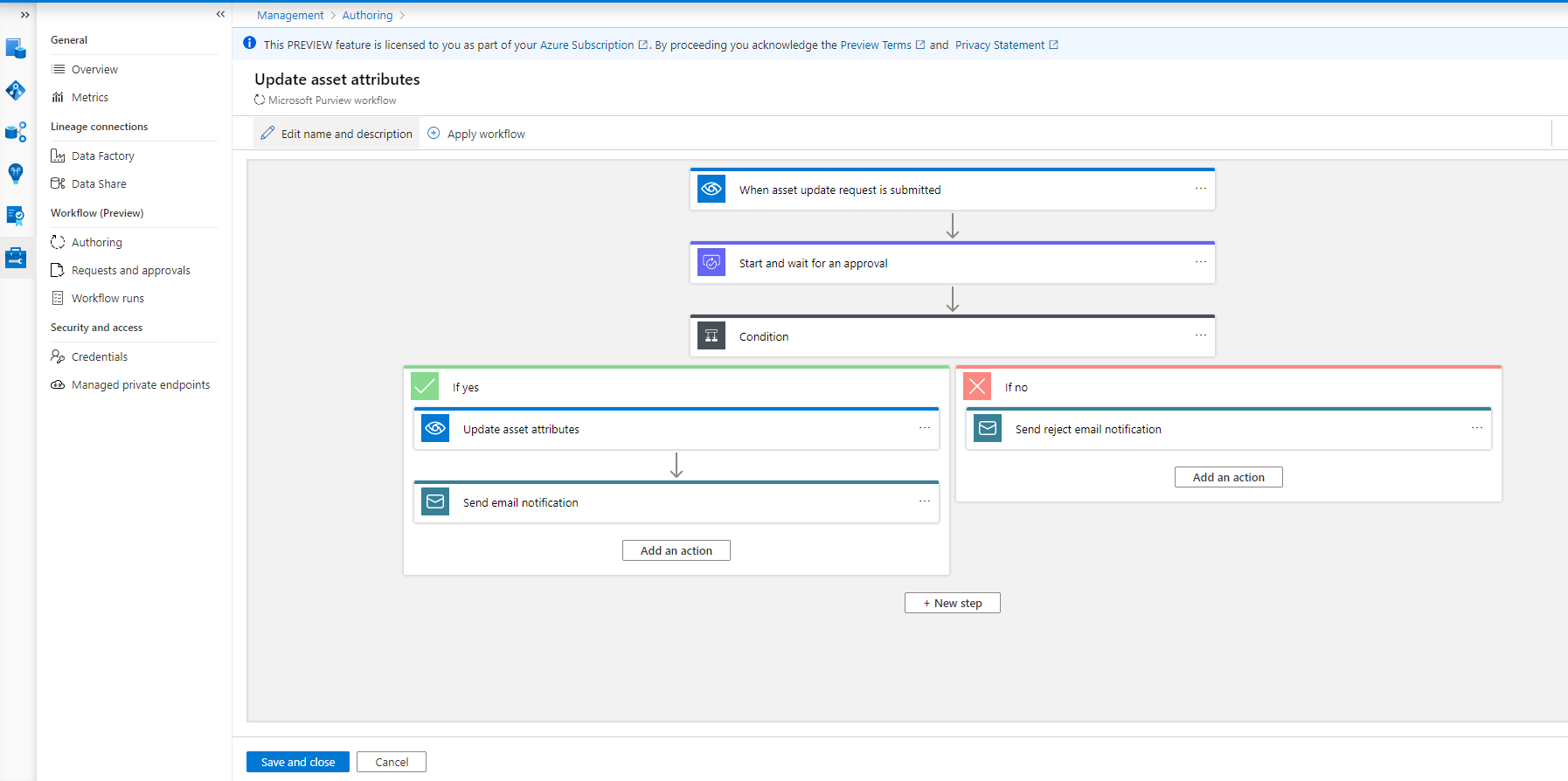
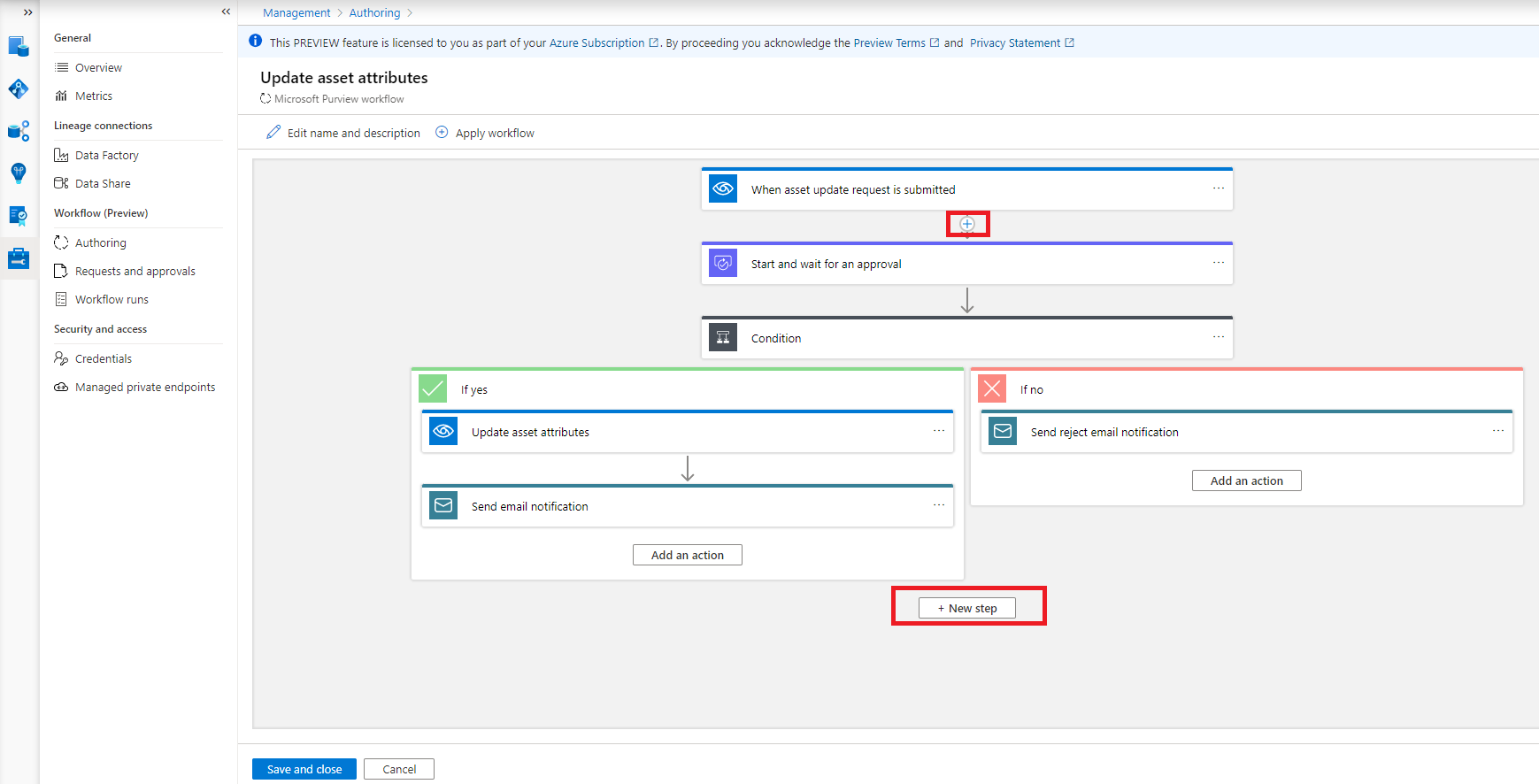
现在,你将看到一个画布,其中默认加载了所选模板。
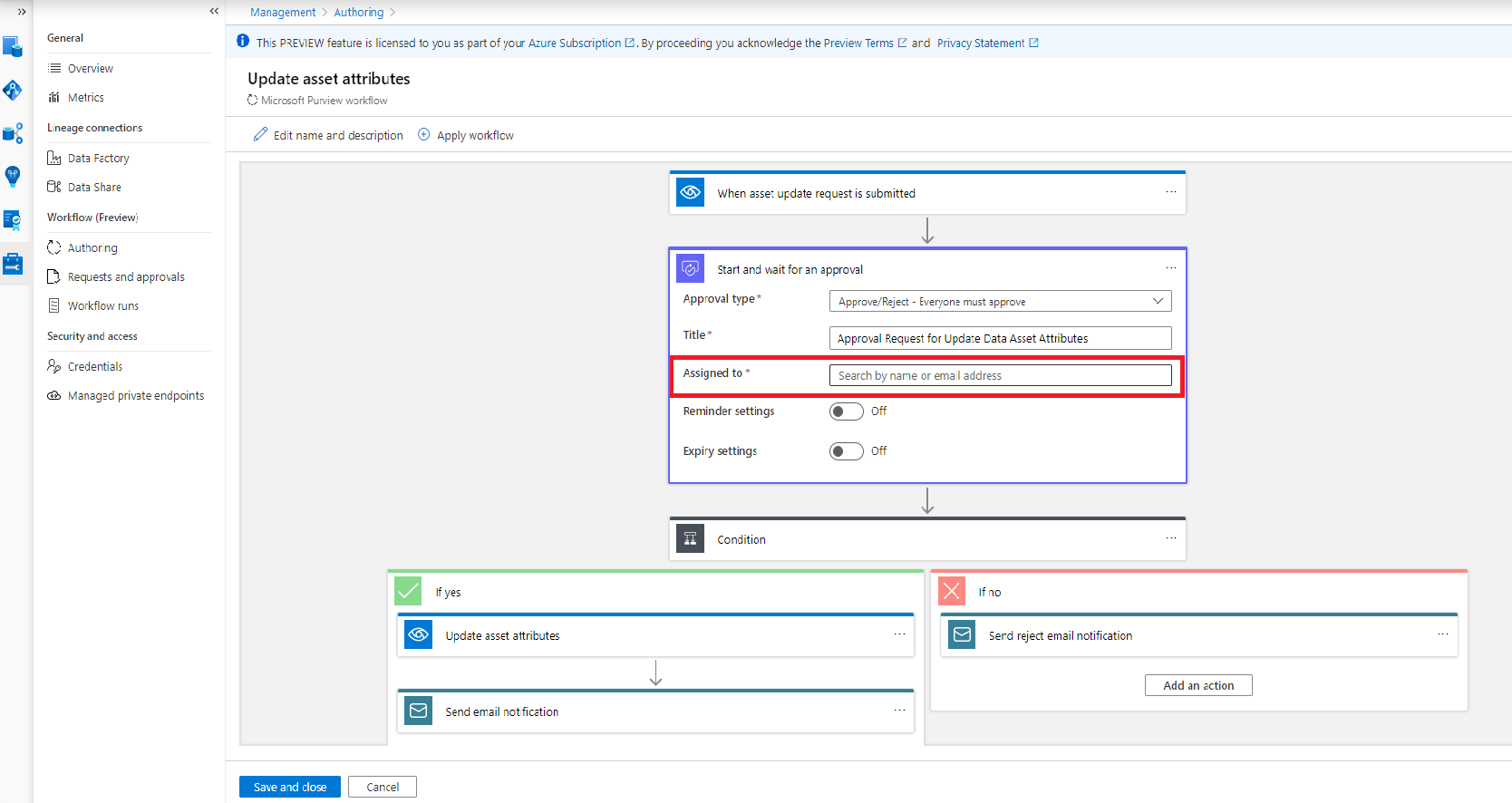
通过在 “开始”和“等待审批连接器” 中填充审批者的电子邮件地址,可以按原样使用默认模板。
默认模板包括以下步骤:
- 资产被更新时触发。 更新可以在“概述”、“架构”或“联系人”选项卡中完成。
- 审批连接器,用于指定将被联系来审批该请求的用户或组。
- 用于检查审批状态的条件
- 如果已批准:
- 更新 Purview 数据目录中的资产。
- 向请求者发送电子邮件,指出其请求已批准,并且资产更新作成功。
- 如果被拒绝:
- 向请求者发送电子邮件,指出其资产更新请求被拒绝。
- 如果已批准:
还可以通过添加更多连接器来修改模板,以满足组织需求。 选择“新建步骤”按钮,将新 步骤 添加到模板末尾。 通过选择任何步骤之间的箭头图标,在任何现有步骤之间添加步骤。
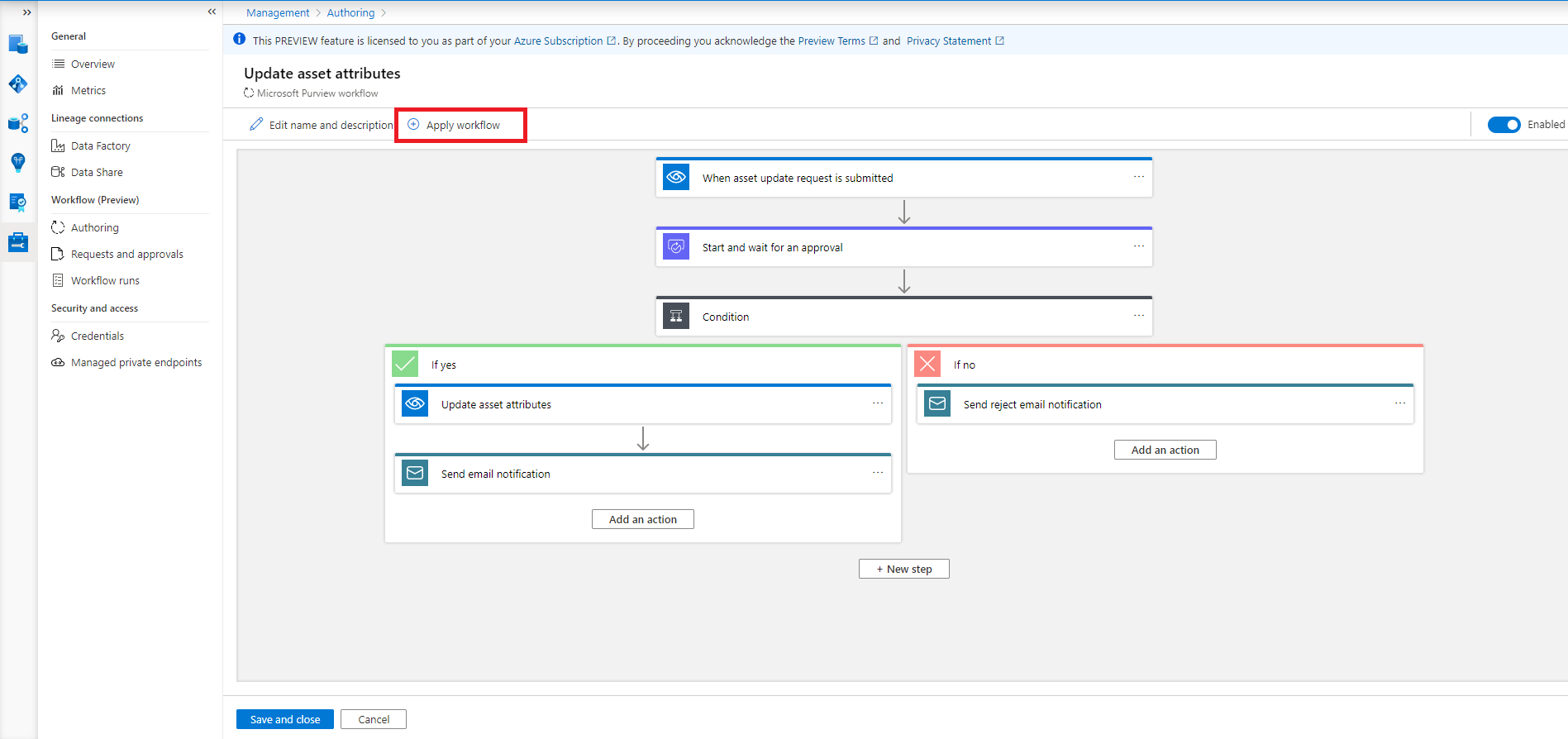
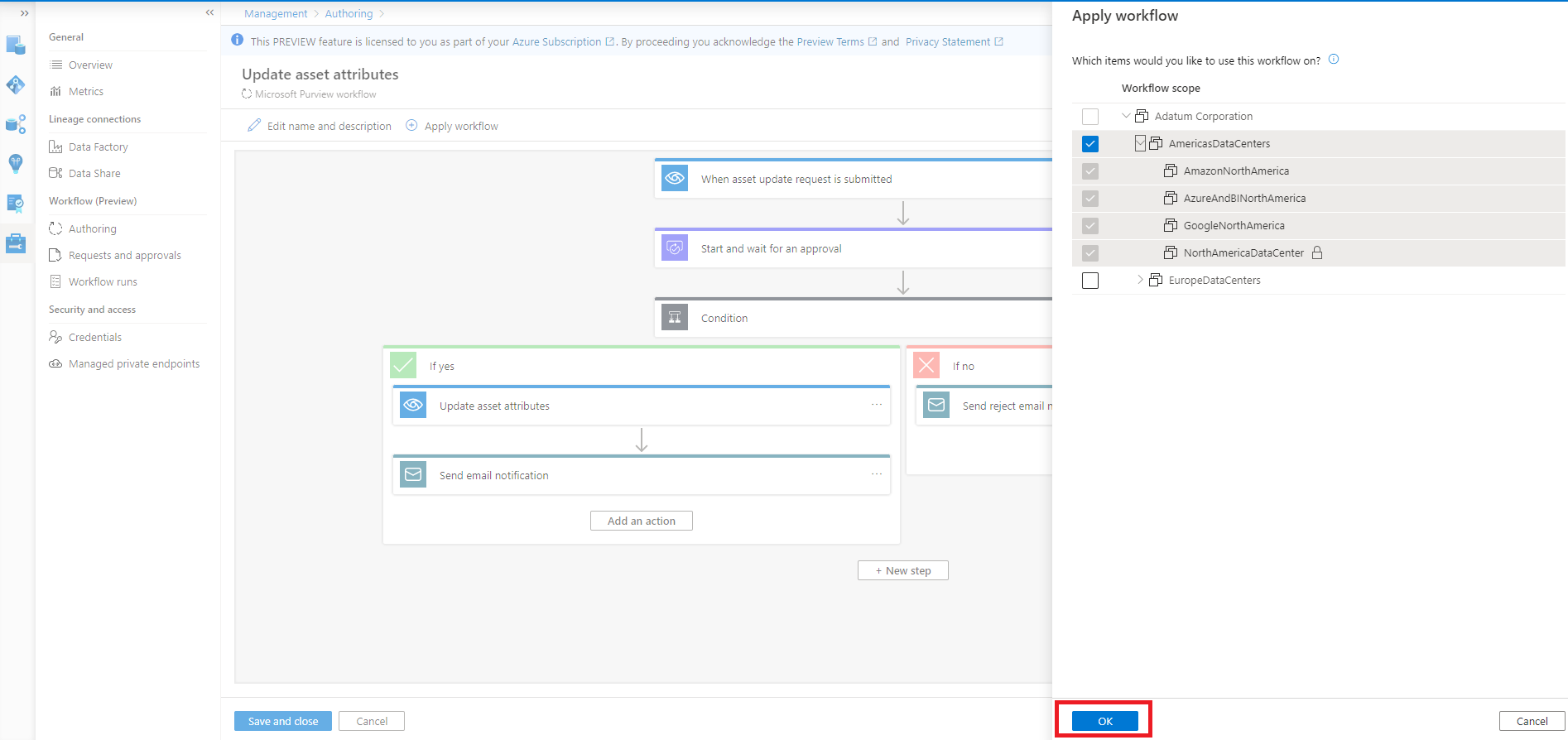
定义完工作流后,需要将工作流绑定到集合层次结构路径。 该绑定意味着,此工作流仅在对该集合中的数据资产执行更新操作时触发。 工作流只能绑定到一个层次结构路径。 若要绑定工作流或将范围应用于工作流,需要选择“应用工作流”。 选择要与此工作流关联的范围,然后选择“ 确定”。
注释
Microsoft Purview 工作流引擎将始终解析到与集合层次结构路径相关联的最近一级工作流。 如果未找到直接绑定,系统会沿树逐级向上查找与集合树中最近父节点关联的工作流。
默认情况下,将启用工作流。 若要禁用,请在顶部菜单中切换“启用”按钮。
最后,选择“保存并关闭”以创建工作流。
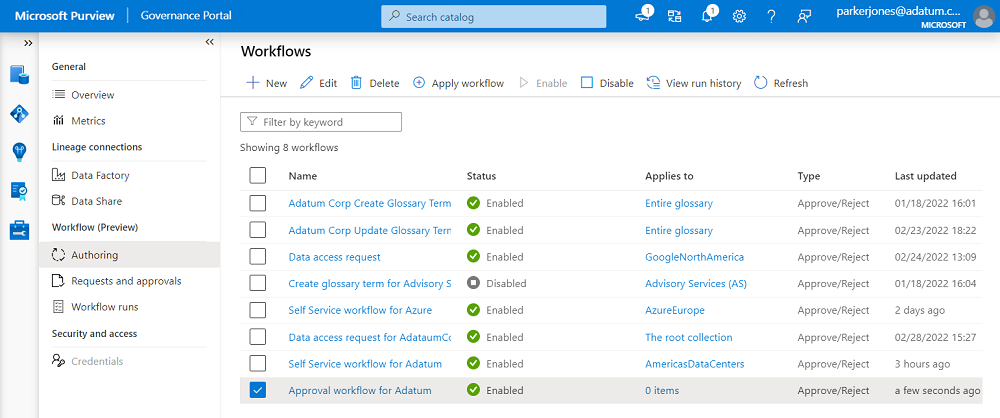
编辑现有工作流
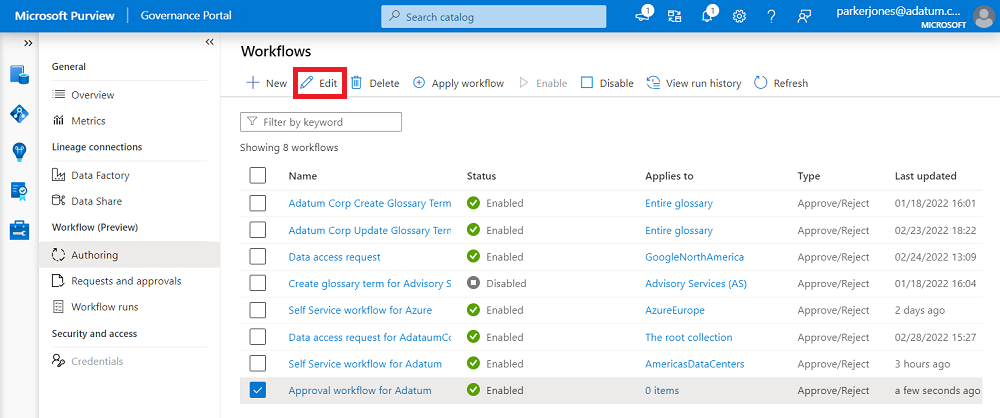
若要修改现有工作流,请选择工作流,然后在顶部菜单中选择 “编辑 ”。 然后,你将看到包含工作流定义的画布。 修改工作流并选择“ 保存” 以提交更改。
禁用工作流
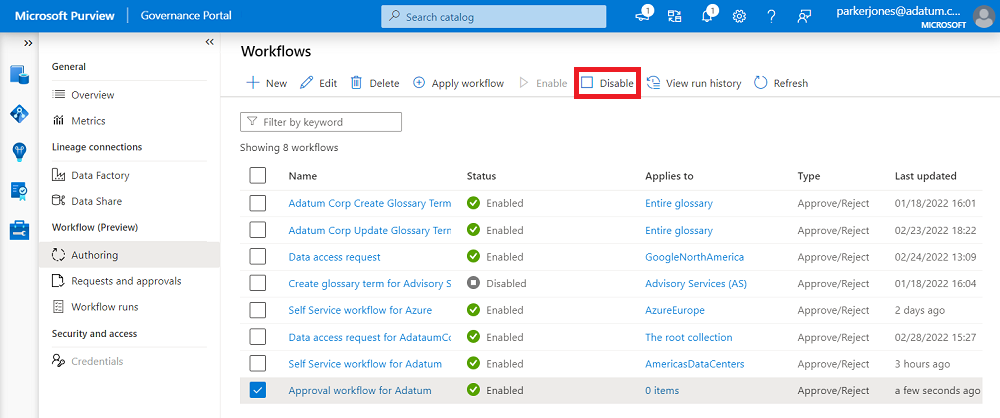
若要禁用工作流,请选择工作流,然后在顶部菜单中选择“ 禁用 ”。 还可以通过在工作流画布中选择 “编辑 ”并更改“启用”开关来禁用工作流。
删除工作流
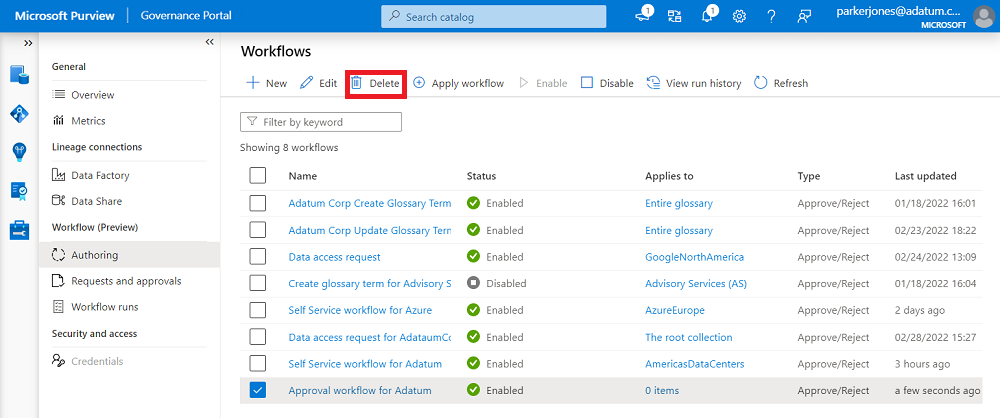
若要删除工作流,请选择工作流,然后在顶部菜单中选择“ 删除 ”。
启用审批工作流时资产策展的限制
- 世系更新直接存储在 Purview 数据目录中,无需任何批准。
后续步骤
有关工作流的详细信息,请参阅以下文章: