本教程是系列教程的第二部分。 它演示如何将Azure Service Fabric应用程序部署到 Azure 中的新群集。
本教程中,您将学习如何:
- 创建群集。
- 使用Visual Studio将应用程序部署到远程群集。
在本教程系列中,你将学习如何:
先决条件
在开始学习本教程之前:
- 如果没有 Azure 订阅,请创建 一个试用帐户。
- 安装 Visual Studio 2019,并安装Azure开发和ASP.NET 和 Web 开发工作负载。
- 安装 Service Fabric SDK。
注释
试用帐户可能无法满足创建虚拟机的要求。 这将阻止完成本教程。 此外,在与群集关联的 keyvault 上创建证书时,非工作或非学校帐户可能会遇到权限问题。 如果遇到与证书创建相关的错误,请使用门户来创建群集。
下载投票示例应用程序
如果未生成本教程系列的第一部分中的投票示例应用程序,可以下载它。 在命令窗口中,运行以下代码,将示例应用程序存储库克隆到本地计算机。
git clone https://github.com/Azure-Samples/service-fabric-dotnet-quickstart
在Visual Studio中打开应用程序,以管理员身份运行,并生成应用程序。
创建群集
应用程序准备就绪后,可以创建服务Fabric群集,然后将应用程序部署到群集。 Service Fabric 群集是一组通过网络连接在一起的虚拟机或物理计算机,你的微服务会在其中部署和管理。
在本教程中,将在Visual Studio IDE中创建新的三节点测试群集,然后将应用程序发布到该群集。 有关创建生产群集的信息,请参阅 “创建和管理群集”教程 。 还可以使用 PowerShell 或Azure CLI脚本,或者从Azure 资源管理器模板将应用程序部署到之前通过 Azure 门户创建的现有群集。
注释
投票应用程序和其他许多应用程序使用服务Fabric反向代理在服务之间通信。 默认情况下,从Visual Studio创建的群集已启用反向代理。 如果部署到现有的群集,则必须在群集中启用反向代理,否则 Voting 应用程序无法正常运行。
找到 VotingWeb 服务终结点
投票应用程序的前端 Web 服务正在侦听特定端口 (8080(如果按照 本教程系列第一部分的步骤进行操作)。 当应用程序部署到 Azure 中的群集时,该群集和应用程序都在 Azure 负载均衡器之后运行。 必须使用规则在 Azure 负载均衡器中打开应用程序端口。 此规则通过负载均衡器将入站流量发送到 Web 服务。 端口位于 Endpoint 元素的 VotingWeb/PackageRoot/ServiceManifest.xml 文件中。
<Endpoint Protocol="http" Name="ServiceEndpoint" Type="Input" Port="8080" />
记下服务终结点,后续步骤中将会用到它。 如果要部署到现有群集,请通过在 Azure 负载均衡器中使用 PowerShell 脚本或通过 Azure 门户中此群集的负载均衡器创建负载均衡规则和探测来打开此端口。
在 Azure 中创建测试群集
在解决方案资源管理器中,右键单击“投票”并选择“发布”。
在“连接终结点”中,选择“创建新群集” 。 如果要部署到现有群集,请从列表中选择群集终结点。 此时会打开“创建 Service Fabric 群集”对话框。
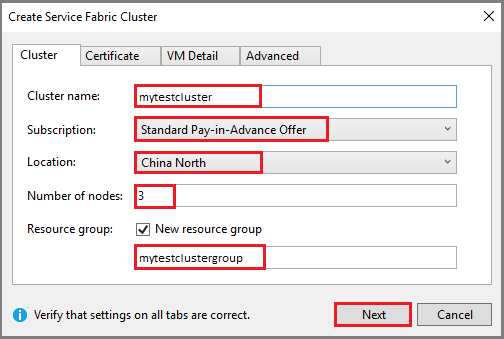
在 “群集 ”选项卡中,输入 群集名称 (例如“mytestcluster”),选择订阅,选择群集的区域(如中国东部 2),输入群集节点数(建议测试群集有三个节点),并输入资源组(如“mytestclustergroup”)。 单击 “下一步” 。
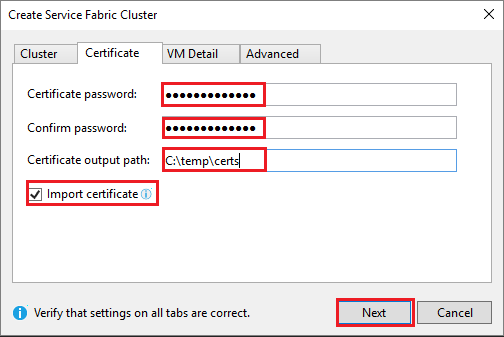
在“ 证书 ”选项卡中,输入群集证书的密码和输出路径。 自签名证书作为 PFX 文件创建,并保存到指定的输出路径。 使用证书是为了确保节点到节点和客户端到节点的安全。 请勿在生产集群中使用自签名证书。 Visual Studio使用此证书对群集进行身份验证并部署应用程序。 选择 “导入证书 ”,在计算机的 CurrentUser\My 证书存储中安装 PFX。 单击 “下一步” 。
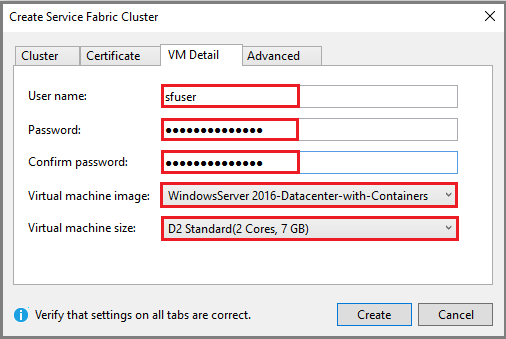
在“VM 详细信息”选项卡中,输入群集管理员帐户的用户名和密码。 选择群集节点的 虚拟机映像 以及每个群集节点的 虚拟机大小 。 单击“ 高级 ”选项卡。
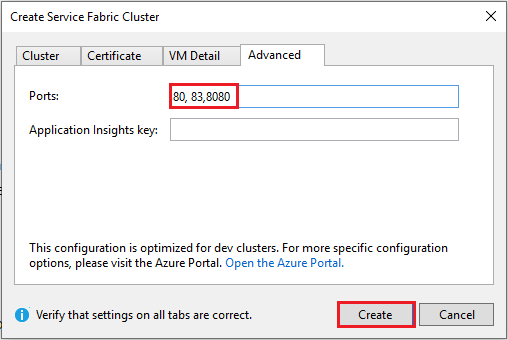
在 端口中,输入上一步中的 VotingWeb 服务终结点(例如 8080)。 创建群集以后,这些应用程序端口会在 Azure 负载均衡器中打开,这样就可以将流量转发到群集。 单击“ 创建 ”以创建群集,这需要几分钟时间。
将应用程序发布到群集
新群集准备就绪后,可以直接从Visual Studio部署 Voting 应用程序。
在解决方案资源管理器中,右键单击“投票”并选择“发布”。 此时会显示“ 发布 ”对话框。
在 “连接终结点”中,选择在上一步中创建的群集的终结点。 例如,“mytestcluster.chinaeast2.cloudapp.chinacloudapi.cn:19000”。 如果选择 “高级连接参数”,则应自动填充证书信息。
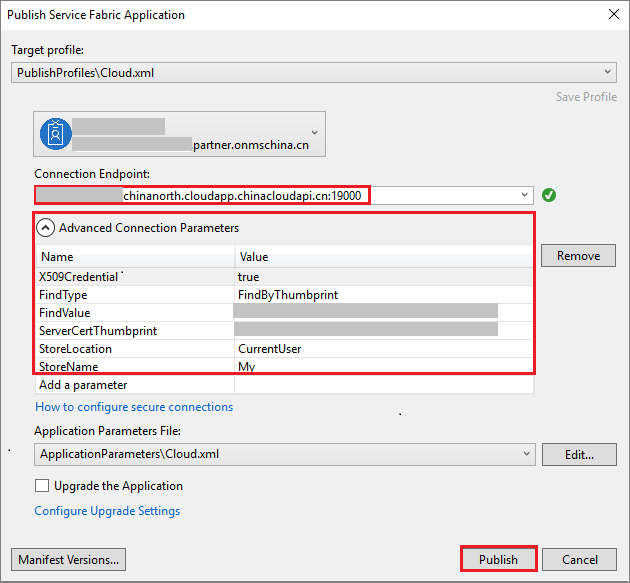
选择发布。
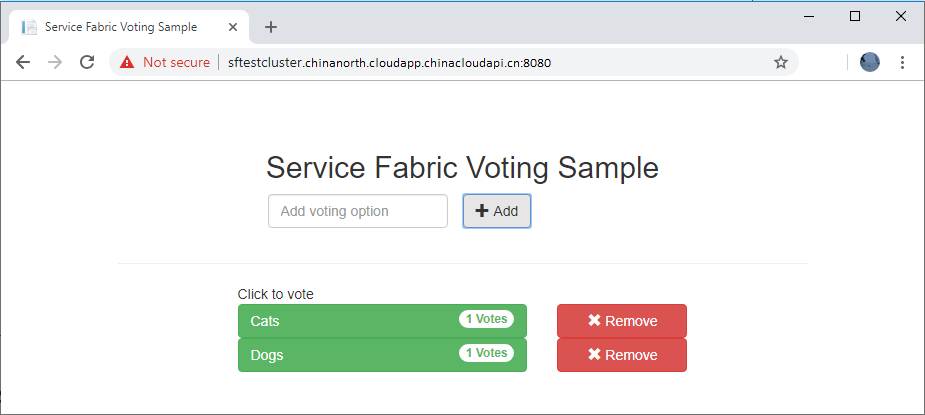
部署应用程序后,打开浏览器并输入群集地址,后跟 :8080。 或者输入另一个端口(如果已配置)。 示例为 http://mytestcluster.chinaeast2.cloudapp.chinacloudapi.cn:8080。 会看到Azure群集中运行的应用程序。 在投票网页中,尝试添加和删除投票选项,并投票一个或多个这些选项。
后续步骤
在本部分教程中,你学习了如何:
- 创建群集。
- 使用Visual Studio将应用程序部署到远程群集。
转到下一教程: