Azure Service Health中的“运行状况警报”面板可帮助你查看和管理有关服务问题、计划内维护、运行状况公告和安全公告的警报。 这些警报会通知你有关可能影响资源的事件。
它仅显示根据配置的条件创建的警报,例如订阅、服务、区域和事件类型。 健康警报是与您的警报规则相关联的,而不是与Azure中发生的所有事件相关联。
有关如何创建服务运行状况警报的信息,请参阅 如何创建服务运行状况警报。
服务健康警报通知
当 Azure 向您的订阅或租户目录发送相关的服务运行状况通知时,您会收到通知。 必须使用服务运行状况接口配置警报,包括选择订阅、服务和区域。
开始使用健康警报
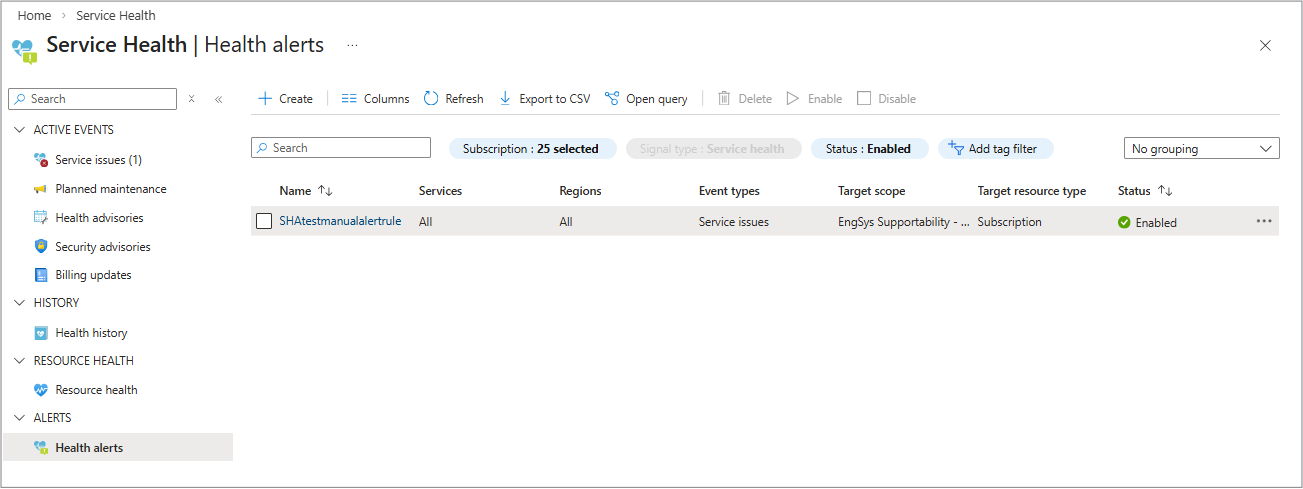 打开运行状况警报面板时,会显示为以下项创建的所有警报的列表:
- 服务问题
- 计划内维护
- 健康建议
- 安全公告
筛选和排序
在每个选项卡的顶部,有一个命令栏,其中包含多个选项来查看显示的信息。
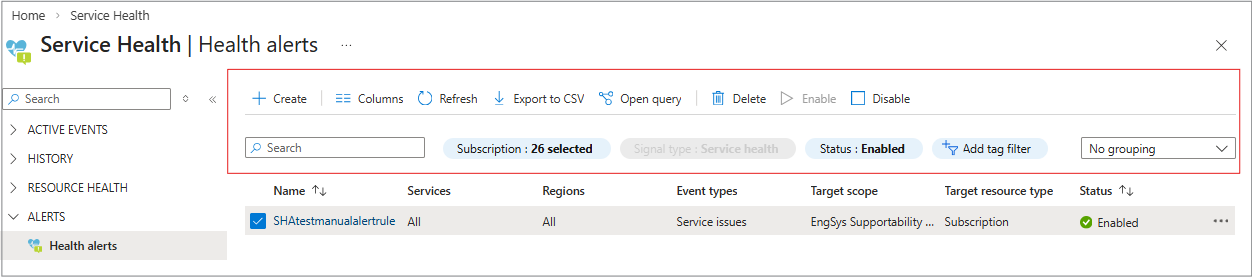
- 创建新的警报
- 选择要在此页面上显示的列
- 刷新屏幕
- 导出到 CSV 文件
- 打开查询,启动Azure图形资源管理器并运行查询
您还可以:
- 按订阅或状态标记
- 添加筛选器
- 按订阅或状态分组
查看警报详细信息
选择警报的名称以打开一个新面板,其中显示警报的详细信息和收集的所有信息。
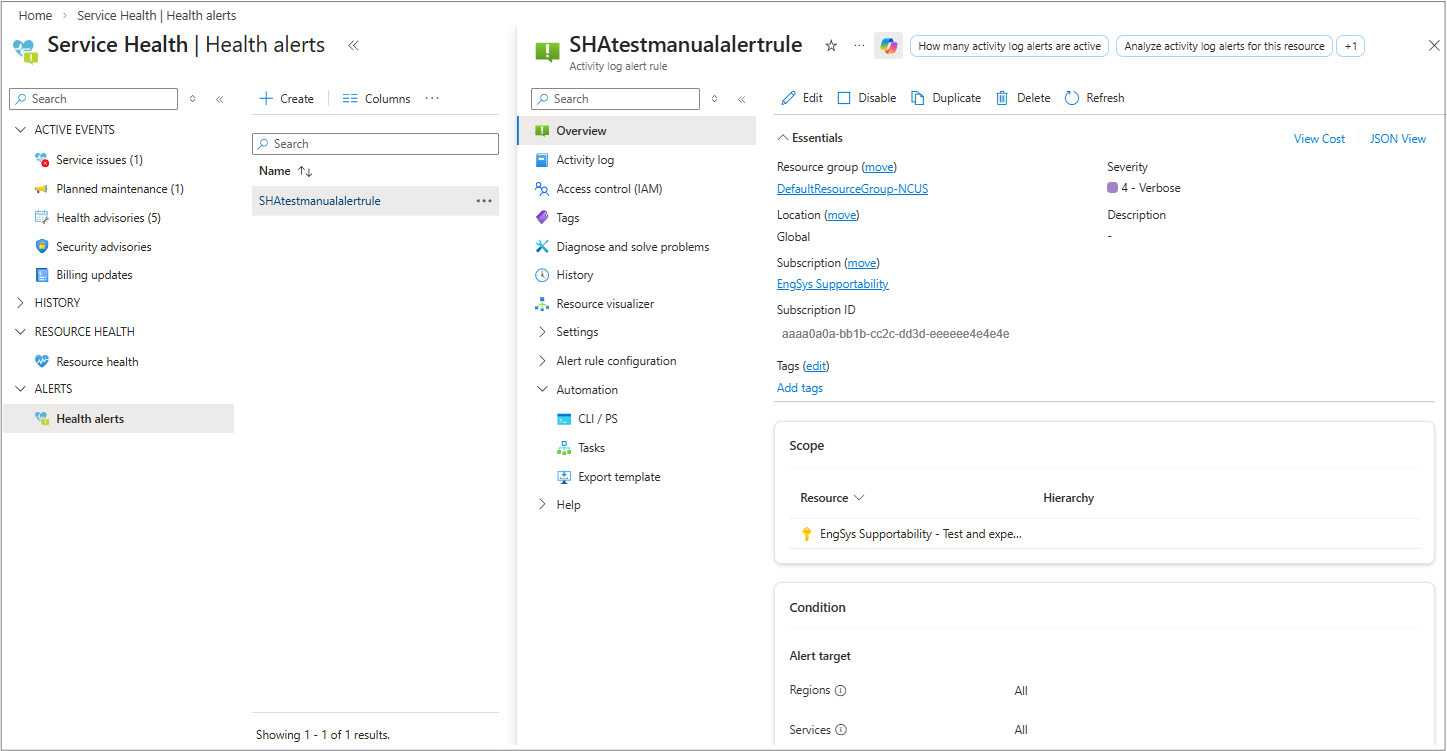
“ 概述 ”面板显示创建运行状况警报时设置的警报中的基本信息。
此面板中有一个选项用于显示有关 JSON 视图的信息。
JSON 视图 打开服务运行状况警报的原始 JSON 负载。 此 JSON 与以下代码所使用的结构相同:
- 资源 ID、订阅、区域
- 健康状态和状态更改时间戳
- 原因代码/原因类别
- 平台启动的动作与用户发起的动作
- 相关事件 ID
- 自动化工具使用的元数据(例如操作组、逻辑应用程序、函数)
- 活动日志属性中的所有字段未显示在UI中
活动日志
选择 活动日志 以打开面板,该面板显示来自 Azure Monitor 中活动日志的信息。
注释
此面板不仅限于服务运行状况警报。 它是常规活动日志警报体验的一部分,其中包括资源健康状况和服务健康状态警报。
有关活动日志的详细信息,请参阅 Azure Monitor 数据源和数据收集。
访问控制 (IAM)
选择 Access Control (IAM)打开显示你拥有的访问权限的面板,以及可在何处分配角色访问权限。 有关详细信息,请参阅 “检查用户的访问权限”。
标签
选择“标记”以打开面板,其中包含按名称和值选择标记的选项。
有关详细信息,请参阅 使用标记来组织资源。
诊断并解决问题
选择“ 诊断”并解决问题 ,打开面板,其中显示了诊断此警报中存在的问题的选项。
历史
选择 “历史记录 ”以打开显示此问题的任何可用历史记录的面板。 如果需要,可以按时间范围进行筛选。
资源可视化工具
选择 “资源可视化工具 ”以打开面板以查看资源在层次结构中的位置(订阅 > 资源组 > 资源)。 当对服务运行状况或Resource Health警报进行故障排除时,此视图可帮助你了解关系或依赖项。