使用 Azure Site Recovery 为 VMware 虚拟机(VM)和物理服务器设置灾难恢复时,需在每个本地 VMware VM 和物理服务器上安装 Site Recovery 移动服务。 移动服务捕获数据、在计算机上写入数据,并将其转发到 Site Recovery 进程服务器。 移动服务由移动服务代理软件安装,可以使用以下方法进行部署:
- 推送安装:通过 Azure 门户启用保护时,Site Recovery 会在服务器上安装移动服务。
- 手动安装:您可以通过用户界面 (UI)(#install-the-mobility-service-using-ui) 或 命令提示符 在每台计算机上手动安装 Mobility 服务。
- 自动部署:可以使用 Configuration Manager 等软件部署工具自动执行移动服务安装。
注释
移动服务使用 VMware VM 的源计算机上或使用物理计算机上大约 6%-10% 的内存。
复制计算机上的防病毒
如果要复制的计算机正在运行防病毒软件,请从防病毒操作中排除移动服务的安装文件夹 C:\ProgramData\ASR\agent。 此排除可确保复制按预期工作。
推送安装
推送安装是从 Azure 门户运行后可以启用复制的作业中的不可或缺的部分。 选择要保护和启用复制的 VM 集后,配置服务器会将移动服务代理推送到服务器,安装代理,并在配置服务器中完成代理注册。
先决条件
- 确保符合所有推送安装先决条件。
- 确保所有服务器配置都符合 VMware VM 和物理服务器灾难恢复到 Azure 的支持矩阵中的条件。
- 从 9.36 版本开始,请确保配置 服务器和横向扩展进程服务器上提供 SUSE Linux Enterprise Server 11 SP3、SUSE Linux Enterprise Server 11 SP4、RHEL 5、Debian 7、Debian 8、Ubuntu 14.04 的最新安装程序。
- 从 9.52 版本开始,请确保 Debian 9 的最新安装程序 在配置服务器和横向扩展进程服务器上可用。
以下部分介绍了推送安装工作流:
移动服务代理版本 9.23 及更高版本
有关版本 9.23 的详细信息,请参阅 Azure Site Recovery 的更新汇总 35。
在推送安装移动服务的过程中,执行以下步骤:
代理被推送到源计算机。 由于多个环境错误,将代理复制到源计算机可能会失败。 请参阅 我们的指南 ,以解决推送安装失败的问题。
成功将代理复制到服务器后,在服务器上执行先决条件检查。
- 如果满足所有先决条件,则安装将开始。
- 如果未满足一个或多个 先决条件 ,安装将失败。
在代理安装的过程中,将安装适用于 Azure Site Recovery 的卷影复制服务 (VSS) 提供程序。 VSS 提供程序用于生成应用程序一致性恢复点。 如果 VSS 提供程序安装失败,将跳过此步骤,代理安装将继续。
如果代理安装成功,但 VSS 提供程序安装失败,则作业状态标记为 警告。 这不会影响崩溃一致性恢复点生成。
移动服务代理版本 9.22 及更早版本
代理被推送到源计算机。 由于多个环境错误,将代理复制到源计算机可能会失败。 请参阅 我们的指南 ,以解决推送安装失败的问题。
成功将代理复制到服务器后,在服务器上执行先决条件检查。
- 如果满足所有先决条件,则安装将开始。
- 如果未满足一个或多个 先决条件 ,则安装会失败。
在代理安装的过程中,将安装适用于 Azure Site Recovery 的卷影复制服务 (VSS) 提供程序。 VSS 提供程序用于生成应用程序一致性恢复点。
- 如果 VSS 提供程序安装失败,代理安装将失败。 若要避免代理安装失败,请使用 版本 9.23 或更高版本生成崩溃一致性恢复点,并手动安装 VSS 提供程序。
移动服务代理版本 9.55 及更高版本
使用用户界面安装 Mobility 服务
先决条件
使用以下步骤找到服务器的作系统的安装程序文件:
- 确保所有服务器配置都满足 服务器作系统的要求。
- 针对服务器的操作系统找到安装程序。
- 在设备上,转到文件夹
E:\Software\Agents。 - 复制对应于源计算机的作系统的安装程序,并将其放置在本地文件夹中的源计算机上,例如
C:\Program Files (x86)\Azure Site Recovery。
使用以下步骤安装移动服务:
注释
如果安装代理版本 9.54 及以下版本,请确保遵循此处的指示。 对于代理版本 9.55 及更高版本,请继续执行以下步骤。
将安装文件复制到位置 C:\Program Files (x86)\Azure Site Recovery,然后运行它。 这会启动安装程序 UI:
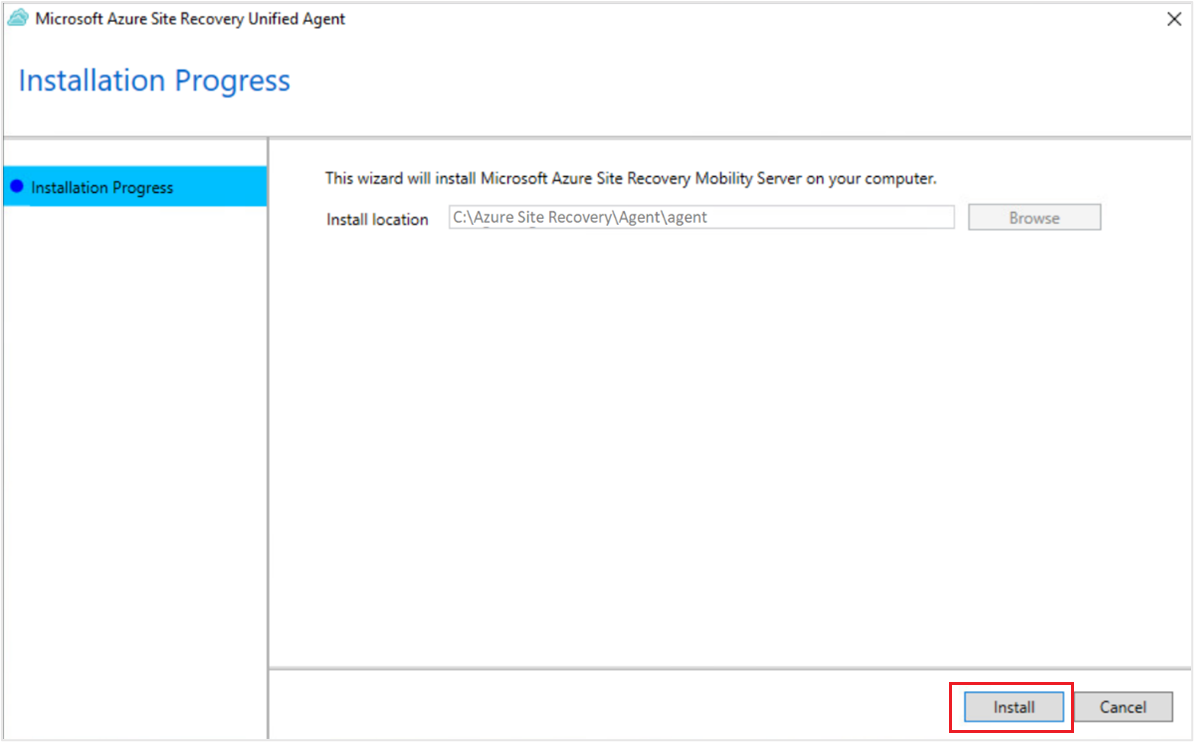
在 UI 中提供安装位置。 这应该是 C:\Program Files (x86)\Azure Site Recovery。
单击“安装” 。 这将启动移动服务的安装。 等到安装完成。
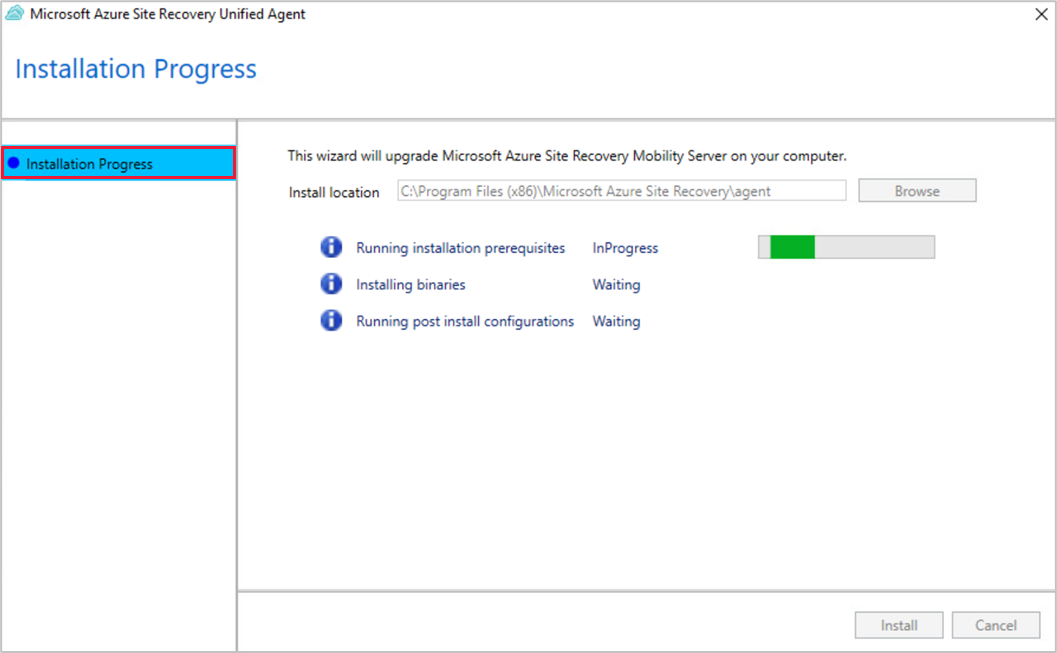
安装完成后,需要将源计算机注册到所选设备。 为此,请复制“ 计算机详细信息”字段中存在的字符串。
此字段包括源计算机唯一的信息。 生成 移动服务配置文件需要此信息。 详细了解无凭据发现。
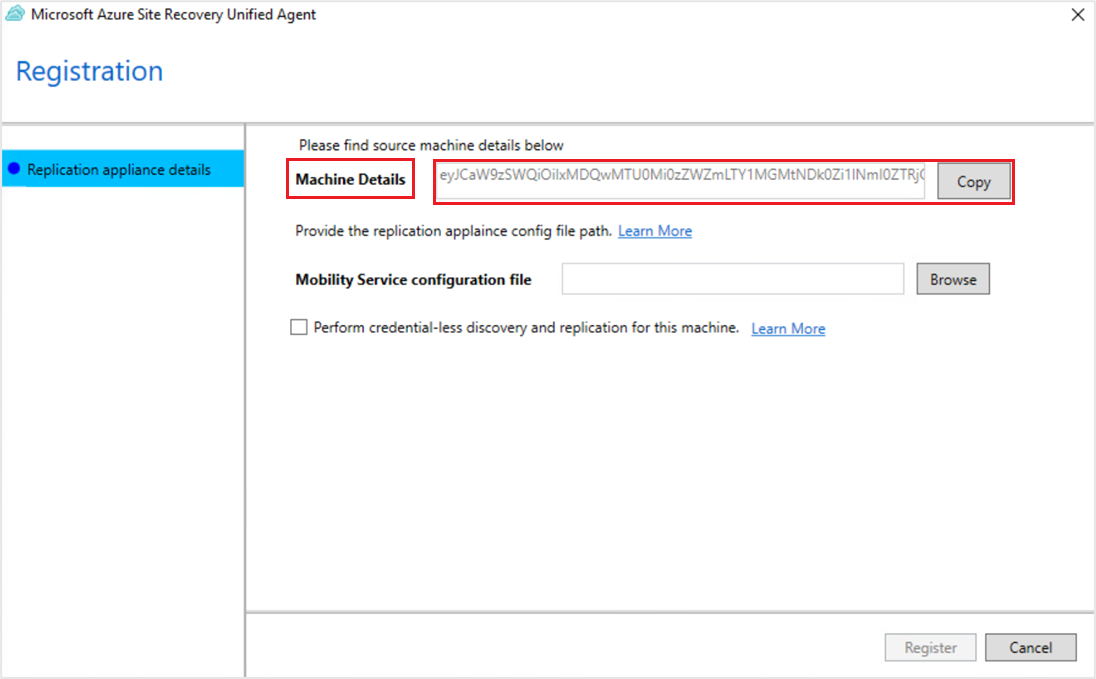
使用唯一源计算机标识符生成配置文件。 完成后,在统一代理配置器中提供 移动服务配置文件 的路径。
单击“注册”。
这会将源计算机成功注册到设备。
使用命令提示符安装移动服务
先决条件
使用以下步骤找到服务器的作系统的安装程序文件:
- 确保所有服务器配置都满足 服务器作系统的要求。
- 针对服务器的操作系统找到安装程序。
- 在设备上,转到文件夹
E:\Software\Agents。 - 复制对应于源计算机的作系统的安装程序,并将其放置在本地文件夹中的源计算机上,例如
C:\Program Files (x86)\Azure Site Recovery。
Windows 计算机
打开命令提示符并导航到安装程序文件已放置的文件夹。
cd C:\Program Files (x86)\Azure Site Recovery运行以下命令以提取安装程序文件:
Microsoft-ASR_UA*Windows*release.exe /q /x:"C:\Program Files (x86)\Azure Site Recovery"若要继续安装,请运行以下命令:
UnifiedAgentInstaller.exe /Platform vmware /Silent /Role MS /CSType CSPrime /InstallLocation "C:\Program Files (x86)\Azure Site Recovery"安装完成后,复制与参数 代理配置输入一起生成的字符串。 生成 移动服务配置文件需要此字符串。

成功安装后,使用以下命令将源计算机注册到上述设备:
"C:\Program Files (x86)\Azure Site Recovery\agent\UnifiedAgentConfigurator.exe" /SourceConfigFilePath "config.json" /CSType CSPrime
安装设置
| 设置 | 详细信息 |
|---|---|
| 语法 | .\UnifiedAgentInstaller.exe /Platform vmware /Role MS /CSType CSPrime /InstallLocation <Install Location> |
/Role |
强制安装参数。 指定是否安装了移动服务(MS)。 |
/InstallLocation |
可选。 指定移动服务安装位置(任何文件夹)。 |
/Platform |
必需。 指定安装移动服务的平台: VMware VM/物理服务器的 VMware。 Azure VM 的 Azure。 如果要将 Azure VM 视为物理计算机,请指定 VMware。 |
/Silent |
可选。 指定是否以无提示模式运行安装程序。 |
/CSType |
可选。 默认适用于所有版本为 9.55 及以上的代理。 (CSPrime 或 CSLegacy) |
注册设置
| 设置 | 详细信息 |
|---|---|
| 语法 | "<InstallLocation>\UnifiedAgentConfigurator.exe" /SourceConfigFilePath "config.json" /CSType CSPrime /CredentialLessDiscovery true |
/SourceConfigFilePath |
必需。 移动服务配置文件的完整文件路径。 使用任何有效文件夹。 |
/CSType |
可选。 用于定义现代化或旧体系结构。 默认情况下,对于版本 9.55 或更高版本的所有代理,将启动现代化体系结构。 (CSPrime 或 CSLegacy)。 |
/CredentialLessDiscovery |
可选。 指定是否执行无凭据发现。 |
Linux 计算机
在终端会话中,将安装程序复制到要保护的服务器上的 /tmp 等本地文件夹。 然后运行以下命令:
    cd /tmp ;
    tar -xvf Microsoft-ASR_UA_version_LinuxVersion_GA_date_release.tar.gz
若要安装,请使用以下命令:
sudo ./install -q -r MS -v VmWare -c CSPrime安装完成后,复制与参数 代理配置输入一起生成的字符串。 生成 移动服务配置文件需要此字符串。
成功安装后,使用以下命令将源计算机注册到上述设备:
<InstallLocation>/Vx/bin/UnifiedAgentConfigurator.sh -S config.json -q -c CSPrime
安装设置
| 设置 | 详细信息 |
|---|---|
| 语法 | ./install -q -r MS -v VmWare -c CSPrime |
-r |
必需。 安装参数。 指定是否应安装移动服务(MS)。 |
-d |
可选。 指定移动服务安装位置: /usr/local/ASR。 |
-v |
必需。 指定安装移动服务的平台。 VMware VM/物理服务器的 VMware。 Azure VM 的 Azure。 |
-q |
可选。 指定是否以无提示模式运行安装程序。 |
-c |
可选。 用于定义现代化或旧体系结构。 默认情况下,对于版本 9.55 或更高版本的所有代理,将启动现代化体系结构。 (CSPrime 或 CSLegacy)。 |
注册设置
| 设置 | 详细信息 |
|---|---|
| 语法 | <InstallLocation>/Vx/bin/UnifiedAgentConfigurator.sh -S config.json -q -D true -c CSPrime |
-S |
必需。 移动服务配置文件的完整文件路径。 使用任何有效文件夹。 |
-c |
可选。 用于定义现代化和旧体系结构。 默认情况下,对于版本 9.55 或更高版本的所有代理,将启动现代化体系结构。 (CSPrime 或 CSLegacy)。 |
-q |
可选。 指定是否以无提示模式运行安装程序。 |
-D |
可选。 指定是否执行无凭据发现。 |
已经过现代化改造的体系结构中的无凭据发现
如果无法同时提供计算机凭据和 vCenter 服务器或 vSphere ESXi 主机凭据,则应选择无凭据发现。 执行无凭据发现时,移动服务将手动安装在源计算机上,在安装过程中,应将无凭据发现复选框设置为 true,以便在启用复制时无需凭据。
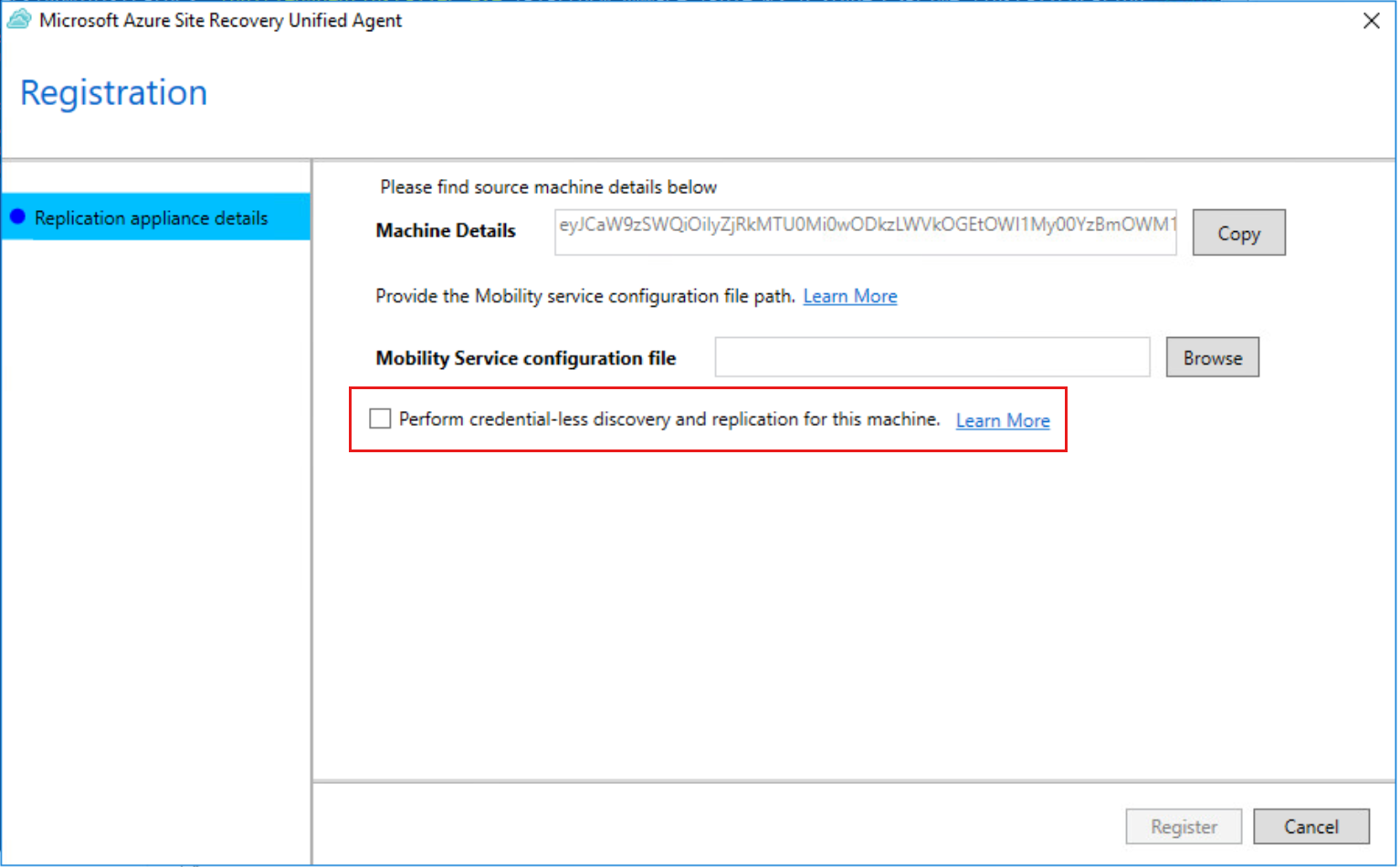
生成移动服务配置文件
使用以下步骤生成移动服务配置文件:
导航到要向其注册源计算机的设备。 打开 Azure 设备配置管理器并导航到 移动服务配置详细信息部分。
粘贴从移动服务复制的计算机详细信息字符串,并将其粘贴到此处的输入字段中。 如果要重新注册移动服务,请使用以下命令获取计算机详细信息字符串:
-
Linux :
cd /usr/local/ASR/Vx/bin/ ./AzureRcmCli --getagentconfiginput -
Windows :
cd "C:\Program Files (x86)\Azure Site Recovery\agent"./AzureRcmCli.exe --getagentconfiginput
-
Linux :
选择 “下载配置文件”。
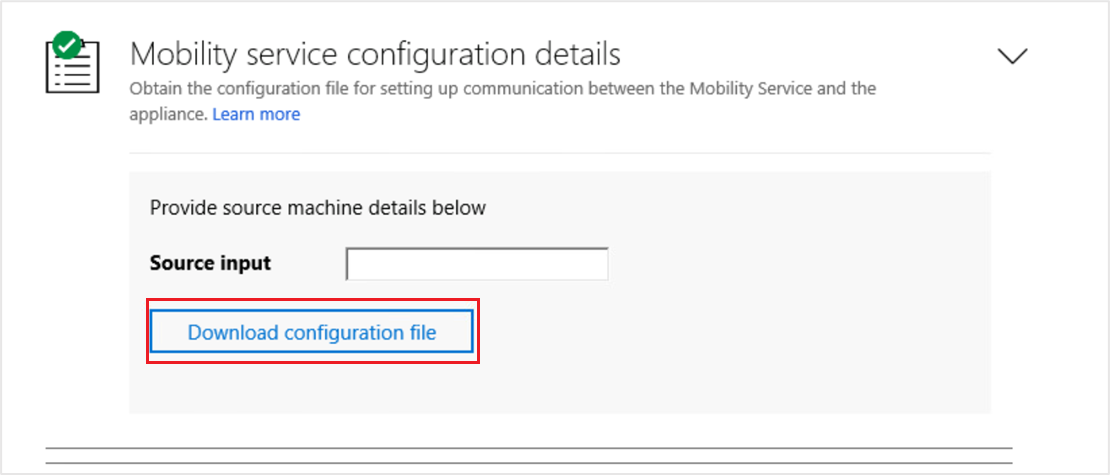
这会下载移动服务配置文件。 将下载的文件复制到源计算机中的本地文件夹。 可以将它放置在与移动服务安装程序相同的文件夹中。
请参阅有关 升级移动服务的信息。
Azure 虚拟机代理
- Windows VM:从移动服务版本 9.7.0.0 起,移动服务安装程序会安装 Azure VM 代理 。 这可确保当机器切换到 Azure 时,Azure VM 满足代理安装先决条件以使用任何 VM 扩展。
- Linux 虚拟机:故障转移后 WALinuxAgent 会自动安装在 Azure 虚拟机上。
找到安装程序文件
在配置服务器上,转到 文件夹%ProgramData%\ASR\home\svsystems\pushinstallsvc\repository。 根据您的操作系统选择所需的安装程序。 下表汇总了每个 VMware VM 和物理服务器作系统的安装程序文件。 在开始之前,可以查看 支持的操作系统。
注释
文件名使用下表中所示的语法( 版本 和 日期 )作为实际值的占位符。 实际文件名将类似于以下示例:
Microsoft-ASR_UA_9.30.0.0_Windows_GA_22Oct2019_release.exeMicrosoft-ASR_UA_9.30.0.0_UBUNTU-16.04-64_GA_22Oct2019_release.tar.gz
注释
Windows Server 2008、2008 R2、2012 和 2012 R2 已达到支持终止(EOS)。 相应地查看使用情况和计划 OS 升级和迁移。 有关详细信息,请参阅对 [特定产品或服务] 的支持结束。
| 安装程序文件 | 操作系统(仅限 64 位) |
|---|---|
Microsoft-ASR_UA_version_Windows_GA_date_release.exe |
Windows Server 2016 Windows Server 2012 R2 Windows Server 2012 Windows Server 2008 R2 SP1 Windows Server 2019 Windows Server 2022 |
| 下载后手动放置在此文件夹中 | Red Hat Enterprise Linux (RHEL) 5 |
Microsoft-ASR_UA_version_RHEL6-64_GA_date_release.tar.gz |
Red Hat Enterprise Linux (RHEL) 6 |
Microsoft-ASR_UA_version_RHEL7-64_GA_date_release.tar.gz |
Red Hat Enterprise Linux (RHEL) 7 |
Microsoft-ASR_UA_version_RHEL8-64_GA_date_release.tar.gz |
Red Hat Enterprise Linux (RHEL) 8 |
Microsoft-ASR_UA_version_SLES12-64_GA_date_release.tar.gz |
SUSE Linux Enterprise Server 12 SP1 包括 SP2 和 SP3。 |
| 下载后手动放置在此文件夹中 | SUSE Linux Enterprise Server 11 SP3 |
| 下载后手动放置在此文件夹中 | SUSE Linux Enterprise Server 11 SP4 |
Microsoft-ASR_UA_version_SLES15-64_GA_date_release.tar.gz |
SUSE Linux Enterprise Server 15 |
Microsoft-ASR_UA_version_OL6-64_GA_date_release.tar.gz |
Oracle Enterprise Linux 6.4 Oracle Enterprise Linux 6.5 |
Microsoft-ASR_UA_version_OL7-64_GA_date_release.tar.gz |
Oracle Enterprise Linux 7 |
Microsoft-ASR_UA_version_OL8-64_GA_date_release.tar.gz |
Oracle Enterprise Linux 8 |
| 下载后手动放置在此文件夹中 | Ubuntu Linux 14.04 |
Microsoft-ASR_UA_version_UBUNTU-16.04-64_GA_date_release.tar.gz |
Ubuntu Linux 16.04 LTS 服务器 |
Microsoft-ASR_UA_version_UBUNTU-18.04-64_GA_date_release.tar.gz |
Ubuntu Linux 18.04 LTS 服务器 |
Microsoft-ASR_UA_version_UBUNTU-20.04-64_GA_date_release.tar.gz |
Ubuntu Linux 20.04 LTS 服务器 |
| 下载后手动放置在此文件夹中 | Debian 7 |
| 下载后手动放置在此文件夹中 | Debian 8 |
| 下载后手动放置在此文件夹中 | Debian 9 |
下载 SUSE 11 SP3、SUSE 11 SP4、RHEL 5、Cent OS 5、Debian 7、Debian 8、Debian 9 和 Ubuntu 14.04 服务器的最新移动代理安装程序
SUSE 11 SP3 或 SUSE 11 SP4 服务器
作为 从 9.36 版本起更新或保护 SUSE Linux Enterprise Server 11 SP3 或 SUSE 11 SP4 计算机的先决条件 :
- 确保从 Azure 下载中心下载最新的移动代理安装程序,并将其放置在配置服务器和所有横向扩展进程服务器上的推送安装程序存储库中
- 下载 最新的 SUSE Linux Enterprise Server 11 SP3 或 SUSE 11 SP4 代理安装程序。
- 导航到配置服务器,在路径上复制 SUSE Linux Enterprise Server 11 SP3 或 SUSE 11 SP4 代理安装程序 - INSTALL_DIR\home\svsystems\pushinstallsvc\repository
- 复制最新安装程序后,重启 InMage PushInstall 服务。
- 现在,导航到关联的横向扩展进程服务器,重复步骤 3 和步骤 4。
-
例如,如果安装路径为 C:\Program Files (x86)\21Vianet Azure Site Recovery,则上述目录为
- C:\Program Files (x86)\21Vianet Azure Site Recovery\home\svsystems\pushinstallsvc\repository
RHEL 5
作为从 9.36 版本起 更新或保护 RHEL 5 计算机的先决条件 :
- 确保从 Azure 下载中心下载最新的移动代理安装程序,并将其放置在配置服务器和所有横向扩展进程服务器上的推送安装程序存储库中
- 下载 最新的 RHEL 5 代理安装程序。
- 导航到配置服务器,将 RHEL 5 代理安装程序复制到路径 INSTALL_DIR\home\svsystems\pushinstallsvc\repository
- 复制最新安装程序后,重启 InMage PushInstall 服务。
- 现在,导航到关联的横向扩展进程服务器,重复步骤 3 和步骤 4。
-
例如,如果安装路径为 C:\Program Files (x86)\21Vianet Azure Site Recovery,则上述目录将为
- C:\Program Files (x86)\21Vianet Azure Site Recovery\home\svsystems\pushinstallsvc\repository
Debian 7、Debian 8 或 Debian 9 服务器
作为 更新或保护 Debian 7、Debian 8 或 Debian 9 计算机的先决条件:
- 确保从 Azure 下载中心下载最新的移动代理安装程序,并将其放置在配置服务器和所有横向扩展进程服务器上的推送安装程序存储库中
- 下载 最新的 Debian 7、Debian 8 或 Debian 9 代理安装程序。
- 导航到配置服务器,在路径 INSTALL_DIR\home\svsystems\pushinstallsvc\rrepository 上复制 Debian 7、Debian 8 或 Debian 9 代理安装程序。
- 复制最新安装程序后,重启 InMage PushInstall 服务。
- 现在,导航到关联的横向扩展进程服务器,重复步骤 3 和步骤 4。
-
例如,如果安装路径为 C:\Program Files (x86)\21Vianet Azure Site Recovery,则上述目录将为
- C:\Program Files (x86)\21Vianet Azure Site Recovery\home\svsystems\pushinstallsvc\repository
Ubuntu 14.04 服务器
作为 从 9.42 版本开始更新或保护 Ubuntu 14.04 计算机的先决条件 :
- 确保从Microsoft下载中心下载最新的移动代理安装程序,并将其放置在配置服务器和所有横向扩展进程服务器上的推送安装程序存储库中
- 下载 最新的 Ubuntu 14.04 代理安装程序。
- 导航到配置服务器,将 Ubuntu 14.04 代理安装程序复制到路径 INSTALL_DIR\home\svsystems\pushinstallsvc\repository
- 复制最新安装程序后,重启 InMage PushInstall 服务。
- 现在,导航到关联的横向扩展进程服务器,重复步骤 3 和步骤 4。
-
例如,如果安装路径为 C:\Program Files (x86)\Azure Site Recovery,则上述目录为
- C:\Program Files (x86)\Azure Site Recovery\home\svsystems\pushinstallsvc\repository