你可以使用适用于 Visual Studio 的 Azure 流分析 工具,通过示例数据或实时数据在本地测试你的 Stream Analytics 作业。
使用本快速入门了解如何使用Visual Studio创建流分析作业。
测试您的查询
在Azure 流分析项目中,双击 Script.asaql 以在编辑器中打开脚本。 可以编译查询以查看是否存在任何语法错误。 查询编辑器支持 IntelliSense、语法着色和错误标记。

添加本地输入
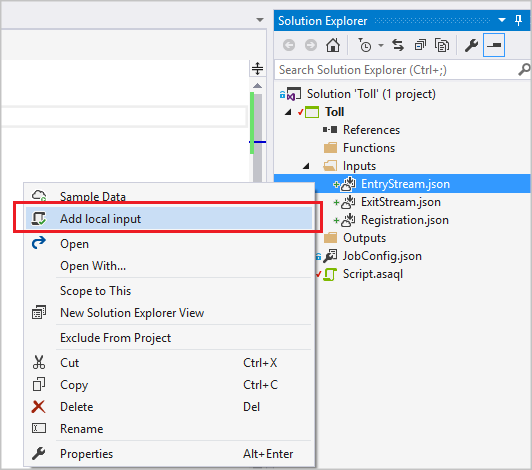
若要验证针对本地静态数据的查询,请右键单击输入并选择“ 添加本地输入”。
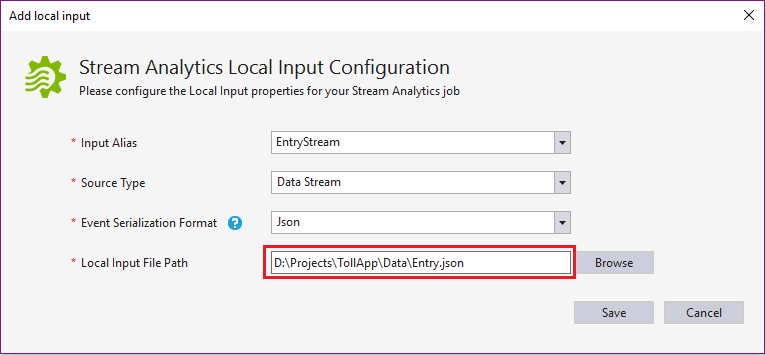
在弹出窗口中,从本地路径中选择示例数据并 保存。
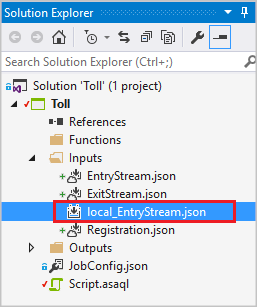
名为 local_EntryStream.json 的文件会自动添加到输入文件夹中。
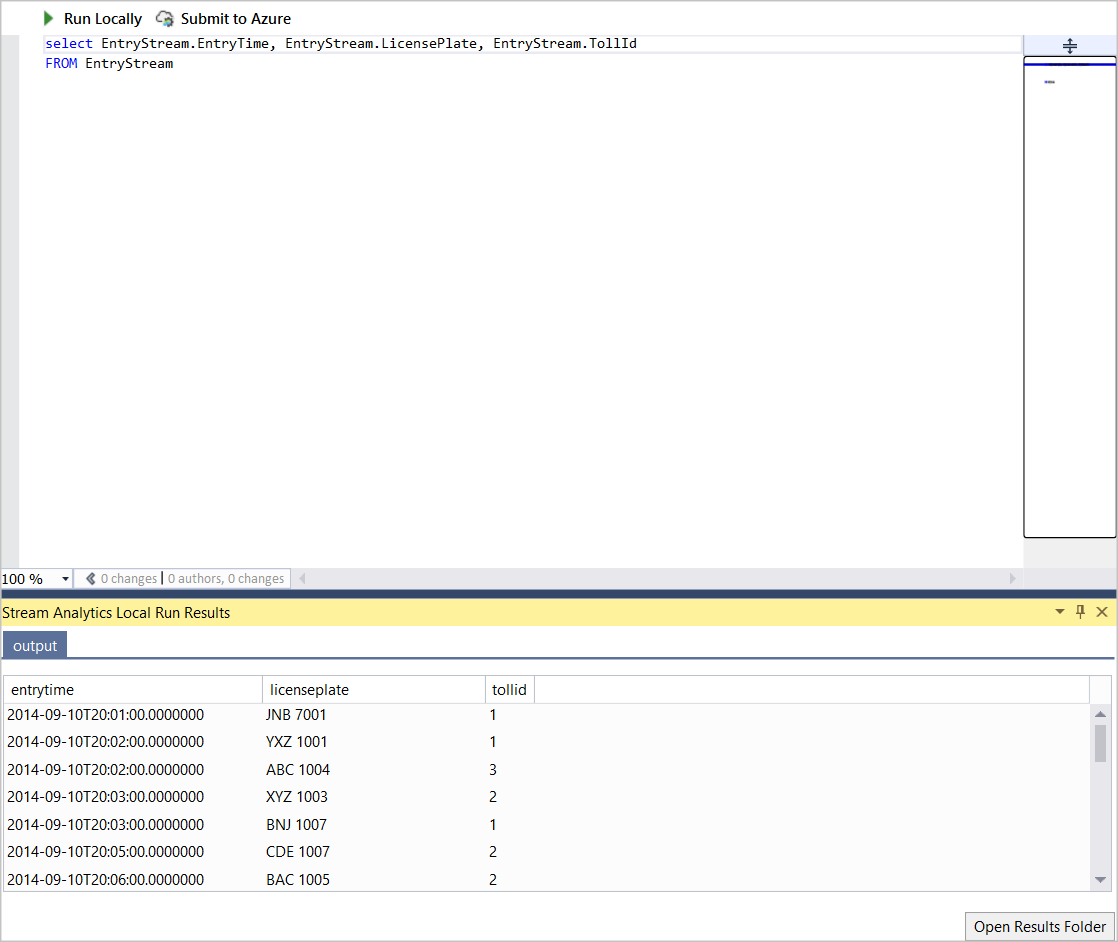
在查询编辑器中选择“ 在本地运行 ”。 或者可以按 F5。

可以直接从Visual Studio以表格式查看输出。
可以从控制台输出中找到输出路径。 按任意键打开结果文件夹。
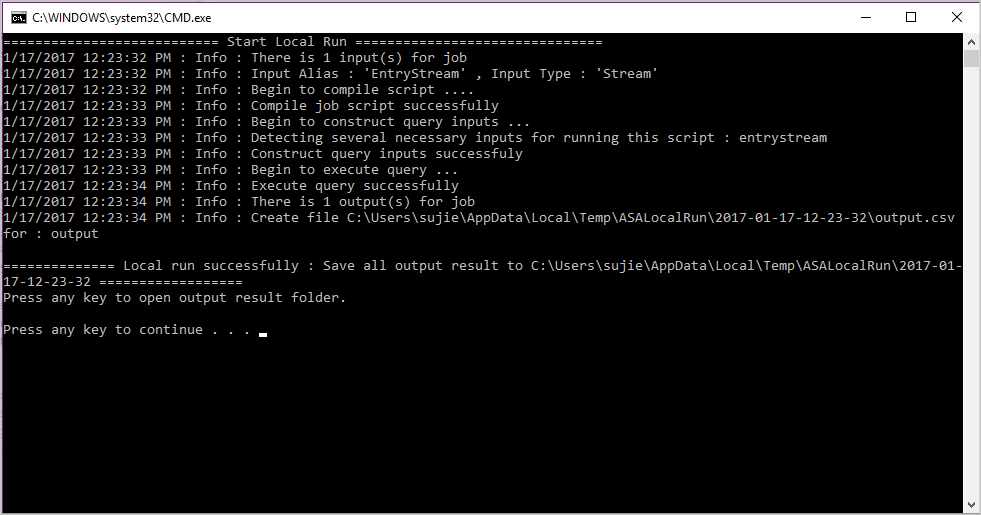
检查本地文件夹中的结果。

示例输入
还可以将输入源中的示例输入数据收集到本地文件。 右键单击输入配置文件,然后选择“ 示例数据”。
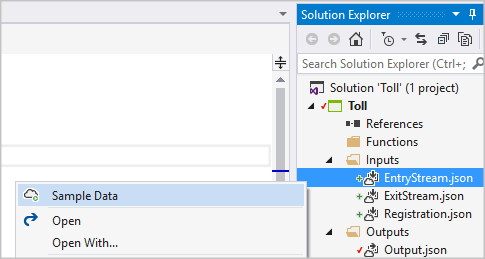
只能对从事件中心或 IoT 中心流式传输的数据进行采样。 不支持其他输入源。 在弹出对话框中,填写本地路径以保存示例数据并选择 “示例”。
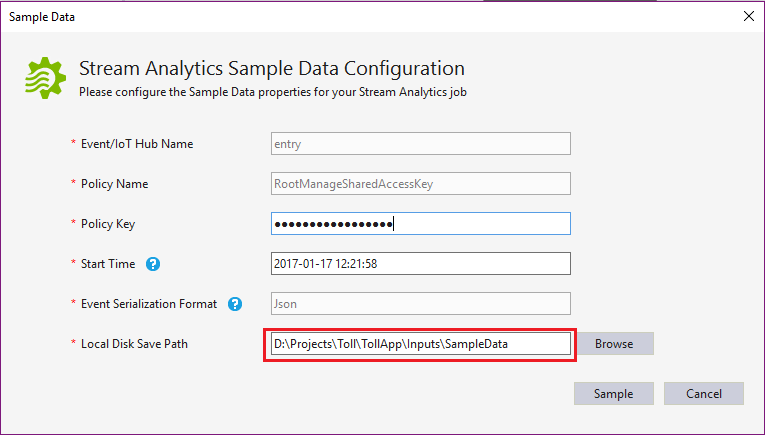
可以在 “输出 ”窗口中查看进度。
