Visual Studio的Azure 流分析工具允许使用来自Azure事件中心、IoT 中心和Blob 存储的实时事件流从 IDE 本地测试作业。 实时数据本地测试不能取代可以在云中执行 的性能和可伸缩性测试 ,但每次要测试流分析作业时,都无需提交到云,从而节省时间。 此功能为预览版,不应用于生产工作负荷。
测试选项
支持以下本地测试选项:
| 输入 | 输出 | 作业类型 |
|---|---|---|
| 本地静态数据 | 本地静态数据 | 云/边缘 |
| 实时输入数据 | 本地静态数据 | 云 |
| 实时输入数据 | 实时输出数据 | 云 |
使用实时数据进行本地测试
在 Visual Studio 中创建Azure 流分析云项目后,打开 script.asaql。 默认情况下,本地测试使用本地输入和输出。

若要测试实时数据,请从下拉列表中选择 “使用云输入 ”。

设置 开始时间 以定义作业何时开始处理输入数据。 作业可能需要提前读取输入数据,以确保结果准确。 默认时间设置为比当前时间提前 30 分钟。

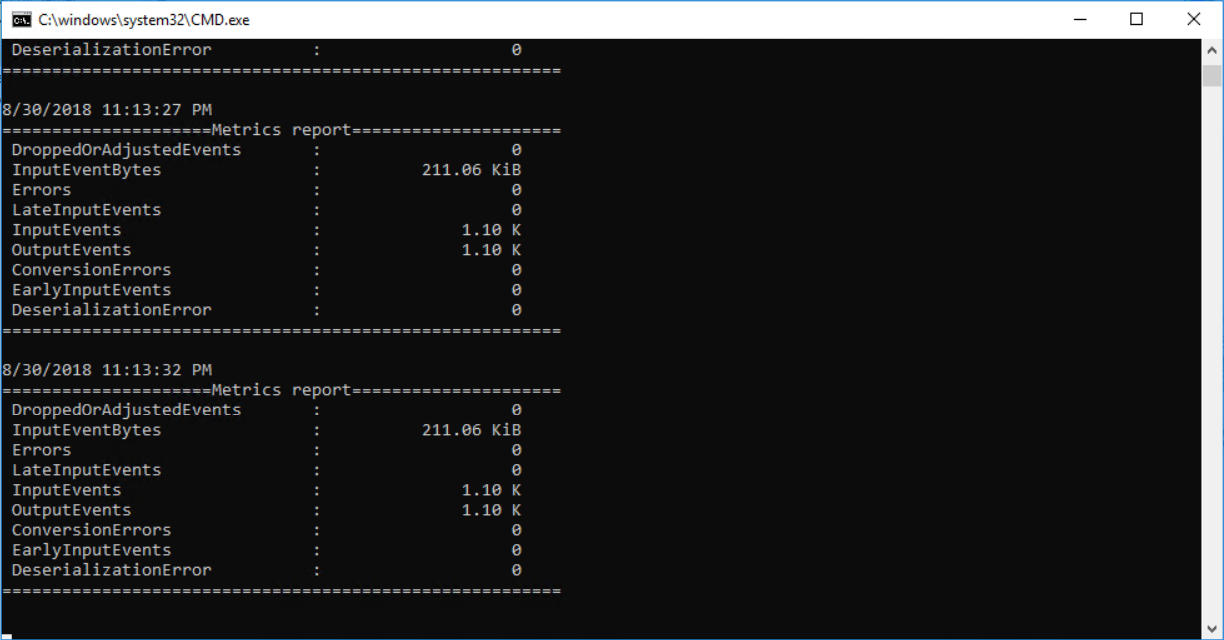
单击“ 在本地运行”。 将显示一个控制台窗口,其中包含正在运行的进度和作业指标。 如果要停止该过程,可以手动执行此操作。
输出结果每三秒刷新一次,本地运行结果窗口中会显示前 500 行输出结果,输出文件则保存在项目路径下的 ASALocalRun 文件夹中。 还可以通过单击本地运行结果窗口中的 “打开结果文件夹 ”按钮打开输出文件。
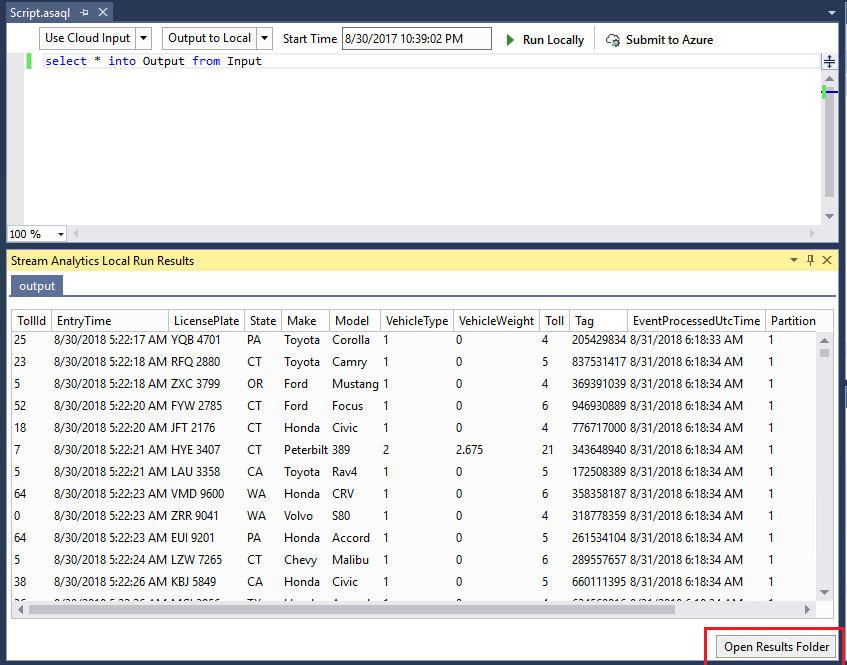
如果要将结果输出到云输出接收器,请从第二个下拉列表框中选择 “输出到云 ”。 Power BI 和 Azure Data Lake Storage 不属于受支持的输出接收器。

限制
由于身份验证模型的限制,不支持将 Power BI 和 Azure Data Lake Storage 用作输出目标。
只有云输入选项支持 时间策略 ,而本地输入选项则不支持。