本文介绍如何使用 Azure Virtual Network Manager 创建网络拓扑。 可以使用Azure门户或Azure PowerShell在两个连接拓扑之间进行选择并完成这些步骤:
-
网格:配置中包含的网络组中相同区域的所有虚拟网络都可以相互通信。 可以通过启用 全局网格 设置来启用跨区域连接。
-
中心辐射型:您选择一个虚拟网络作为中心,默认情况下,所有辐射虚拟网络仅与该中心建立双向对等互连。 还可以启用同一辐射虚拟网络组内各辐射虚拟网络之间的直接连通,并使这些辐射虚拟网络能够使用中心虚拟网络中的网关。
使用本文中的选项卡选择拓扑,然后选择是要使用Azure门户还是Azure PowerShell。
先决条件
选择拓扑
选择要创建的网络拓扑。 然后选择Azure门户或 PowerShell 选项卡以完成这些步骤。
使用网格拓扑时,配置中包含的网络组中相同区域的所有虚拟网络都可以相互通信。 可以通过在连接配置中启用 全局网格 设置来启用跨区域连接。
采用中心辐射型拓扑时,可以选择一个虚拟网络作为中心,默认情况下,所有辐射虚拟网络都仅与该中心建立双向对等互连。 还可以启用同一辐射虚拟网络组内各辐射虚拟网络之间的直接连通,并使这些辐射虚拟网络能够使用中心虚拟网络中的网关。
创建拓扑
为网格拓扑(门户)创建一个网络组
在 Azure 门户中,创建一个包含你用于网格拓扑的虚拟网络的网络组。
注释
本作指南假定你已使用 快速入门 指南创建了 Azure 虚拟网络管理器实例。
浏览到资源组,然后选择虚拟网络管理器资源。
在“设置”下选择“网络组”。 然后选择 “+ 创建”。
在 “创建网络组 ”窗格中,输入或选择以下信息,然后选择“ 创建” :
| 设置 |
Value |
|
Name |
输入网络组的名称。 |
|
Description |
(可选) 提供此网络组的说明。 |
|
成员类型 |
从下拉菜单中选择“虚拟网络”。 |
确认“网络组”窗格上现在列出了新的网络组。
为网状拓扑(门户)定义网络组成员
Azure Virtual Network Manager提供了两种方法,用于将成员身份添加到网络组。 可以手动添加虚拟网络或使用 Azure Policy 将虚拟网络有条件地添加到网络组。 本教程 手动添加会员。 有关使用 Azure Policy 定义组成员身份的信息,请参阅使用 Azure Policy 定义网络组成员身份。
在 Azure 门户中,手动将你想加入网格拓扑中的虚拟网络添加到你的网络组:
从网络组列表中,选择你的网络组。 在 “手动添加成员”下,选择“ 添加虚拟网络”。
在 “手动添加成员”上,选择所有所需的虚拟网络,然后选择“ 添加”。
若要查看手动添加的网络组成员身份,请在“设置”下的“网络组”页上选择“组成员”。
创建一个网状连接配置(门户)
在 Azure 门户中,使用你在上一节创建的网络组创建网状连接配置。
在“设置”下选择“配置”,然后选择“+ 创建”。
从下拉菜单中选择“连接配置”,开始创建连接配置。
在 “基本信息”中,输入以下信息,然后选择“ 下一步:拓扑 >”。
| 设置 |
Value |
| Name |
输入此配置的名称。 |
| Description |
(可选)输入有关此配置将执行的操作的说明。 |
在“ 拓扑 ”选项卡上,选择 网格拓扑( 如果尚未选中),并取消选中“ 跨区域启用网格连接 ”。 此设置不需要跨区域连接,因为网络组中的所有虚拟网络都位于同一区域。
在 “添加网络组”上,选择要添加到此配置的网络组。 然后选择“选择”以保存。
Important
将多个网络组添加到网格连接配置,以在默认情况下在同一区域中所有选定网络组的所有成员虚拟网络之间建立连接。
跨区域启用网格连接 可跨所有区域连接所有所选网络组的所有虚拟网络。
选择“查看 + 创建”,然后选择“创建”以创建网格连接配置。
部署网格配置(门户)
要在您的环境中应用此配置,请使用Azure门户将网格配置部署到您所选虚拟网络所在的区域。
在“设置”下选择“部署”,然后选择“部署配置”。
在 “部署配置”上,选择以下设置:
| 设置 |
Value |
| 配置 |
选择“在目标状态中包括连接配置”。 |
| 连接配置 |
选择你在上一部分中创建的配置的名称。 |
| 目标区域数 |
选择适用于你为配置选择的虚拟网络的所有区域。 若要逐步推出此配置,请选择一部分区域。 |
选择“下一步”,然后选择“部署”以完成部署。
该部署会显示在所选区域的列表中。 完成部署配置可能需要几分钟时间。 选择“ 刷新 ”按钮以检查部署的状态。
确认网状部署(门户)
请参阅查看应用的配置。
若要测试虚拟网络之间的连接,请在每个虚拟网络中部署一个测试虚拟机,并在它们之间启动 ICMP 请求。
创建一个网络组并添加成员以实现网格拓扑(PowerShell)
用 Azure PowerShell 创建一个包含你用于网格拓扑的虚拟网络的网络组。
使用 New-AzNetworkManagerGroup 为虚拟网络创建网络组。
$ng = @{
    Name = 'myNetworkGroup'
    ResourceGroupName = 'myAVNMResourceGroup'
    NetworkManagerName = 'myAVNM'
}
$networkgroup = New-AzNetworkManagerGroup @ng
使用 New-AzNetworkManagerStaticMember 将静态成员添加到静态成员身份组。
    $vnet = get-AZVirtualNetwork -ResourceGroupName 'myAVNMResourceGroup' -Name 'VNetA'
    $sm = @{
    NetworkGroupName = $networkgroup.name
    ResourceGroupName = 'myAVNMResourceGroup'
    NetworkManagerName = 'myAVNM'
    Name = 'staticMember'
    ResourceId = $vnet.id
    }
    $staticmember = New-AzNetworkManagerStaticMember @sm
创建网状连接配置(PowerShell)
用 Azure PowerShell 创建你在上一节创建的网络组的网状配置。
创建一个连接组条目,以便使用 New-AzNetworkManagerConnectivityGroupItem 将网络组添加到该连接组中。
$gi = @{
    NetworkGroupId = $networkgroup.Id
}
$groupItem = New-AzNetworkManagerConnectivityGroupItem @gi
创建配置组并添加上一步中的组项。
[System.Collections.Generic.List[Microsoft.Azure.Commands.Network.Models.PSNetworkManagerConnectivityGroupItem]]$configGroup = @()
$configGroup.Add($groupItem)
使用 New-AzNetworkManagerConnectivityConfiguration 创建连接配置。
$config = @{
    Name = 'connectivityconfig'
    ResourceGroupName = 'myAVNMResourceGroup'
    NetworkManagerName = 'myAVNM'
    ConnectivityTopology = 'Mesh'
    AppliesToGroup = $configGroup
}
$connectivityconfig = New-AzNetworkManagerConnectivityConfiguration @config
部署网格配置(PowerShell)
通过使用 Deploy-AzNetworkManagerCommit将网格配置提交到目标区域。
[System.Collections.Generic.List[string]]$configIds = @()
$configIds.add($connectivityconfig.id)
[System.Collections.Generic.List[string]]$target = @()
$target.Add("chinanorth3")

$deployment = @{
    Name = 'myAVNM'
    ResourceGroupName = 'myAVNMResourceGroup'
    ConfigurationId = $configIds
    TargetLocation = $target
    CommitType = 'Connectivity'
}
Deploy-AzNetworkManagerCommit @deployment
确认网状部署(PowerShell)
转到门户中的某个虚拟网络,然后在“设置”下选择“网络管理器”。 应会看到该页上列出的配置。
若要测试虚拟网络之间的连接,请在每个虚拟网络中部署一个测试虚拟机,并在它们之间启动 ICMP 请求。
创建一个枢纽辐射拓扑(门户)网络组
在 Azure 门户中,创建一个网络组,其中包含你在中心辐射型拓扑中用作辐射网络的虚拟网络。
注释
本作指南假定你已使用 快速入门 指南创建了 Azure 虚拟网络管理器实例。
浏览到资源组,然后选择虚拟网络管理器资源。
在“设置”下选择“网络组”。 然后选择 “+ 创建”。
在 “创建网络组 ”窗格中,输入或选择以下信息,然后选择“ 创建” :
| 设置 |
Value |
|
Name |
输入网络组的名称。 |
|
Description |
(可选) 提供此网络组的说明。 |
|
成员类型 |
从下拉菜单中选择“虚拟网络”。 |
确认“网络组”窗格上现在列出了新的网络组。
定义枢纽辐射拓扑(门户)的网络组成员
Azure Virtual Network Manager提供了两种方法,用于将成员身份添加到网络组。 可以手动添加虚拟网络或使用 Azure Policy 将虚拟网络有条件地添加到网络组。 本教程 手动添加会员。 有关使用 Azure Policy 定义组成员身份的信息,请参阅使用 Azure Policy 定义网络组成员身份。
在 Azure 门户中,手动将要用作辐条的虚拟网络添加到网络组:
从网络组列表中,选择你的网络组。 在 “手动添加成员”下,选择“ 添加虚拟网络”。
在 “手动添加成员”上,选择所有所需的虚拟网络,然后选择“ 添加”。
若要查看手动添加的网络组成员身份,请在“设置”下的“网络组”页上选择“组成员”。
创建中心辐射型连接配置(门户)
在 Azure 门户中,使用你在上一节创建的网络组创建中心辐射型连接配置。
在“设置”下选择“配置”,然后选择“+ 创建”。
从下拉菜单中选择“连接配置”,开始创建连接配置。
在 “基本信息”中,输入以下信息,然后选择“ 下一步:拓扑 >”。
| 设置 |
Value |
| Name |
输入此配置的名称。 |
| Description |
(可选) 输入有关此配置的作用的说明。 |
在“拓扑”选项卡上,选择“拓扑”下的“中心辐射型”拓扑。
如果您希望删除此配置中包含的网络组的虚拟网络之间已创建的所有虚拟网络对等互连,请选中“删除 现有对等互连”复选框。 然后选择 选择集线器。
在“选择中心”页上,选择要用作中心虚拟网络的虚拟网络,然后选择“选择”。
选择 “+ 添加网络组”。
在 “添加网络组”上,选择要作为辐射添加到此配置的网络组。 然后选择“添加”以保存。
选择要为每个分支网络组启用的设置。 在分支网络组下,每个网络组名称旁边会显示以下三个选项:
-
直接连接:如果要在网络组中的虚拟网络之间建立连接,请选择“在网络组中启用 对等互连 ”。 默认情况下,此连接仅在属于同一区域的此网络组中的虚拟网络之间建立。
-
全局网格:仅当启用 直接连接 时,此选项才可选择。 如果您想为此网络组中的所有虚拟网络建立跨区域的网格连接,请选择“跨区域启用网格连接”。
-
网关:如果中心虚拟网络中有一个虚拟网络网关,并希望此分支网络组的虚拟网络通过该网关将流量传递到本地,请选择“使用中心作为网关”。
选择 “查看 + 创建 > ” 以创建中心辐射连接配置。
部署中心辐射型配置(门户)
要在您的环境中应用此配置,请使用Azure门户将中心辐射配置部署到您所选虚拟网络所在的区域。
在“设置”下选择“部署”,然后选择“部署配置”。
在 “部署配置”上,选择以下设置:
| 设置 |
Value |
| 配置 |
选择“在目标状态中包括连接配置”。 |
| 连接配置 |
选择你在上一部分中创建的配置的名称。 |
| 目标区域数 |
选择适用于你为配置选择的虚拟网络的所有区域。 若要逐步推出此配置,请选择一部分区域。 |
选择“下一步”,然后选择“部署”以完成部署。
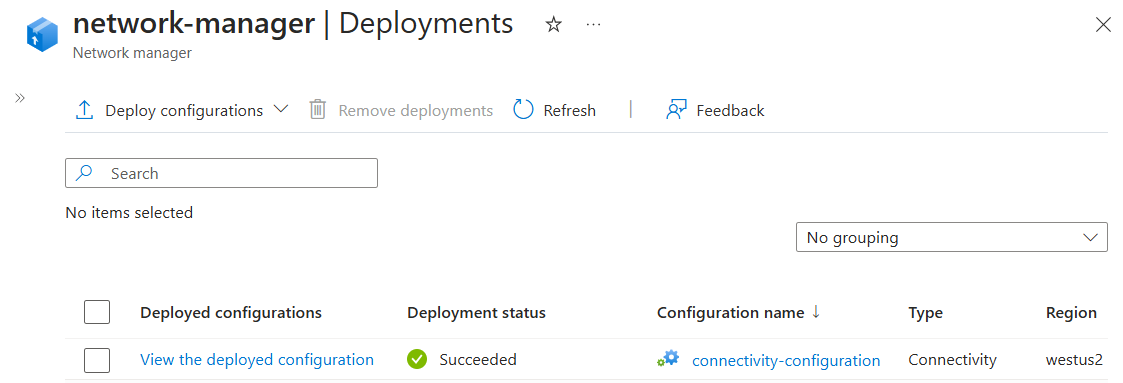
该部署会显示在所选区域的列表中。 完成部署配置可能需要几分钟时间。 选择“ 刷新 ”按钮以检查部署的状态。
注释
如果你当前使用的是在 Azure Virtual Network Manager 之外创建的虚拟网络对等连接,并且希望使用 Azure Virtual Network Manager 来管理网络拓扑和连接,则可采用以下几种部署选项,以消除或尽可能减少网络停机时间:
- 在现有对等互连的基础上部署 Azure 虚拟网络管理器连接配置。 连接配置与预先存在的手动对等连接完全兼容。 部署连接配置时,默认情况下,Azure 虚拟网络管理器会重新利用已经存在的对等互连,该互连能够满足配置中描述的连接需求,并在需要时建立额外的连接。 这种行为意味着,你无需删除中心虚拟网络与辐射虚拟网络之间的任何现有对等互连。
- 使用Azure Virtual Network Manager完全管理连接。 如果要从单个控制平面完全管理连接,可以选择 “删除现有对等互连 ”,以在部署时从此配置中面向的网络组虚拟网络中删除以前创建的所有对等互连。
确认枢纽辐射部署(门户)
请参阅查看应用的配置。
若要测试分支虚拟网络之间的直接连接,请将虚拟机部署到每个分支虚拟网络中。 然后,开始从一个虚拟机向另一个虚拟机发送 ICMP 请求。
使用虚拟 WAN中心作为中心
Important
在 Azure Virtual Network Manager 的中心辐射型连接配置中使用 Azure 虚拟 WAN 中心的功能目前处于预览阶段。 在预览版中,此功能的功能、可用性和其他方面可能会更改以响应反馈。
此预览版在没有服务级别协议的情况下提供,不建议用于生产工作负荷。 某些功能可能不受支持,或者可能具有受限功能。
在 Azure 门户中,创建一个 Azure Virtual Network Manager 的枢纽辐射连接配置,其中枢纽是 虚拟 WAN 枢纽。
虚拟 WAN 集线器前提条件
- 了解中心辐射型拓扑在中心虚拟网络和 虚拟 WAN 中心中的行为。
- 具有现有的Azure Virtual Network Manager实例和至少一个网络组。
- 具有现有的虚拟 WAN和虚拟中心。
- 有权在Azure Virtual Network Manager中创建或更新连接配置,并在虚拟 WAN中创建或选择连接策略。
创建连接配置
在 Azure 门户中,转到 Network manager 实例。
在“设置”下选择“配置”,然后选择“+ 创建”。
选择 “连接配置”。
在 “基本信息 ”选项卡上,输入名称和可选说明,然后选择“ 下一步:拓扑 >”。
选择虚拟 WAN中心和连接策略
在“拓扑”选项卡中,选择“中心辐射型”,然后选择“选择一个中心”。
在“选择中心”窗格中,选择你的 虚拟 WAN 中心,然后选择“选择”。
选择 “选择连接策略”。
选择现有连接策略,或选择“新建”以创建适用于此连接配置创建或更新虚拟 WAN虚拟网络连接的策略。
连接策略定义虚拟网络连接的路由行为,包括路由表关联和传播、路由映射和 Internet 安全行为。
添加辐条网络组
选择 “+ 添加网络组”。
在添加网络组中,选择一个或多个要用作辐射网络的网络组,然后选择添加。
部署此连接配置时:
- 对于尚未连接到所选虚拟 WAN中心的虚拟网络,Azure Virtual Network Manager创建虚拟 WAN虚拟网络连接并应用所选连接策略。
- 对于已连接到所选虚拟 WAN中心的虚拟网络,Azure Virtual Network Manager更新现有连接以应用所选连接策略。
创建、部署和验证
选择 “查看 + 创建 > ” 以创建连接配置。
在“设置”下打开“部署”,然后选择“部署配置”。
在部署页面上,选择在目标状态中包含连接配置,选择你的新连接配置,选择目标区域,然后选择部署。
在 虚拟 WAN 资源中,转到 虚拟网络连接,并验证预期的辐射型虚拟网络连接是否处于已连接状态。
在虚拟中心,查看有效的路由以确认路由行为反映所选的连接策略。
创建一个网络组并添加成员以实现枢纽辐射拓扑(PowerShell)
使用 Azure PowerShell 创建一个包含你用于枢纽辐射拓扑的虚拟网络的网络组。
使用 New-AzNetworkManagerGroup 为虚拟网络创建网络组。
$ng = @{
        Name = 'myNetworkGroup'
        ResourceGroupName = 'myAVNMResourceGroup'
        NetworkManagerName = 'myAVNM'
    }
    $networkgroup = New-AzNetworkManagerGroup @ng
使用 New-AzNetworkManagerStaticMember 将静态成员添加到静态成员身份组。
    $vnet = get-AZVirtualNetwork -ResourceGroupName 'myAVNMResourceGroup' -Name 'VNetA'
    $sm = @{
    NetworkGroupName = $networkgroup.name
    ResourceGroupName = 'myAVNMResourceGroup'
    NetworkManagerName = 'myAVNM'
    Name = 'staticMember'
    ResourceId = $vnet.id
    }
    $staticmember = New-AzNetworkManagerStaticMember @sm
创建中心辐射型连接配置(PowerShell)
使用 Azure PowerShell 创建你在上一节创建的网络组的枢纽辐射配置。
使用 New-AzNetworkManagerConnectivityGroupItem 创建 spokes 连接组项以添加网络组。 您可以使用 -GroupConnectivity 标志启用直接连接,使用 -IsGlobal 标志启用全局网状网络,或者使用 -UseHubGateway 标志来使用中心虚拟网络中的网关。
$spokes = @{
    NetworkGroupId = $networkgroup.Id
}
$spokesGroup = New-AzNetworkManagerConnectivityGroupItem @spokes -UseHubGateway -GroupConnectivity 'DirectlyConnected' -IsGlobal
创建分支连接组,并添加来自上一步的组项。
[System.Collections.Generic.List[Microsoft.Azure.Commands.Network.Models.NetworkManager.PSNetworkManagerConnectivityGroupItem]]$configGroup = @()
$configGroup.Add($spokesGroup)
创建中心连接组项目,并使用 New-AzNetworkManagerHub 定义用作中心的虚拟网络。
[System.Collections.Generic.List[Microsoft.Azure.Commands.Network.Models.NetworkManager.PSNetworkManagerHub]]$hubList = @()

$hub = @{
    ResourceId = '/subscriptions/aaaa0a0a-bb1b-cc2c-dd3d-eeeeee4e4e4e/resourceGroups/myAVNMResourceGroup/providers/Microsoft.Network/virtualNetworks/VNetA'
    ResourceType = 'Microsoft.Network/virtualNetworks'
}
$hubvnet = New-AzNetworkManagerHub @hub

$hubList.Add($hubvnet)
使用 New-AzNetworkManagerConnectivityConfiguration 创建连接配置。
$config = @{
    Name = 'connectivityconfig'
    ResourceGroupName = 'myAVNMResourceGroup'
    NetworkManagerName = 'myAVNM'
    ConnectivityTopology = 'HubAndSpoke'
    Hub = $hubList
    AppliesToGroup = $configGroup
}
$connectivityconfig = New-AzNetworkManagerConnectivityConfiguration @config -DeleteExistingPeering -IsGlobal
注释
如果你当前使用的是在 Azure Virtual Network Manager 之外创建的虚拟网络对等连接,并且希望使用 Azure Virtual Network Manager 来管理网络拓扑和连接,则可采用以下几种部署选项,以消除或尽可能减少网络停机时间:
- 在现有对等互连的基础上部署 Azure 虚拟网络管理器连接配置。 连接配置与预先存在的手动对等连接完全兼容。 部署连接配置时,默认情况下,Azure 虚拟网络管理器会重新利用已经存在的对等互连,该互连能够满足配置中描述的连接需求,并在需要时建立额外的连接。 这种行为意味着,你无需删除中心虚拟网络与辐射虚拟网络之间的任何现有对等互连。
- 使用Azure Virtual Network Manager完全管理连接。 如果要从单个控制平面完全管理连接,可以选择 “删除现有对等互连 ”,以在部署时从此配置中面向的网络组虚拟网络中删除以前创建的所有对等互连。
部署中心辐射型配置(PowerShell)
使用 Deploy-AzNetworkManagerCommit 将中心辐射型配置部署到目标区域。
[System.Collections.Generic.List[string]]$configIds = @()
$configIds.add($connectivityconfig.id)
[System.Collections.Generic.List[string]]$regions = @()
$regions.Add("chinanorth3")

$deployment = @{
    Name = 'myAVNM'
    ResourceGroupName = 'myAVNMResourceGroup'
    ConfigurationId = $configIds
    TargetLocation = $regions
    CommitType = 'Connectivity'
}
Deploy-AzNetworkManagerCommit @deployment
确认中心辐射型部署(PowerShell)
在 Azure 门户中,转到某个虚拟网络,并在 设置 下选择 对等互连。 会看到在中心与分支虚拟网络之间创建了一个新的对等互连连接,其名称为 AVNM 。
若要测试分支之间的直接连接,请将虚拟机部署到每个分支虚拟网络中。 然后,开始从一个虚拟机向另一个虚拟机发送 ICMP 请求。
后续步骤