公共 IP 地址可在两个 SKU 中使用:标准和基本。 所选的 SKU 确定了 IP 地址的功能。 SKU 决定了 IP 地址可关联的资源。
Azure 虚拟机是 Azure 中的主要计算服务。 客户可以创建 Linux 或 Windows 虚拟机。 可以为虚拟机分配公共 IP 地址,以便与虚拟机建立入站连接。
虚拟机不需要使用公共 IP 地址进行配置。
本文介绍如何使用订阅中的现有公共 IP 创建 Azure 虚拟机。 了解如何将公共 IP 地址添加到虚拟机。 更改 IP 地址。 最后,将了解如何删除公共 IP。
先决条件
需要三个项目:
拥有有效订阅的 Azure 帐户。 免费创建一个。
订阅中的两个标准 SKU 公共 IP 地址。 IP 地址不能与任何资源相关联。 有关如何创建标准 SKU 公共 IP 地址的详细信息,请参阅创建公共 IP - Azure 门户。 本文中的示例将新的公共 IP 地址命名为“myStandardPublicIP-1”和“myStandardPublicIP-2”。
您的订阅中一个路由首选项为 Internet 的标准 SKU 公共 IP 地址。 有关创建具有“Internet”路由首选项的公共 IP 的详细信息,请参阅使用 Azure 门户配置公共 IP 地址的路由首选项。 本文中的示例将新的公共 IP 地址命名为“myStandardPublicIP-3”。
创建虚拟机现有的公共 IP
在本节中,将创建虚拟机。 选择在先决条件中创建的 IP 地址作为虚拟机的公共 IP。
登录到 Azure 门户。
在门户顶部的搜索框中,输入 虚拟机。
在搜索结果中,选择Virtual machines。
选择“+ 添加”,然后选择“+ 虚拟机”。
在“创建虚拟机”中,输入或选择以下信息。
设置 价值 项目详细信息 Subscription 选择订阅。 资源组 选择“新建”。
输入“myResourceGroupVM”。
选择“确定”。实例详细信息 虚拟机名称 输入myVM。 Region 选择“(亚洲)中国北部 3”。 可用性选项 选择 “不需要基础结构冗余”。 图像 选择“Windows Server 2019 Datacenter - Gen1”。 Azure Spot 实例 保留默认值“未选中”。 大小 选择虚拟机的大小 管理员帐户 用户名 输入用户名。 密码 输入密码。 确认密码 确认密码。 入站端口规则 公共入站端口 保留默认值“允许所选端口”。 选择入站端口 保留默认值“RDP (3389)”。 选择“网络”选项卡,或者选择“下一步: 磁盘”,然后选择“下一步: 网络” 。
在“网络”中,输入或选择以下信息。
设置 价值 网络接口 虚拟网络 保留默认值“(new) myResourceGroupVM-vnet”。 子网 保留默认值“(new) default (10.1.0.0/24)”。 公共 IP 选择“myStandardPublicIP-1”。 NIC 网络安全组 保留默认值“基本”。 公共入站端口 保留默认值“允许所选端口”。 选择入站端口 保留默认值“RDP (3389)”。 选择“查看 + 创建”选项卡,或选择蓝色的“查看 + 创建”按钮 。
选择“创建”。
注释
这是一个简单的 Azure 虚拟机部署。 有关高级配置和设置,请参阅快速入门:在 Azure 门户中创建 Windows 虚拟机
有关 Azure 虚拟机的详细信息,请参阅 Azure 中的 Windows 虚拟机
更改公共 IP 地址
在本节中,将更改与虚拟机的默认公共 IP 配置相关联的公共 IP 地址。
在门户顶部的搜索框中,输入 虚拟机。
在搜索结果中,选择Virtual machines。
在虚拟机中,选择myVM。
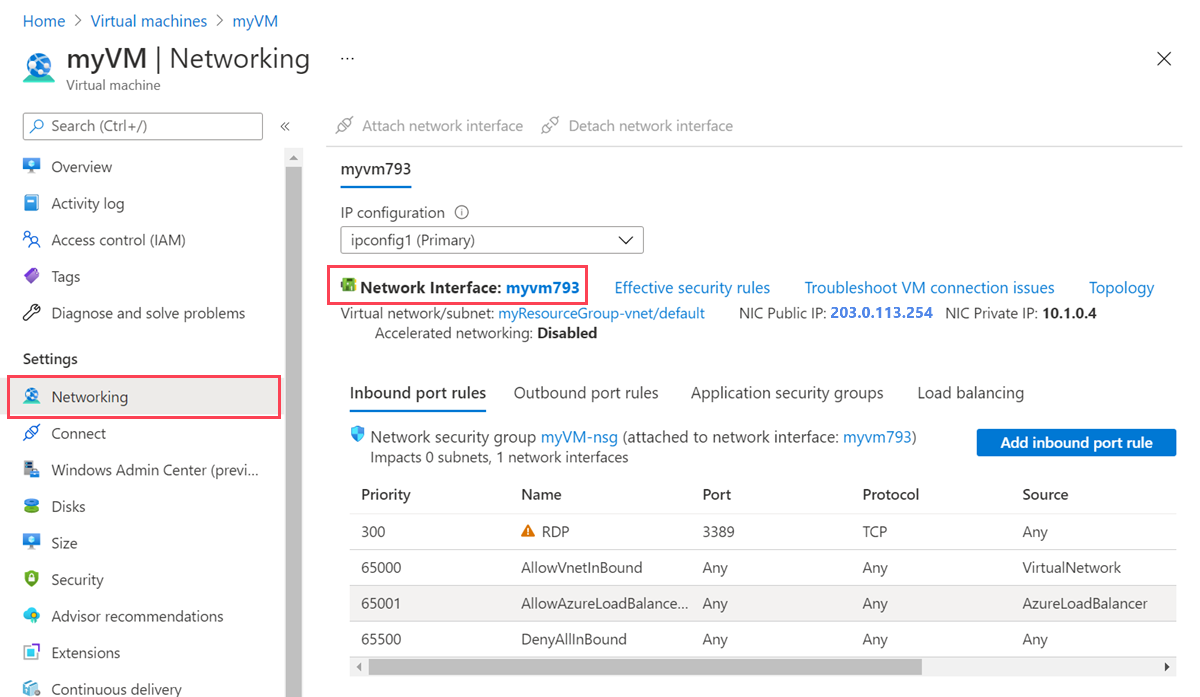
在“myVM”的“设置”中,选择“网络”。
在“网络”中,选择 VM 的“网络接口”。 NIC 的名称将以 VM 的名称作为前缀,以随机数字结尾。 在此示例中,它是“myvm793”。
在网络接口的“设置”中,选择“IP 配置”。
在“IP 配置”中,选择“ipconfig1” 。
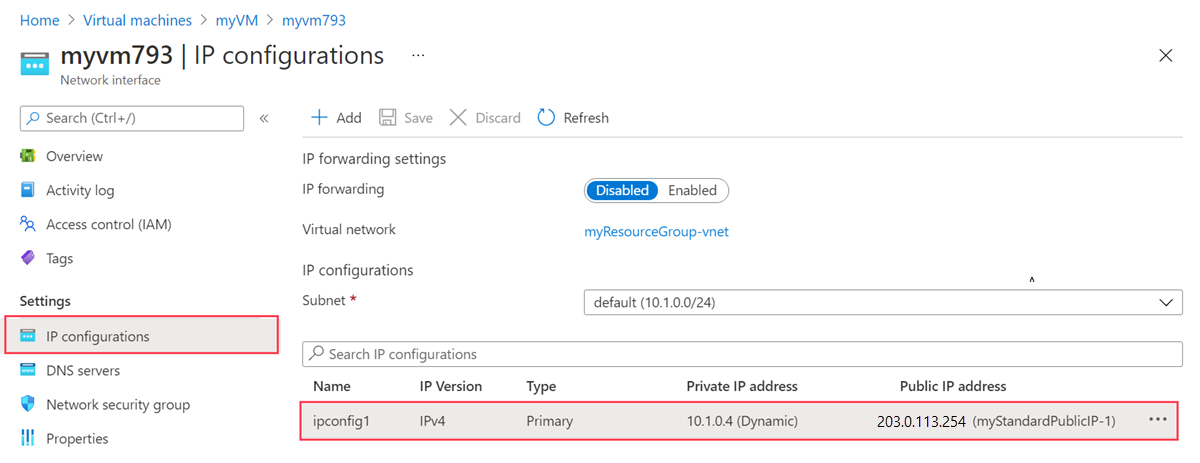
在“ipconfig1”的“公共 IP 地址”中,选择“myStandardPublicIP-2”。
选择“保存”。
添加公共 IP 配置
在本节中,将为虚拟机添加公共 IP 配置。
有关添加多个 IP 地址的信息,请参阅使用 Azure 门户将多个 IP 地址分配给虚拟机。
有关使用两种类型的路由首选项的详细信息,请参阅为虚拟机配置两个路由首选项选项。
在门户顶部的搜索框中,输入 虚拟机。
在搜索结果中,选择Virtual machines。
在虚拟机中选择myVM。
在“myVM”的“设置”中,选择“网络”。
在“网络”中,选择 VM 的“网络接口”。 NIC 的名称将以 VM 的名称作为前缀,以随机数字结尾。 在此示例中,它是“myvm793”。
在网络接口的“设置”中,选择“IP 配置”。
在“IP 配置”中,选择“+ 添加” 。
在名称中输入ipconfig2。
在公共 IP 地址中,选择关联。
在“公共 IP 地址”中,选择“myStandardPublicIP-3” 。
选择“确定”。
删除公共 IP 地址关联
在本节中,将从网络接口中删除公共 IP 地址。 此过程后,虚拟机将不能用于外部连接。
在门户顶部的搜索框中,输入 虚拟机。
在搜索结果中,选择Virtual machines。
在虚拟机中,选择myVM。
在“myVM”的“设置”中,选择“网络”。
在“网络”中,选择 VM 的“网络接口”。 NIC 的名称将以 VM 的名称作为前缀,以随机数字结尾。 在此示例中,它是“myvm793”。
在网络接口的“设置”中,选择“IP 配置”。
在“IP 配置”中,选择“ipconfig1” 。
在公共 IP 地址设置中,选择取消关联。
选择“保存”。