Log Analytics 工作区可存储用于任何用途的任何类型的日志。 它们支持三种类型的表计划来实现此目标:
| 表计划 | 示例用途 |
|---|---|
| 分析学 | 持续监视和延迟敏感分析 |
| 基本 | 故障排除和事件响应 |
| 辅助 / 湖 | 用于长期低成本存储和聚合趋势数据的海量详细数据 |
查看 表计划中表计划选择条件,然后使用以下步骤配置表。
所需的权限
| 操作 | 所需的权限 |
|---|---|
| 查看表格方案 | 对 Log Analytics 工作区具有 Microsoft.OperationalInsights/workspaces/tables/read 权限,例如,Log Analytics 读者内置角色所提供的权限 |
| 设置桌位布局 | 对 Log Analytics 工作区具有 Microsoft.OperationalInsights/workspaces/write 和 microsoft.operationalinsights/workspaces/tables/write 权限(例如,由 Log Analytics 参与者内置角色提供) |
设置表计划
在创建自定义表时设置其计划。 Azure 表默认为分析计划。 根据以下条件,在任意表创建后更改其套餐:
- 所有表都支持 Analytics 计划。
- 所有基于 DCR 的自定义表都支持所有计划。
- Azure 表对 Basic 和 Auxiliary / Lake 套餐的支持情况因表而异。 有关详细信息,请参阅 日志表功能支持。
更改表格方案
更改表计划以适应数据使用情况和分析需求。 请考虑您切换到的表计划所支持的功能以及此处列出的注意事项:
| 原始表格方案 | 表计划更改 | Considerations |
|---|---|---|
| 基本 或 辅助 / 湖 | 分析学 | 可以在Azure Monitor日志中获取完整的特性和功能集,但成本会增加。 |
| 分析学 | Basic,如果该表支持这些方案 | - 总保留期不会更改,但超过 30 天的数据被视为长期保留期。 |
| 分析学 | 辅助 / Lake(如果该表支持这些计划) | - 警报将不再对该表起作用。 |
注意
表计划更新限制为每周每个表一次切换。
以下示例演示如何更新表的计划。
- Azure 门户
- Azure CLI
- Azure PowerShell
- REST
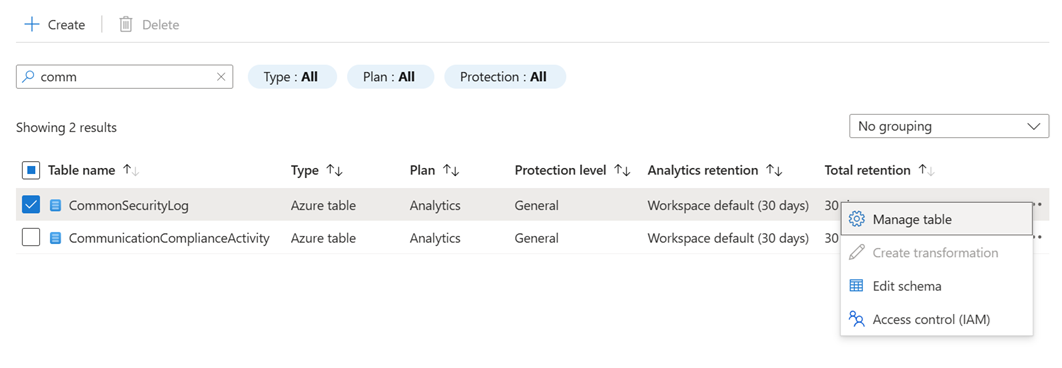
从 Log Analytics 工作区 菜单中,选择 表。
表页面列出了工作区中的所有表。
选择要配置的表的上下文菜单,然后选择“管理表”。
在表配置界面的 “表计划” 下拉列表中,选择 “分析”、“基本” 或 “辅助 / Lake”。
“ 表计划 ”下拉列表显示可用于所选表的计划。
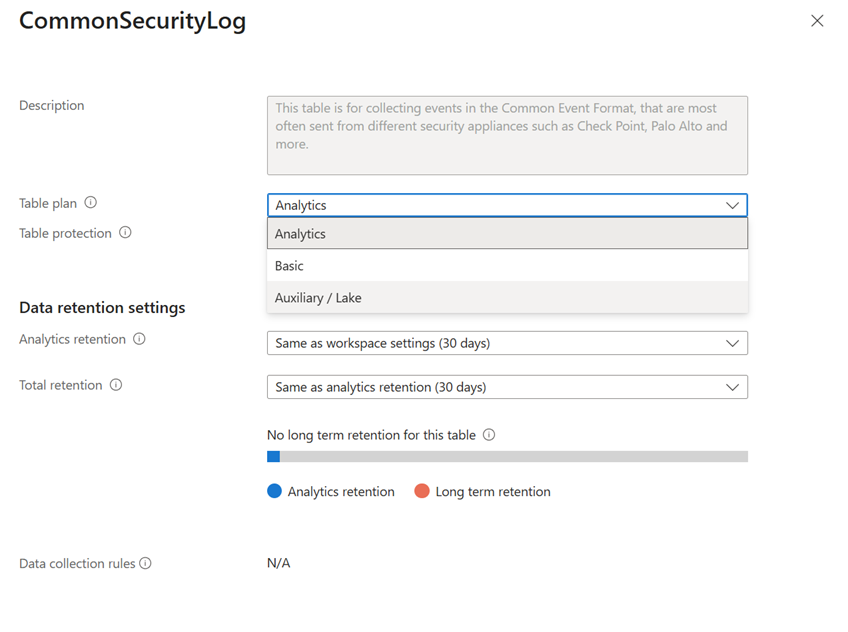
选择“保存”。
表计划更改时的数据连续性
更改表计划需要对更改后引入的数据进行新的访问行为。 在该更改之前摄取的数据会在其保留期内保留。 更改不会删除或移动现有数据。 如何访问在更改之前摄取的数据,取决于更改前的表计划。
| 表计划更改 | 数据访问行为 |
|---|---|
| 分析到辅助 | 在表计划变更之前于 Analytics 计划期间引入的数据可在交互式查询体验中使用。 如果单个交互式查询跨越了 Auxiliary/Lake 数据开始可用的日期,则可能会看到以下警告: message: 表“{TableName}”包含自 {TimeDate} 起的 Auxiliary / Lake 数据。 跨越此日期的查询可能会返回部分结果。 请将查询时间范围调整为在此日期之前或之后。 |
| 分析辅助 | 在表计划变更之前通过辅助计划引入的数据,在交互式查询体验中不可用。 若要访问更改之前引入的数据,请运行 搜索作业 或使用 search REST API。 更改后引入的数据完全可用于交互式查询。 |
相关内容
了解如何 管理数据保留。