Warning
2026 年 9 月 30 日,Azure 机器学习数据标记将停用。 于 2026 年 9 月 30 日前迁移至第三方数据标注服务提供商。
直到 2026 年 9 月 30 日,可以继续使用数据标记,而不会中断。 2026 年 9 月 30 日,将删除运行数据标记的工作负荷,关联的应用程序数据将丢失。
建议的操作: 为了避免服务中断,请将现有数据标记工作负载迁移到第三方提供程序。 生成标记的数据时,请将标记的数据复制到Azure 机器学习存储帐户中,以便根据需要进一步预处理或模型训练。
本文介绍如何将用户添加到你的数据标记项目,以便他们可以标记数据,但他们看不到你的工作区的其余部分。 这些步骤可以将任何人添加到你的项目,无论他们是否来自数据标记供应商公司。
先决条件
你需要具备某些权限级别才能按照本文中的步骤操作。 如果由于权限问题而无法执行其中一个步骤,请与管理员联系以请求相应的权限。
- 若要添加来宾用户,你组织的外部协作设置需要正确配置,你才能邀请来宾。
- 若要添加自定义角色,你必须对你的订阅具有
Microsoft.Authorization/roleAssignments/write权限,例如用户访问管理员或所有者。 - 若要将用户添加到工作区,你必须是工作区的所有者。
添加自定义角色
将用户添加到项目时,请为其分配角色以定义其访问权限级别。 在添加用户之前,请定义要使用的角色。
系统有一个用于标记数据的内置角色,其范围仅限于标记数据。 如果要将该内置角色用于所有标记者,请跳过本部分并继续添加来宾用户。
以下自定义角色提供了数据标记项目的其他级别访问权限。 在继续添加用户之前,请定义要使用的所有角色。
若要添加自定义角色,你必须拥有订阅的 Microsoft.Authorization/roleAssignments/write 权限,例如用户访问管理员。
在 Azure 门户中访问工作区的资源组。
- 在 Azure 机器学习工作室中打开工作区。
- 打开右上角的菜单,然后选择“ 查看 Azure 门户中的所有属性”。 在本部分中的其余步骤中,请使用 Azure 门户。
- 选择页面中间的“资源组”链接。
添加自定义角色
- 在左侧,选择访问控制 (IAM)。
- 在顶部,选择 + 添加 > 添加自定义角色。
- 对于 自定义角色名称,键入你要使用的名称。 例如,标记团队主管。
- 在“说明”框中,添加说明。 例如,标记项目的团队主管。
- 选择从 JSON 开始。
- 忽略选择文件条目,即使它被加上星标。 你将在将来的步骤中创建 JSON。
- 在页面底部,选择下一步。
跳过选项卡。
- 不要对“权限”选项卡执行任何操作。你将在后面的步骤中添加权限。 选择“下一步”。
- “可分配范围”选项卡显示订阅信息。 选择“下一步”。
编辑 JSON 定义。
在“JSON”选项卡中的编辑框上方,选择“编辑” 。
选择以 "actions:" 和 "notActions:" 开头的行。

将这两行替换为以下选项卡中相应角色中的
Actions和NotActions。 确保复制从Actions到闭括号],的所有内容。
提示
不要复制此处显示的整个 JSON,只需复制 Actions 和 NotActions 部分。 保留 JSON 的其余部分,因为它位于编辑器中。
标注团队负责人可让你审阅和拒绝已标注的数据集并查看标注见解。 除此之外,此角色还允许您执行标记者的任务。
labeling_team_lead_custom_role.json:
{ "Name": "Labeling Team Lead", "IsCustom": true, "Description": "Team lead for Labeling Projects", "Actions": [ "Microsoft.MachineLearningServices/workspaces/read", "Microsoft.MachineLearningServices/workspaces/labeling/labels/read", "Microsoft.MachineLearningServices/workspaces/labeling/labels/write", "Microsoft.MachineLearningServices/workspaces/labeling/labels/reject/action", "Microsoft.MachineLearningServices/workspaces/labeling/labels/update/action", "Microsoft.MachineLearningServices/workspaces/labeling/projects/read", "Microsoft.MachineLearningServices/workspaces/labeling/projects/summary/read" ], "NotActions": [ "Microsoft.MachineLearningServices/workspaces/labeling/projects/write", "Microsoft.MachineLearningServices/workspaces/labeling/projects/delete", "Microsoft.MachineLearningServices/workspaces/labeling/export/action" ], "AssignableScopes": [ "/subscriptions/<subscriptionId>" ] }- 选择编辑框顶部的“保存”以保存更改。
重要
保存编辑前不要选择 “下一步 ”。
保存你的编辑内容之后,选择“下一步”。
选择“创建”以创建自定义角色。
选择“确定”。
添加访客用户
如果你的标记人员在组织外部,请添加他们,以便他们可以访问你的工作区。 如果标记者已在组织内部,请跳过此步骤,并继续向工作区添加用户。
若要添加来宾用户,你组织的外部协作设置需要正确配置,你才能邀请来宾。
在 Azure 门户的左上角,展开菜单并选择 Microsoft Entra ID。

在左侧选择用户。
在顶部,选择“ 管理 > 新用户”。
选择邀请外部用户。
填写用户的姓名和电子邮件地址。
为新用户添加消息。
在页面底部,选择邀请。
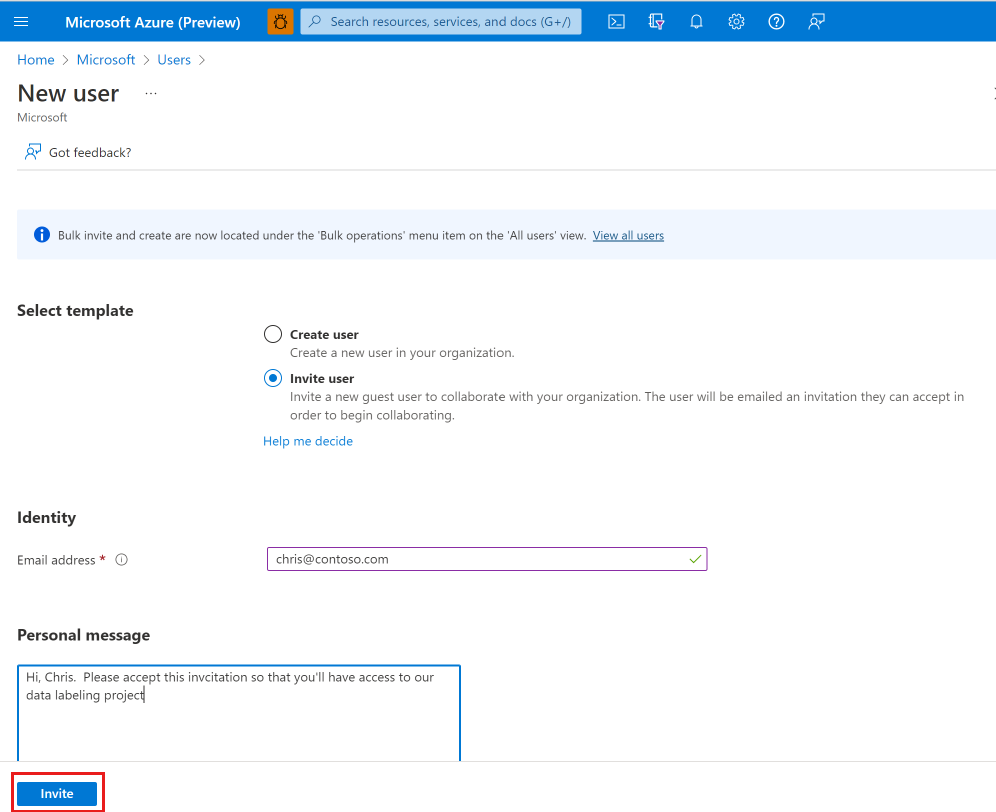
为每个来宾用户重复这些步骤。
提示
告知标记员他们将会收到一封电子邮件。 他们必须接受邀请才能访问你的项目。
将用户添加到工作区
在系统中定义了适当的用户和角色后,将用户添加到工作区,以便他们可以访问数据标记项目。
若要将用户添加到工作区,你必须是工作区的所有者。
在 Azure 门户中访问工作区。
- 在 Azure 机器学习工作室中打开工作区。
- 打开右上角的菜单,然后选择“ 查看 Azure 门户中的所有属性”。 在本部分中的其余步骤中,请使用 Azure 门户。
在左侧,选择访问控制(IAM)。
在顶部,选择 + 添加 > 添加角色分配。
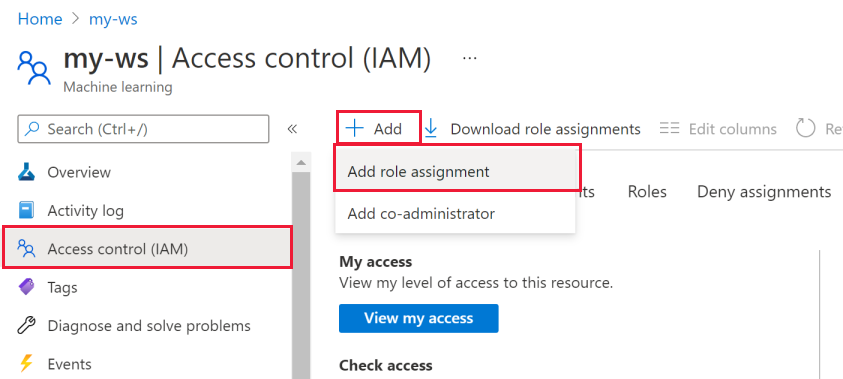
从列表中选择要使用的角色。 如有必要,请使用搜索查找。
选择“下一步”。
在页面中间的“成员”旁边,选择“+ 选择成员”链接 。
选择要添加的每个用户。 如有必要查找这些用户,请使用搜索。
在页面底部选择选择按钮。
选择“下一步”。
验证“角色”是否正确,以及用户是否显示在“成员”列表中。
选择“审核 + 分配”。
面向标注员
将标记员添加为工作区的用户后,他们便可开始在项目中进行标记。 但是,他们仍然需要你提供的信息来访问该项目。
在联系标记人员之前,请务必创建标记项目。
在填写工作区和项目名称后,请将以下信息发送给标记人员:
- 接受来自 Microsoft Invitations (invites@microsoft.com) 的邀请。
- 接受后,按照网页上的步骤操作。 如果最后你发现自己所处的页面上显示你没有任何应用,请不要担心。
- 打开 Azure 机器学习工作室。
- 使用下拉菜单选择工作区 <workspace-name>。
- 为 <project-name 选择标签数据工具。

- 若要详细了解如何标记数据,请参阅标记图像和文本文档。