本文介绍如何通过配置诊断设置和访问事件日志来监视 Azure 托管 Grafana 工作区。
先决条件
- 具有活动订阅的 Azure 帐户。 创建帐户。
- 可访问至少一个数据源的 Azure 托管 Grafana 工作区。 如果你还没有工作区,可以创建一个 Azure 托管 Grafana 实例。
登录 Azure
使用 Azure 帐户登录到 https://portal.azure.cn/ 的 Azure 门户。
添加诊断设置
配置诊断设置,将工作区日志流向一个或多个目的地。
最多可以创建五个不同的诊断设置,将不同的日志发送到独立的目标。
打开一个 Azure 托管 Grafana 资源,在监控中选择诊断设置。
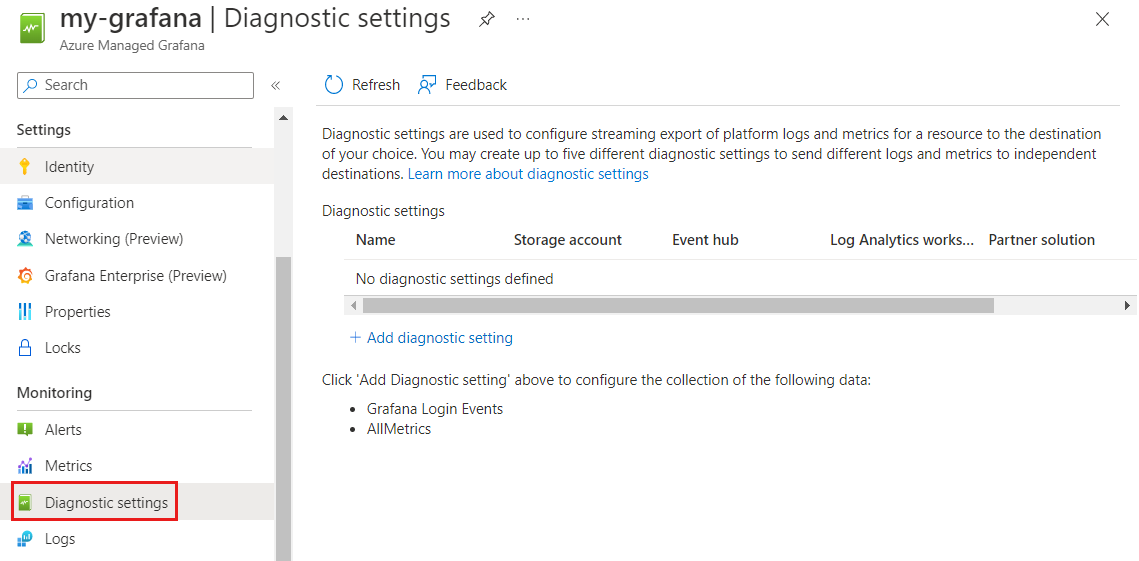
选择 + 添加诊断设置。
对于“诊断设置名称”,请输入唯一名称。
在 日志中,选择 allLogs 以流式传输所有支持的日志。 若要改为选择单个类别,请参阅 Microsoft.Dashboard/grafana 支持的日志。
AllMetrics选项目前不支持。 有关可用的平台指标,请参阅Microsoft.Dashboard/grafana 支持的指标。
在“目标详细信息”下,选择一个或多个目标,填写详细信息,然后选择“保存”。
目标 说明 设置 Log Analytics 工作区 将数据发送到 Log Analytics 工作区 选择包含已有 Log Analytics 工作区 的 订阅,然后选择 Log Analytics 工作区 存储帐户 将数据存档到存储帐户 选择包含现有存储帐户的订阅,然后选择存储帐户。 下拉菜单中只显示与 Grafana 工作区位于相同区域的存储帐户。 事件中心 流式传输到事件中心 选择一个订阅和一个现有的 Azure 事件中心命名空间。 根据需要,还可选择现有的事件中心。 最后,从列表中选择一个事件中心策略。 下拉菜单中只显示与 Grafana 工作区位于相同区域的事件中心。 合作伙伴解决方案 发送至合作伙伴解决方案 选择订阅和目标位置。 有关可用目标位置的详细信息,请前往合作伙伴目标位置。 
访问日志
在你配置诊断设置后,Azure会向你选定的目的地流式传输新事件并生成日志。 然后你可以创建查询并访问日志来监控你的工作空间。
在 Azure 托管 Grafana 工作区中,从左侧菜单中选择“日志”。 Azure 平台显示“查询”页,其中包含可供选择的查询建议。
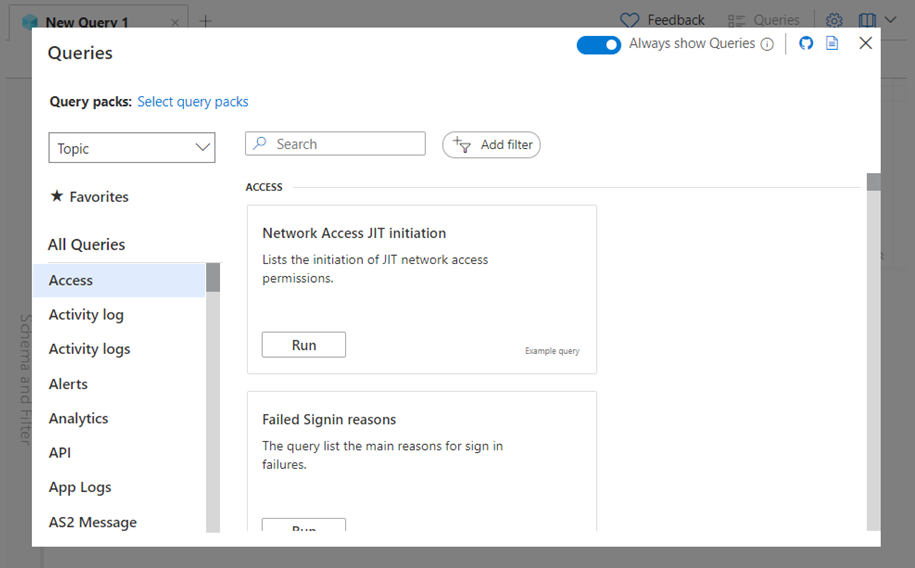
从“查询”页下显示的建议中选择一个查询,或关闭该页以创建自己的查询。
- 要使用建议的查询,请选择查询并选择“运行”,或选择“加载到编辑器”以查看代码。
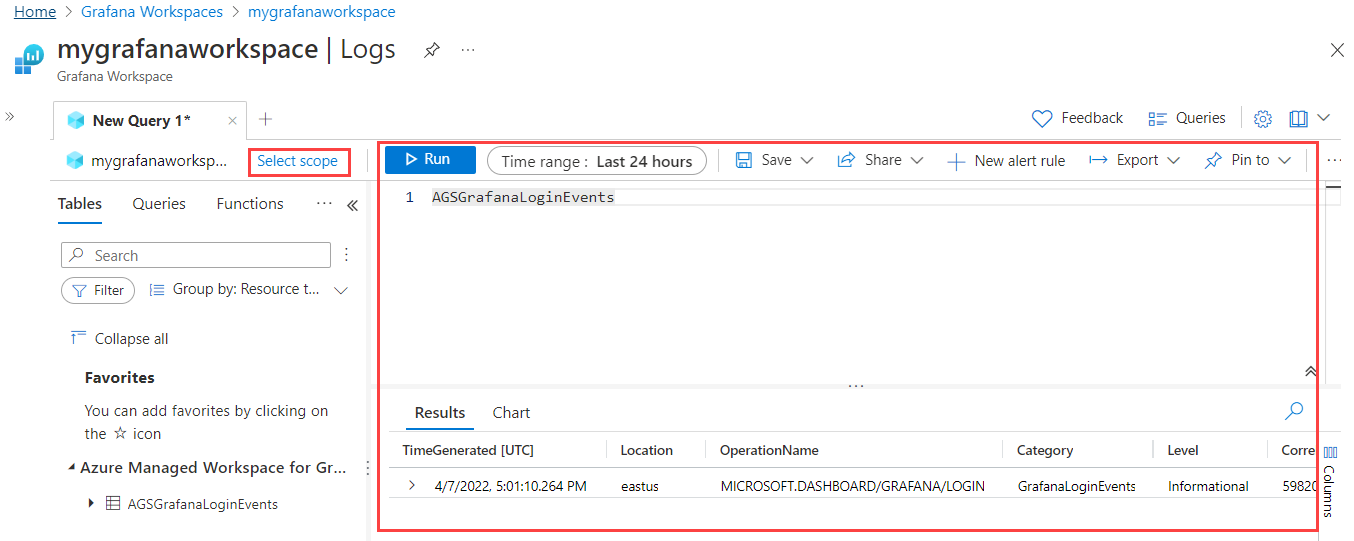
- 要创建自己的查询,请在代码编辑器中输入查询,然后选择“运行”。 还可以执行一些操作,例如编辑查询的作用域和范围,以及保存和共享查询。 查询的结果显示在屏幕的下半部分。
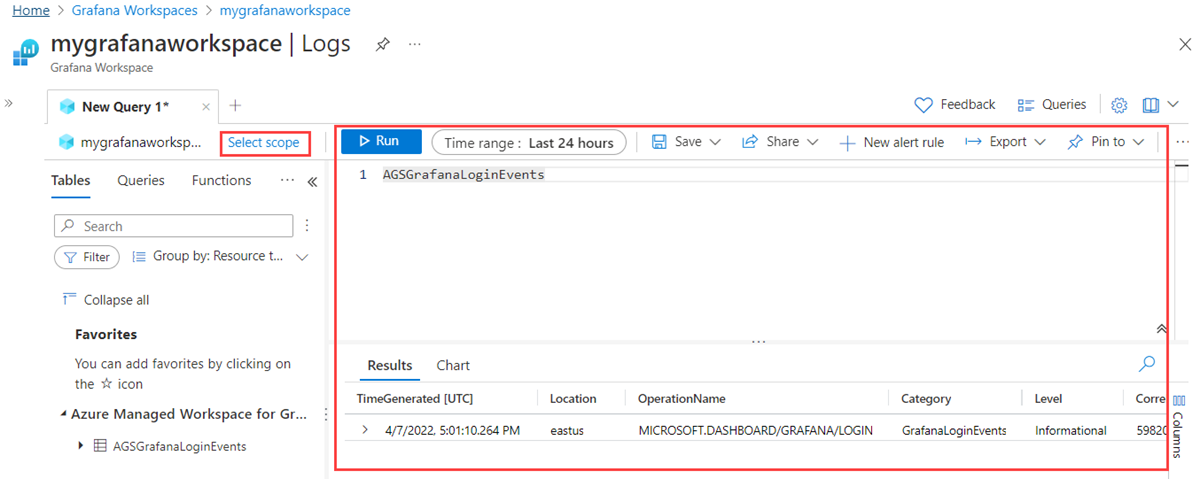
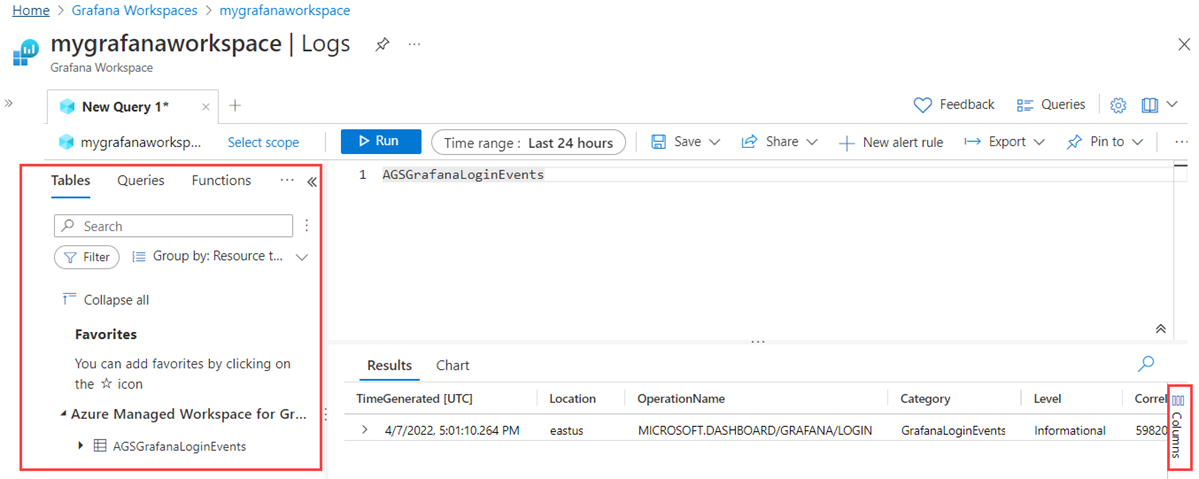
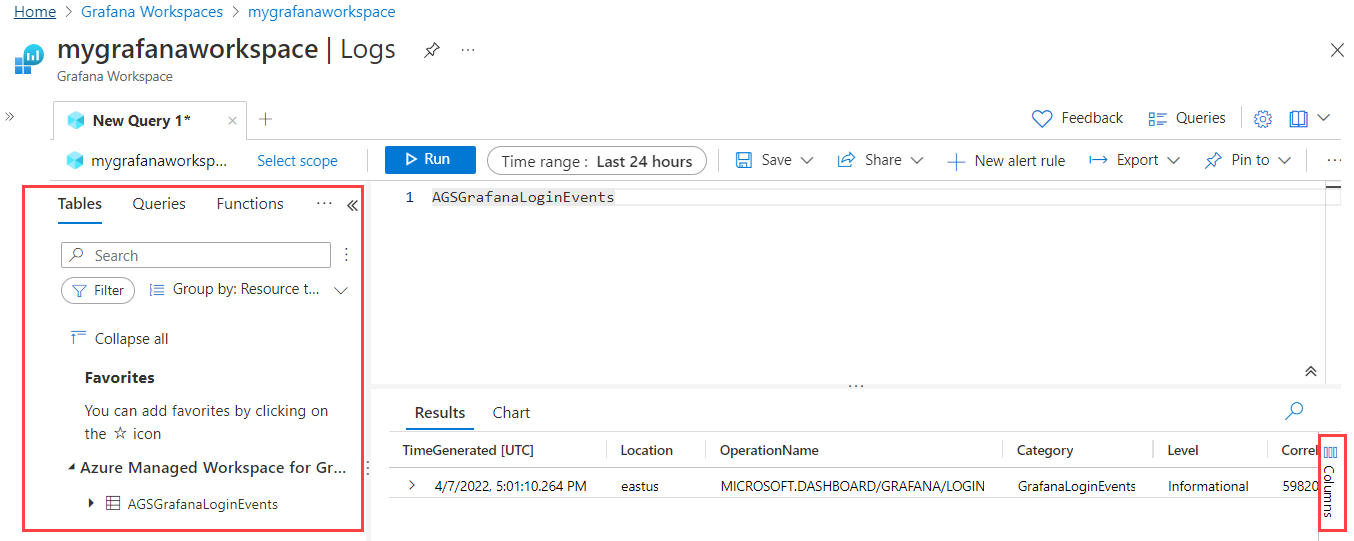
选择屏幕左侧的“架构和筛选器”以访问表、查询和函数。 你还可以筛选和分组结果,并找到你收藏的内容。
选择结果右侧的列以编辑结果表的列,并像枢纽表一样管理该表。