注意
Azure 推送通知服务 (MPNS) 已弃用,不再受支持。
本教程演示如何使用 Azure 通知中心 向 Windows Phone 8 或 Windows Phone 8.1 Silverlight 应用发送推送通知。 如果要以 Windows Phone 8.1(非 Silverlight)为目标,请参阅本教程的 Windows Universal 版本。
本教程将创建一个空白 Windows Phone 8 应用,该应用使用 Azure 推送通知服务 (MPNS) 接收推送通知。 创建应用后,请使用通知中心将推送通知广播到运行应用的所有设备。
注意
通知中心 Windows Phone SDK 不支持将 Windows 推送通知服务 (WNS) 与 Windows Phone 8.1 Silverlight 应用配合使用。 要将 WNS(而不是 MPNS)与 Windows Phone 8.1 Silverlight 应用配合使用,请遵循使用 REST API 的 通知中心 - Windows Phone Silverlight 教程。
在本教程中,你将了解如何执行以下操作:
- 创建通知中心
- 创建 Windows Phone 应用程序
- 测试发送通知
先决条件
- Azure订阅。 如果没有 Azure 订阅,请在开始前创建试用版 Azure 订阅。
- Visual Studio 2015 Express 与移动开发组件
完成本教程是学习有关 Windows Phone 8 应用的所有其他 Notification Hubs 教程的先决条件。
创建通知中心
登录 Azure 门户。
在左侧菜单中,选择“所有服务” 。
在“筛选器服务”文本框中键入“通知中心”。 选择服务名称旁边的星形图标,以便将服务添加到左侧菜单上的收藏夹部分。 选择“通知中心”。

在Notification Hubs页面上,在工具栏上选择创建。
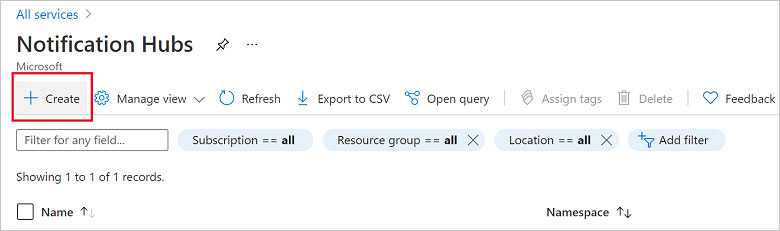
在通知中心页面上的基本信息选项卡中,执行以下步骤:
在订阅中,选择要使用的 Azure 订阅的名称,然后选择现有资源组或创建新资源组。
在命名空间详细信息中为新命名空间输入唯一名称。
命名空间包含一个或多个通知中心,因此请在通知中心详细信息中键入中心的名称。
从位置下拉列表框中选择值。 此值指定要在其中创建通知中心的位置。
选择创建。
部署完成后,选择“转到资源”。
配置 Windows Phone (MPNS) 设置
在“NOTIFICATION SETTINGS”下选择“Windows Phone (MPNS)”。
选择启用身份验证推送。
在工具栏上选择Save。

中心现已创建,并已配置为向 Windows Phone 发送未经身份验证的通知。
注意
本教程使用未经身份验证模式下的 MPNS。 MPNS 未经身份验证的模式对可以发送到每个通道的通知有一些限制。 通知中心支持 MPNS 身份验证模式,允许您上传证书。
创建 Windows Phone 应用程序
在此部分,请创建一个可以自行注册到通知中心的 Windows Phone 应用程序。
在 Visual Studio 中创建一个新的 Windows Phone 8 应用程序。

在 Visual Studio 2013 Update 2 或更高版本中,则改为创建 Windows Phone Silverlight 应用程序。
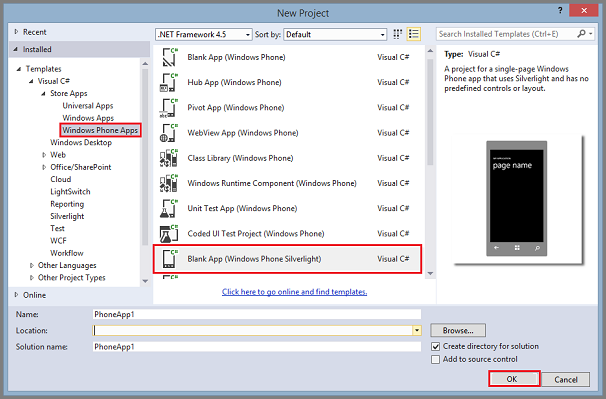
在 Visual Studio 中,右键单击该解决方案,然后单击 管理 NuGet 包。
搜索
WindowsAzure.Messaging.Managed并单击 安装,然后接受使用条款。
打开文件 App.xaml.cs 并添加以下
using语句:using Microsoft.Phone.Notification; using Microsoft.WindowsAzure.Messaging;在
Application_Launching中的App.xaml.cs方法顶部添加以下代码:private void Application_Launching(object sender, LaunchingEventArgs e) { var channel = HttpNotificationChannel.Find("MyPushChannel"); if (channel == null) { channel = new HttpNotificationChannel("MyPushChannel"); channel.Open(); channel.BindToShellToast(); } channel.ChannelUriUpdated += new EventHandler<NotificationChannelUriEventArgs>(async (o, args) => { var hub = new NotificationHub("<hub name>", "<connection string>"); var result = await hub.RegisterNativeAsync(args.ChannelUri.ToString()); System.Windows.Deployment.Current.Dispatcher.BeginInvoke(() => { MessageBox.Show("Registration :" + result.RegistrationId, "Registered", MessageBoxButton.OK); }); }); }注意
值
MyPushChannel是用于查找 HttpNotificationChannel 集合中现有通道的索引。 如果那里没有,则使用该名称创建新条目。插入中心名称以及在前一部分记下的名为
DefaultListenSharedAccessSignature的连接字符串。 此代码从 MPNS 检索应用的通道 URI,然后将该通道 URI 注册到通知中心。 它还保证每次启动应用程序时都在通知中心注册通道 URI。注意
本教程会向设备发送一个 toast 通知。 发送磁贴通知时,必须改为在通道上调用
BindToShellTile方法。 若要同时支持 toast 通知和磁贴通知,请同时调用BindToShellTile和BindToShellToast。在 解决方案资源管理器 中,展开 Properties,打开
WMAppManifest.xml文件,单击 Capabilities 选项卡,并确保已选中 ID_CAP_PUSH_NOTIFICATION 功能。 应用现在可以接收推送通知了。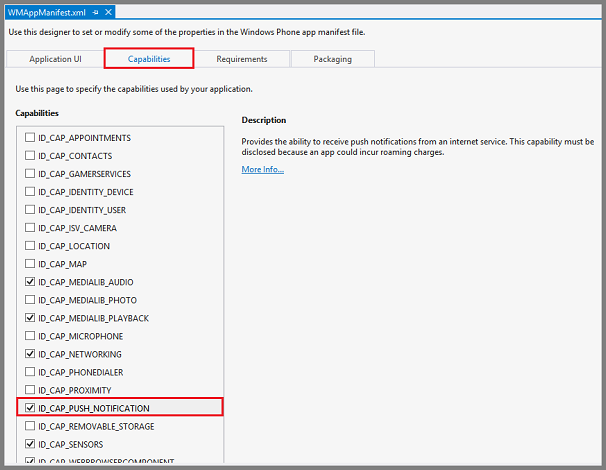
按
F5键以运行应用。 随后应用中会显示注册消息。关闭应用或切换到主页。
注意
若要接收 toast 推送通知,则应用程序不得在前台运行。
测试发送通知
在 Azure 门户中切换到“概览”选项卡。
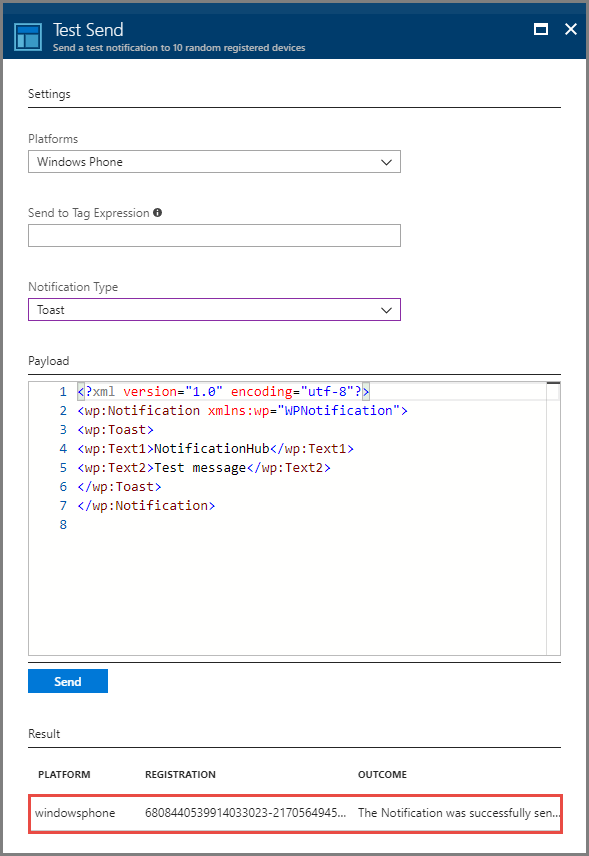
选择“测试发送”。
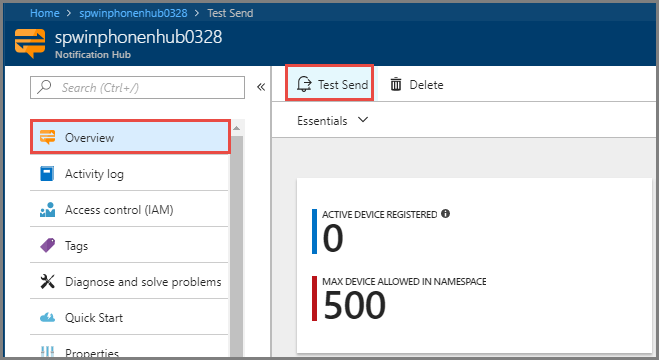
在 Test Send 窗口中,执行以下步骤:
对于Platforms,请选择Windows Phone。
对于通知类型,请选择Toast。
选择 发送
请在窗口底部的列表中查看结果。
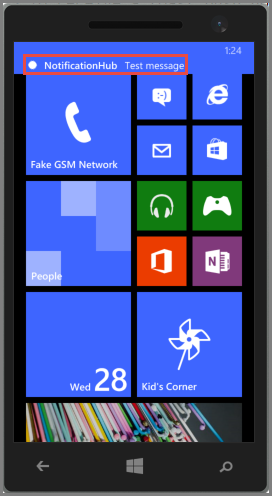
在 Windows Phone 模拟器中或在 Windows 手机上,确认看到通知消息。
后续步骤
在这个简单的示例中,已将推送通知广播到你的所有 Windows Phone 8 设备。 若要了解如何向特定的设备推送通知,请转到以下教程: