在本快速入门中,你将了解Azure AI 搜索技能集如何添加光学字符识别(OCR)、图像分析、语言检测、文本合并和实体识别,以在索引中生成文本可搜索的内容。
可以在Azure门户中运行 Import 数据向导,以应用在索引编制过程中创建和转换文本内容的技能。 输入是原始数据,通常是 Azure 存储 中的 blob。 输出是包含 AI 生成的图像文本、标题和实体的可搜索索引。 然后,可以使用 Search explorer 在 Azure 门户中查询生成的内容。
在运行向导之前,请创建一些资源并上传示例文件。
先决条件
具有活动订阅的Azure帐户。 免费创建帐户。
Azure AI 搜索服务。 创建服务或在当前订阅中查找现有服务。 可以使用免费服务来完成这个快速入门。
Azure 存储 帐户。 对标准性能(常规用途 v2)帐户使用Azure Blob 存储。 若要避免带宽费用,请使用与Azure AI 搜索相同的区域。
注意事项
本快速入门使用 Azure AI 服务 进行 AI 扩充。 由于工作负荷很小,因此在后台使用 Azure AI 服务,可免费处理多达 20 个事务。 因此,无需创建Azure AI 服务资源。
准备示例数据
在本部分中,你将创建一个Azure 存储容器,用于存储包含各种文件类型的示例数据,包括不能以本机格式搜索的全文文件和应用程序文件。
若要为此快速入门准备示例数据,请执行以下操作:
运行向导
运行向导:
在 Azure 门户中,转到你的搜索服务。
在“ 概述 ”页上,选择“ 导入数据”。

为数据源选择 Azure Blob 存储。
在 Azure 门户中 Azure Blob 存储 数据源选项的屏幕截图。
选择 关键字搜索。

步骤 1:创建数据源
Azure AI 搜索需要连接到数据源才能进行内容引入和索引编制。 在这种情况下,数据源是Azure 存储帐户。
创建数据源:
在连接到数据页上,选择Azure订阅。
选择“存储帐户”,然后选择您创建的容器。
Azure 门户中连接到您的数据页面的屏幕截图。 选择“下一步”。
如果收到 Error detecting index schema from data source,则为向导提供支持的索引器无法连接到数据源。 数据源很可能具有安全保护。 请尝试以下解决方案,然后重新运行向导。
| 安全功能 | 解决方案 |
|---|---|
| 资源需要Azure角色或其访问密钥处于禁用状态。 | 以受信任的服务身份连接或使用托管标识进行连接。 |
| 资源位于 IP 防火墙后面。 | 为Azure AI 搜索和Azure门户创建入站规则。 |
| 资源需要专用终结点连接。 | 连接专用终结点。 |
步骤 2:添加认知技能
下一步是配置 AI 扩充以调用 OCR、图像分析和实体识别。
OCR 和图像分析适用于 Azure Blob 存储 和 Azure Data Lake Storage (ADLS) Gen2 中的 blob 以及 Microsoft OneLake 中的图像内容。 图像可以是独立文件,也可以是 PDF 或其他文件中嵌入的图像。
添加技能:
选择 “提取实体”,然后选择齿轮图标。
选中并保存以下复选框:
人员
位置
组织
在 Azure 门户中提取实体选项的截图。 选择 “从图像中提取文本”,然后选择齿轮图标。
选中并保存以下复选框:
生成标记
对内容进行分类
Azure 门户中提取图像中文字选项的屏幕截图。 请保持选中“使用免费 Azure AI 服务资源(限制扩充)”复选框。
示例数据由 14 个文件组成,因此 Azure AI 服务提供的 20 个事务的免费配额就足够了。
选择“下一步”。
步骤 3:配置索引
索引包含可搜索的内容。 向导通常可以通过采样数据源来创建架构。 在此步骤中,你将查看生成的架构并可能修改任何设置。
对于本快速入门,向导设置合理的默认值:
默认字段基于现有 Blob 的元数据属性,以及用于扩充输出的新字段,例如
persons、locations和organizations。 数据类型从元数据和数据采样推断。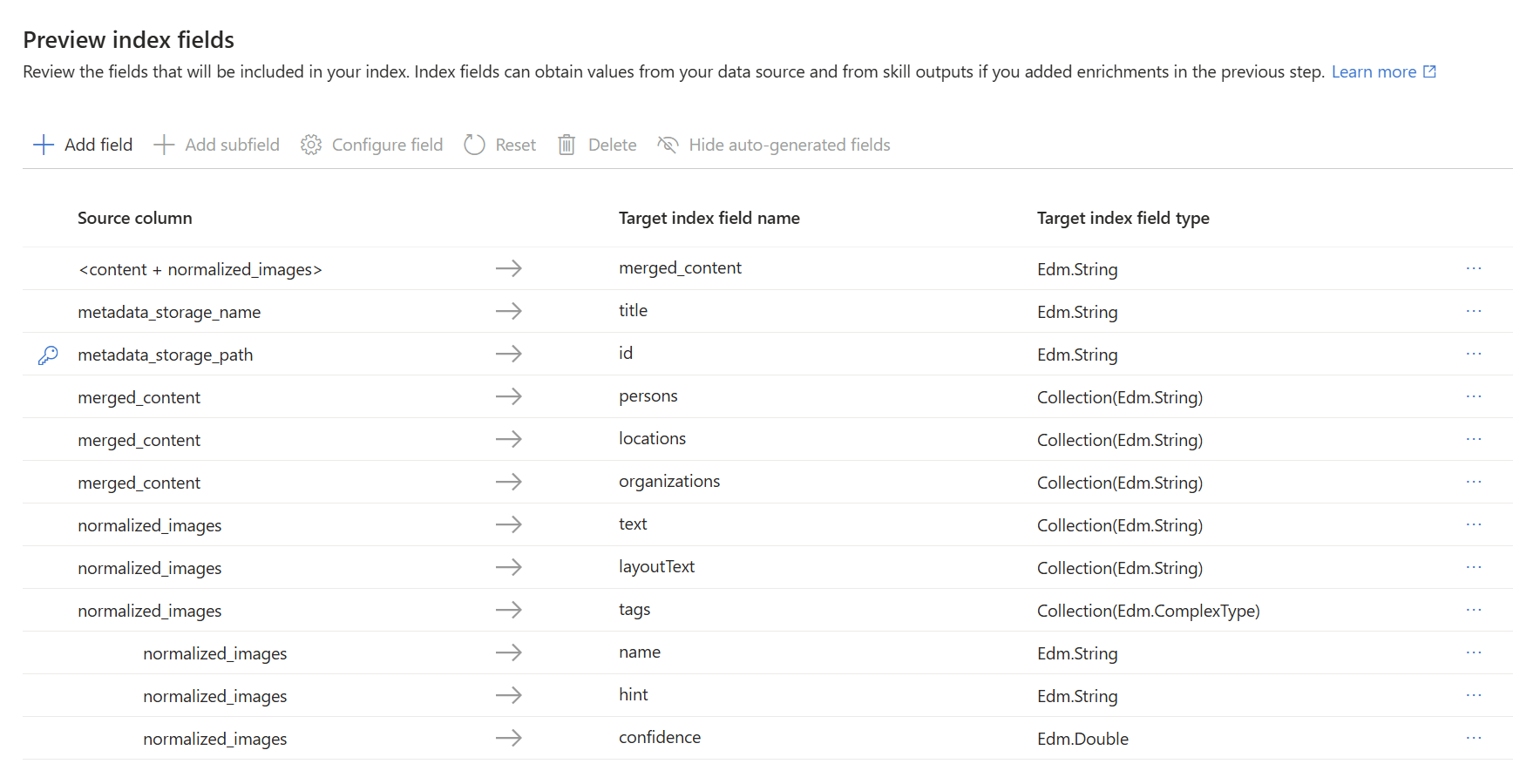
默认的文档键是
metadata_storage_path,因为该字段包含唯一值,因此被选中。默认字段属性基于所选技能。 例如,实体识别技能(
persons、locations和organizations)创建的字段是可检索、可筛选、可分面和可搜索。 若要查看和更改这些属性,请选择一个字段,然后选择“ 配置”字段。可以在结果中返回可检索字段,而可搜索字段支持全文搜索。 如果要在筛选器表达式中使用字段,请使用 Filterable 。
将字段标记为 “可检索 ”并不意味着该字段 必须 出现在搜索结果中。 可以使用
select查询参数来控制返回的具体字段。
查看索引架构后,选择“ 下一步”。
步骤 4:跳过高级设置
该向导提供语义排名和索引计划的高级设置,这些设置超出了本快速入门的范围。 通过选择 “下一步”跳过此步骤。
步骤 5:查看和创建对象
最后一步是在search service上查看配置并创建索引、索引器和数据源。 索引器自动执行从数据源提取内容、加载索引和驱动技能集执行的过程。
要查看和创建对象:
接受默认 的对象名称前缀。
查看对象配置。
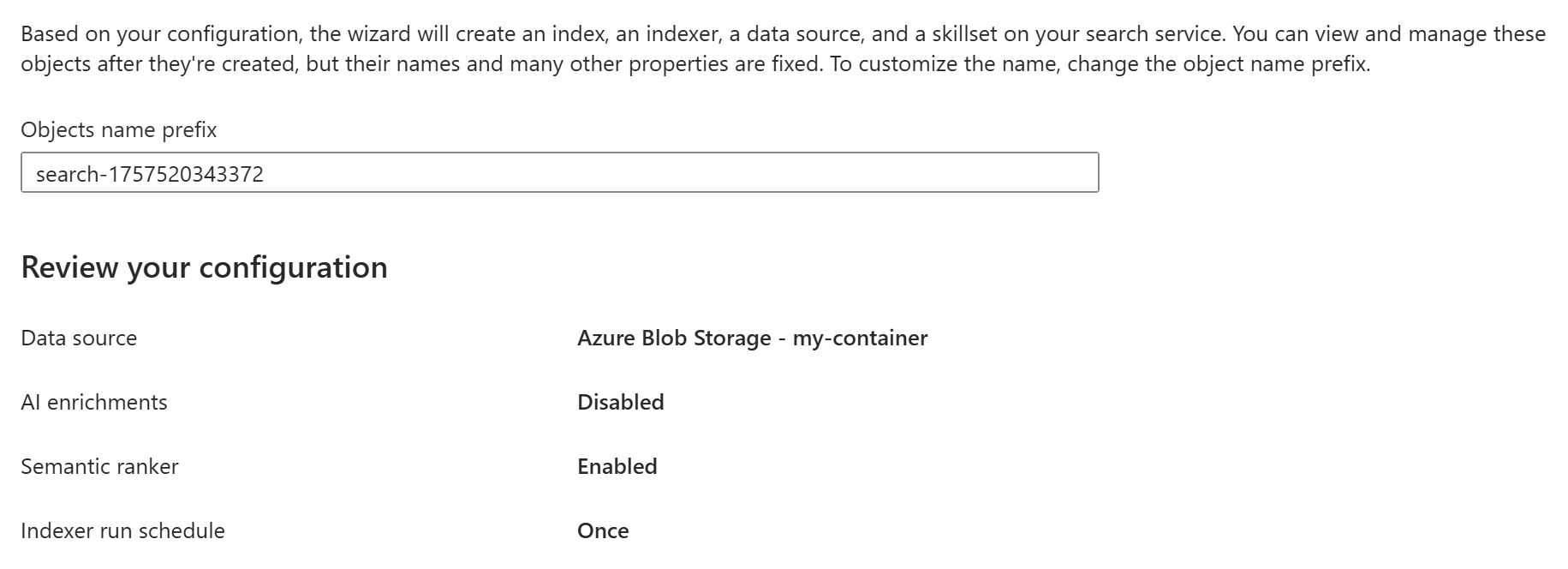
AI 扩充、语义排名器和索引器计划被禁用或设置为其默认值,因为你跳过了其向导步骤。
选择“ 创建 ”以同时创建对象并运行索引器。
监视状态
可以在Azure门户中监视索引器的创建。 基于技能编制索引耗时长于基于文本编制索引,尤其是 OCR 和图像分析。
查看索引器的进度:
在左窗格中,选择 “索引器”。
从列表中选择索引器。
选择 “成功 ”(或 “失败”)以查看执行详细信息。


在本快速入门中,有一些警告,包括 Could not execute skill because one or more skill input was invalid. 此警告告知数据源中的 PNG 文件不提供实体识别的文本输入。 之所以发生这种情况,是因为上游 OCR 技能无法识别图像中的任何文本,并且无法向下游实体识别技能提供文本输入。
技能执行过程中常会出现警告。 随着你熟悉技能如何迭代处理数据,你可能会开始发现一些模式,并了解哪些警告是可以安全忽略的。
在搜索资源管理器中进行查询
查询索引:
在左窗格中,选择 “索引”。
从列表中选择索引。 如果索引包含零个文档或存储,请等待Azure门户刷新。
在 “搜索资源管理器 ”选项卡上,输入搜索字符串,例如
satya nadella。
搜索栏接受关键字、带引号的短语和运算符。 例如:"Satya Nadella" +"Bill Gates" +"Steve Ballmer"
随后会返回详细的 JSON 格式的结果,这些结果可能难以阅读,尤其是在大型文档中。 下面是在此工具中搜索的提示:
- 切换到 JSON 视图以指定形状结果的参数。
- 添加
select以限制结果中的字段。 - 添加
count以显示匹配项数。 - 使用 Ctrl-F 在 JSON 中搜索特定属性或术语。
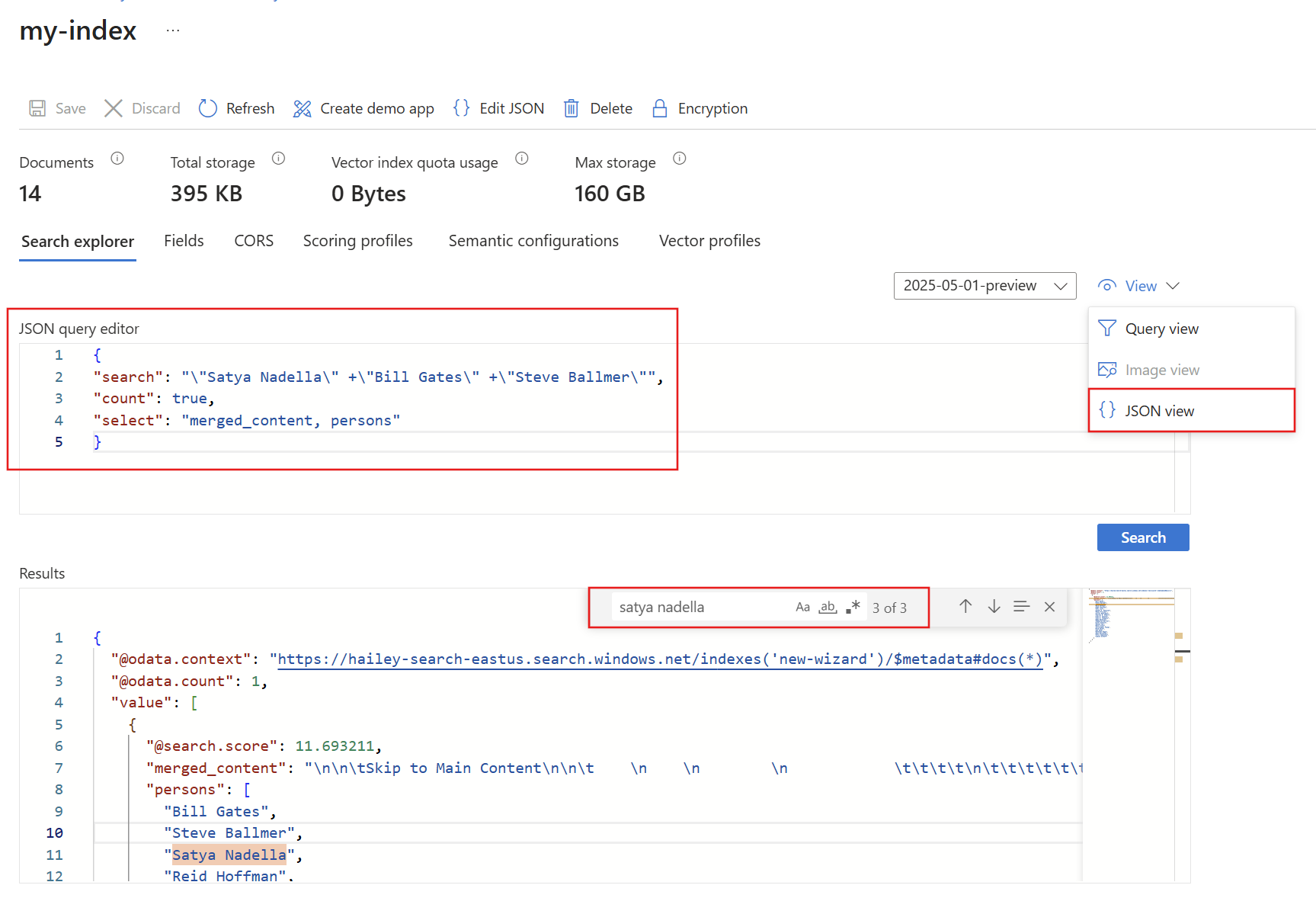
以下是您可以粘贴到视图中的 JSON 数据:
{
"search": "\"Satya Nadella\" +\"Bill Gates\" +\"Steve Ballmer\"",
"count": true,
"select": "merged_content, persons"
}
提示
查询字符串区分大小写,因此如果收到“未知字段”消息,请检查“字段”或“索引定义(JSON)”以验证名称和大小写。
要点
你已创建第一个技能集,并学习了基于技能的索引的基本步骤。
我们希望你掌握的一些关键概念包括依赖关系。 技能集绑定到索引器,而索引器是与Azure相关且特定于源的。 尽管本快速入门使用 Azure Blob 存储,其他 Azure 数据源也可用。 有关详细信息,请参阅 Azure AI 搜索 中的 Indexers。
另一个重要概念是技能作用于各种内容类型,在使用异构内容时,某些输入会被跳过。 而且,大型文件或字段可能会超出服务层级的索引器限制。 正常情况下,在发生这些事件时会看到警告。
输出将被发送到搜索索引,并且在索引过程中创建的名称-值对与索引中的单个字段之间存在映射。 向导会在内部设置扩充树并定义技能集,从而建立操作顺序和常规流。 这些步骤隐藏在向导中,但开始编写代码后,这些概念非常重要。
最后,你已了解可以通过查询索引来验证内容。 归根结底,Azure AI 搜索 提供了一个可搜索索引,可以使用 简单查询语法 或 完整扩展查询语法进行查询。 包含扩充字段的索引与其他任何索引类似。 可以合并标准或自定义分析器,评分配置文件、同义词、分面导航、地理搜索和其他 Azure AI 搜索 功能。
清理资源
在您自己的订阅计划中工作时,最好通过删除不再需要的资源来完成项目。 持续运行的资源可能会产生费用。
在Azure门户中,从左窗格中选择“所有资源或资源组以查找和管理资源。 可以单独删除资源,也可以删除资源组以一次性删除所有资源。
如果使用免费的搜索服务,请记住,您最多只能使用三个索引、索引器和数据源。 可以 删除门户中的各个项 ,以保持在限制之下。
下一步
可以使用Azure门户、REST API 或Azure SDK来创建技能集。 使用 REST 客户端和更多示例数据试用 REST API: