开始使用适用于 Java 的 Azure Blob 存储客户端库来管理 Blob 和容器。
在本文中,你将按照步骤安装软件包,并试用基本任务的示例代码。
提示
对于使用 Azure 存储 资源的 Spring 应用,可以考虑 Spring Cloud Azure。 该开源项目将 Spring 与 Azure 服务集成。 关于 Blob 存储 的示例,请参见“上传文件到 Azure 存储 Blob。
API 参考文档 | 库源代码 | 包 (Maven) | 样品
先决条件
- Azure具有活动订阅的帐户 - 创建试用帐户
- Azure 存储帐户 - 创建存储帐户。
- Java 开发工具包 (JDK) 版本 1.8_101 或更高版本
- Apache Maven
正在设置
本部分逐步指导如何准备一个项目,使其与适用于 Java 的 Azure Blob 存储客户端库配合使用。
创建项目
创建名为 blob-quickstart 的 Java 应用程序。
在控制台窗口中(例如 PowerShell 或 Bash),使用 Maven 创建名为 blob 快速入门的新控制台应用。 键入以下 mvn 命令以创建“Hello world!”Java 项目。
mvn archetype:generate ` --define interactiveMode=n ` --define groupId=com.blobs.quickstart ` --define artifactId=blob-quickstart ` --define archetypeArtifactId=maven-archetype-quickstart ` --define archetypeVersion=1.4回顾项目生成的产出。
[INFO] Scanning for projects...
[INFO]
[INFO] ------------------< org.apache.maven:standalone-pom >-------------------
[INFO] Building Maven Stub Project (No POM) 1
[INFO] --------------------------------[ pom ]---------------------------------
[INFO]
[INFO] >>> maven-archetype-plugin:3.1.2:generate (default-cli) > generate-sources @ standalone-pom >>>
[INFO]
[INFO] <<< maven-archetype-plugin:3.1.2:generate (default-cli) < generate-sources @ standalone-pom <<<
[INFO]
[INFO]
[INFO] --- maven-archetype-plugin:3.1.2:generate (default-cli) @ standalone-pom ---
[INFO] Generating project in Batch mode
[INFO] ----------------------------------------------------------------------------
[INFO] Using following parameters for creating project from Archetype: maven-archetype-quickstart:1.4
[INFO] ----------------------------------------------------------------------------
[INFO] Parameter: groupId, Value: com.blobs.quickstart
[INFO] Parameter: artifactId, Value: blob-quickstart
[INFO] Parameter: version, Value: 1.0-SNAPSHOT
[INFO] Parameter: package, Value: com.blobs.quickstart
[INFO] Parameter: packageInPathFormat, Value: com/blobs/quickstart
[INFO] Parameter: version, Value: 1.0-SNAPSHOT
[INFO] Parameter: package, Value: com.blobs.quickstart
[INFO] Parameter: groupId, Value: com.blobs.quickstart
[INFO] Parameter: artifactId, Value: blob-quickstart
[INFO] Project created from Archetype in dir: C:\QuickStarts\blob-quickstart
[INFO] ------------------------------------------------------------------------
[INFO] BUILD SUCCESS
[INFO] ------------------------------------------------------------------------
[INFO] Total time:  7.056 s
[INFO] Finished at: 2019-10-23T11:09:21-07:00
[INFO] ------------------------------------------------------------------------
    ```
切换到新建的 blob-quickstart 文件夹。
cd blob-quickstart在 blob-quickstart 目录内,创建另一个名为 data 的目录。 这个文件夹是创建和存储 blob 数据文件的地方。
mkdir data
安装软件包
在文本编辑器中打开 pom.xml 文件。
添加 azure-sdk-bom 以依赖最新版本的库。 在以下代码片段中,将 {bom_version_to_target} 占位符替换为版本号。 使用 azure-sdk-bom 时,你不需要指定每个依赖的具体版本。 若要了解有关 BOM 的详细信息,请参阅 Azure SDK BOM 自述文件。
<dependencyManagement>
    <dependencies>
        <dependency>
            <groupId>com.azure</groupId>
            <artifactId>azure-sdk-bom</artifactId>
            <version>{bom_version_to_target}</version>
            <type>pom</type>
            <scope>import</scope>
        </dependency>
    </dependencies>
</dependencyManagement>
将以下依赖项元素添加到依赖项组。 你需要 azure-identity 依赖关系,才能实现无密码连接 Azure 服务。
<dependency>
    <groupId>com.azure</groupId>
    <artifactId>azure-storage-blob</artifactId>
</dependency>
<dependency>
    <groupId>com.azure</groupId>
    <artifactId>azure-identity</artifactId>
</dependency>
设置应用框架
在项目目录中,按照以下步骤创建应用的基本结构:
- 导航到
/src/main/java/com/blobs/quickstart目录 - 在编辑器中打开
App.java文件 - 删除
System.out.println("Hello world!");行 - 添加必要的
import指令
代码应类似于以下框架:
package com.blobs.quickstart;

/**
 * Azure Blob Storage quickstart
 */
import com.azure.identity.*;
import com.azure.storage.blob.*;
import com.azure.storage.blob.models.*;
import java.io.*;

public class App
{
    public static void main(String[] args) throws IOException
    {
        // Quickstart code goes here
    }
}
对象模型
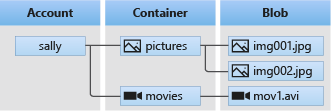
Azure Blob 存储最适合存储巨量的非结构化数据。 非结构化数据并不遵循特定数据模型或定义(如文本或二进制数据)。 Blob 存储提供了三种类型的资源:
- 存储帐户
- 存储帐户中的容器
- 容器中的 blob
以下图示显示了这些资源之间的关系。
使用以下 Java 类与这些资源进行交互:
-
BlobServiceClient: 该
BlobServiceClient类管理 Azure 存储 资源和 blob 容器。 存储帐户为 Blob 服务提供顶级命名空间。 -
BlobServiceClientBuilder:该
BlobServiceClientBuilder类提供了一个流畅的 API 来配置和创建BlobServiceClient对象。 -
BlobContainerClient:该
BlobContainerClient类管理 Azure 存储 容器及其 blob。 -
BlobClient:
BlobClient类管理 Azure 存储 Blob。 -
BlobItem:类
BlobItem表示从 listBlobs 调用返回的各个 blob。
代码示例
这些示例代码片段演示如何使用适用于 Java 的 Azure Blob 存储客户端库执行以下操作:
重要
在使用代码 示例前, 先添加设置中描述的依赖和指令。
向 Azure 进行身份验证并授权访问 Blob 数据
对 Azure Blob 存储的应用程序请求必须获得授权。 要在代码中实现与 Azure 服务(包括 Blob 存储)的无密码连接,推荐使用 azure-identity 客户端库提供的 DefaultAzureCredential 类。
你还可以使用帐户访问密钥授权对 Azure Blob 存储的请求。 但是,应谨慎使用此方法。 开发人员必须尽量避免在不安全的位置公开访问密钥。 具有访问密钥的任何人都可以授权针对存储帐户的请求,并且实际上有权访问所有数据。
DefaultAzureCredential 提供比帐户密钥更好的管理和安全优势,来实现无密码身份验证。 以下示例演示了这两个选项。
DefaultAzureCredential 是适用于 Java 的 Azure 标识客户端库提供的类。
DefaultAzureCredential 支持多种身份验证方法,并确定应在运行时使用哪种方法。 通过这种方法,你的应用可在不同环境(本地与生产)中使用不同的身份验证方法,而无需实现特定于环境的代码。
你可以在 DefaultAzureCredential 中找到 查找凭据的顺序和位置。
例如,你的应用在本地开发时可以通过使用 Visual Studio Code 登录凭证进行身份验证。 部署到 Azure 后,你的应用可以使用托管身份。 此转换不需要进行任何代码更改。
将角色分配至 Microsoft Entra 用户帐户
在本地开发时,请确保访问 Blob 数据的用户帐户具有正确的权限。 需要具有存储 Blob 数据参与人角色才能读取和写入 Blob 数据。 若要为自己分配此角色,您需要被分配 “用户访问管理员” 角色,或其他包含 Microsoft.Authorization/roleAssignments/write 操作的角色。 可使用 Azure 门户、Azure CLI 或 Azure PowerShell 向用户分配 Azure RBAC 角色。 有关 存储 Blob 数据参与者 角色的详细信息,请参阅 存储 Blob 数据参与者。 有关角色分配的可用范围的详细信息,请参阅 了解 Azure RBAC 的范围。
在此场景中,您将为您的用户帐户分配权限,这些权限限定于存储帐户,以遵循最低权限原则。 这种做法仅为用户提供所需的最低权限,并创建更安全的生产环境。
以下示例将“存储 Blob 数据参与者”角色分配给用户帐户,该角色提供对存储帐户中 Blob 数据的读取和写入访问权限。
重要
在大多数情况下,角色分配在 Azure 中传播需要一两分钟的时间,但极少数情况下最多可能需要 8 分钟。 如果在首次运行代码时收到身份验证错误,请稍等片刻再试。
- Azure 门户
- Azure CLI
- PowerShell
在 Azure 门户中,使用主搜索栏或左侧导航找到存储帐户。
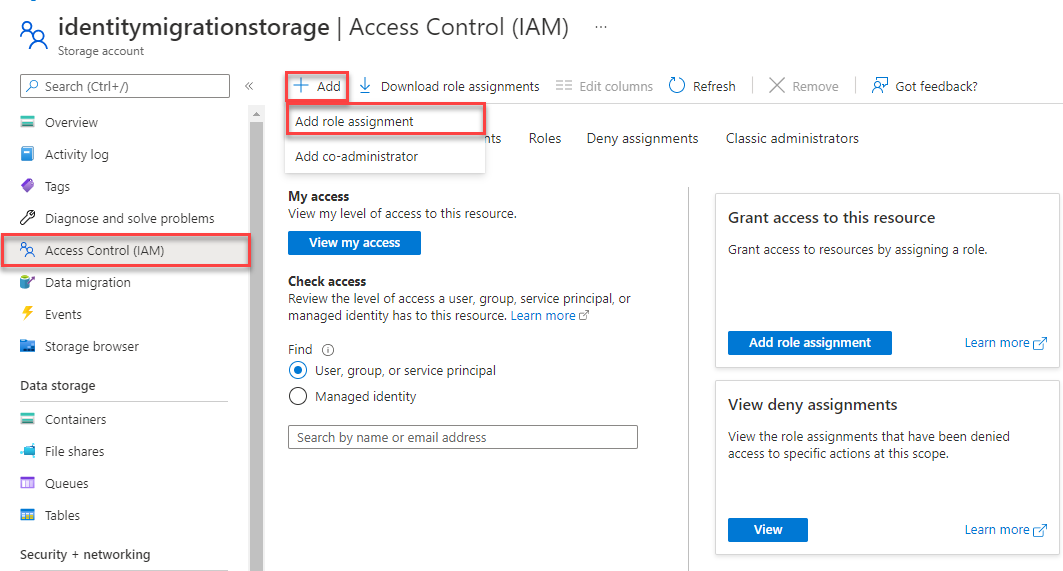
在存储帐户概述页的左侧菜单中选择“访问控制 (IAM)”。
在“访问控制 (IAM)”页上,选择“角色分配”选项卡。
从顶部菜单中选择“+ 添加”,然后从出现的下拉菜单中选择“添加角色分配”。
使用搜索框将结果筛选为所需角色。 在此示例中,搜索 “Storage Blob Data Contributor” 并选择匹配的结果,然后选择 “下一步”。
在“访问权限分配对象”下,选择“用户、组或服务主体”,然后选择“+ 选择成员”。
在对话框中,搜索你的 Microsoft Entra 用户名(通常是你的 user@domain 电子邮件地址),然后在对话框的底部选择“选择”。
选择“查看 + 分配”转到最后一页,然后再次选择“查看 + 分配”完成该过程。
使用 DefaultAzureCredential 登录并将应用代码连接到 Azure
请按照以下步骤授权访问您的存储账户中的数据:
通过使用你分配存储账户角色的同一个 Microsoft Entra 账户进行认证。 可以使用 Azure CLI、Visual Studio Code 或 Azure PowerShell。
- Azure CLI
- Visual Studio Code
- PowerShell
使用以下命令通过 Azure CLI 登录到 Azure:
az login使用
DefaultAzureCredential,需将 azure-identity 依赖添加于pom.xml:<dependency> <groupId>com.azure</groupId> <artifactId>azure-identity</artifactId> </dependency>将此代码添加到
main方法中。 当代码在你的本地工作站运行时,它会使用你登录的优先级工具的开发凭证来认证Azure,比如Azure CLI或Visual Studio Code。/* * The default credential first checks environment variables for configuration * If environment configuration is incomplete, it will try managed identity */ DefaultAzureCredential defaultCredential = new DefaultAzureCredentialBuilder().build(); // Azure SDK client builders accept the credential as a parameter // TODO: Replace <storage-account-name> with your actual storage account name BlobServiceClient blobServiceClient = new BlobServiceClientBuilder() .endpoint("https://<storage-account-name>.blob.core.chinacloudapi.cn/") .credential(defaultCredential) .buildClient();更新你的
BlobServiceClient的 URI 中的存储帐户名称。 在 Azure 门户的概览页面找到存储账户名称。
注意
部署到 Azure 时,同样的代码可用于授权从 Azure 中运行的应用程序对 Azure 存储的请求。 但是,需要在Azure的应用上启用托管标识。 然后,配置你的存储帐户以允许该托管标识进行连接。 有关在 Azure 服务之间配置此连接的详细说明,请参阅 Azure 托管的应用中的身份验证 教程。
创建容器
通过在 对象上调用 blobServiceClient 方法,在存储帐户中新建容器。 在此示例中,代码将 GUID 值追加到容器名称,以确保它是唯一的。
将此代码添加到 main 方法的末尾:
// Create a unique name for the container
String containerName = "quickstartblobs" + java.util.UUID.randomUUID();

// Create the container and return a container client object
BlobContainerClient blobContainerClient = blobServiceClient.createBlobContainer(containerName);
更多信息和示例请参见“用 Java 创建 blob 容器。
重要
容器名称必须为小写。 有关命名容器和 Blob 的详细信息,请参阅 命名和引用容器、Blob 和元数据。
将 blob 上传到容器中
通过调用 uploadFromFile 方法将 Blob 上传到容器。 示例代码将在本地数据目录中创建文本文件以上传到容器。
将此代码添加到 main 方法的末尾:
// Create the ./data/ directory and a file for uploading and downloading
String localPath = "./data/";
new File(localPath).mkdirs();
String fileName = "quickstart" + java.util.UUID.randomUUID() + ".txt";

// Get a reference to a blob
BlobClient blobClient = blobContainerClient.getBlobClient(fileName);

// Write text to the file
FileWriter writer = null;
try
{
    writer = new FileWriter(localPath + fileName, true);
    writer.write("Hello, World!");
    writer.close();
}
catch (IOException ex)
{
    System.out.println(ex.getMessage());
}

System.out.println("\nUploading to Blob storage as blob:\n\t" + blobClient.getBlobUrl());

// Upload the blob
blobClient.uploadFromFile(localPath + fileName);
更多信息和示例请参见“用 Java 上传 blob”。
列出容器中的 Blob 对象
通过调用 listBlobs 方法列出容器中的 Blob。 在这种情况下,你只向容器添加了一个blob,所以列表操作只返回了那一个blob。
将此代码添加到 main 方法的末尾:
System.out.println("\nListing blobs...");

// List the blob(s) in the container.
for (BlobItem blobItem : blobContainerClient.listBlobs()) {
    System.out.println("\t" + blobItem.getName());
}
更多信息和示例请参见 Java 列表块。
下载 Blob 对象
通过调用 downloadToFile 方法下载以前创建的 Blob。 示例代码在文件名后加上后缀 , DOWNLOAD 这样你就能在本地文件系统中看到两个文件。
将此代码添加到 main 方法的末尾:
// Download the blob to a local file

// Append the string "DOWNLOAD" before the .txt extension for comparison purposes
String downloadFileName = fileName.replace(".txt", "DOWNLOAD.txt");

System.out.println("\nDownloading blob to\n\t " + localPath + downloadFileName);

blobClient.downloadToFile(localPath + downloadFileName);
更多信息和示例请参见“用 Java 下载一个 blob”。
删除容器
以下代码通过 删除方法删除 整个容器,清理应用创建的资源。 它还会删除由应用创建的本地文件。
在删除 blob、容器和本地文件之前,应用会调用 System.console().readLine() 以暂停并等待用户输入。 这个暂停让你有机会确认应用在删除资源之前是否正确创建了资源。
将此代码添加到 main 方法的末尾:
File downloadedFile = new File(localPath + downloadFileName);
File localFile = new File(localPath + fileName);

// Clean up resources
System.out.println("\nPress the Enter key to begin clean up");
System.console().readLine();

System.out.println("Deleting blob container...");
blobContainerClient.delete();

System.out.println("Deleting the local source and downloaded files...");
localFile.delete();
downloadedFile.delete();

System.out.println("Done");
欲了解更多信息和示例,请参见“用 Java 删除并恢复 blob 容器。
运行代码
此应用在本地文件夹中创建测试文件,并将其上传到 Blob 存储。 然后,该示例会列出容器中的 blob,并使用新名称下载文件,这样便可对新旧文件进行对比。
按照以下步骤编译、打包并运行代码:
- 导航到包含
pom.xml文件的目录,并使用以下mvn命令编译该项目:mvn compile - 以可分发格式打包已编译的代码:
mvn package - 运行以下
mvn命令以执行应用:
为了简化运行步骤,请将mvn exec:java -D exec.mainClass=com.blobs.quickstart.App -D exec.cleanupDaemonThreads=falseexec-maven-plugin添加到pom.xml中,并按以下代码所示进行配置:
使用此配置,使用以下命令运行应用:<plugin> <groupId>org.codehaus.mojo</groupId> <artifactId>exec-maven-plugin</artifactId> <version>1.4.0</version> <configuration> <mainClass>com.blobs.quickstart.App</mainClass> <cleanupDaemonThreads>false</cleanupDaemonThreads> </configuration> </plugin>mvn exec:java
应用的输出类似于以下示例(为便于阅读,省略了 UUID 值):
Azure Blob Storage - Java quickstart sample

Uploading to Blob storage as blob:
        https://mystorageacct.blob.core.chinacloudapi.cn/quickstartblobsUUID/quickstartUUID.txt

Listing blobs...
        quickstartUUID.txt

Downloading blob to
        ./data/quickstartUUIDDOWNLOAD.txt

Press the Enter key to begin clean up

Deleting blob container...
Deleting the local source and downloaded files...
Done
在开始清理过程之前,请在“data”文件夹中查看这两个文件。 可以将它们对比,然后就会看到它们完全相同。
清理资源
验证文件并完成测试后,按 Enter 删除测试文件以及存储帐户中创建的容器。 还可以使用 Azure CLI 删除资源。