Nota:
El acceso a esta página requiere autorización. Puede intentar iniciar sesión o cambiar directorios.
El acceso a esta página requiere autorización. Puede intentar cambiar los directorios.
在本快速入门中,你将使用 Python 创建基本的 Azure DocumentDB 应用程序。 Azure DocumentDB 是一种NoSQL数据存储,允许应用程序将文档存储在云中,并使用官方 MongoDB 驱动程序访问文档。 本指南演示如何使用 Python 在 Azure DocumentDB 群集中创建文档和执行基本任务。
先决条件
- 一份 Azure 订阅。 如果没有 Azure 订阅,请创建一个试用帐户。
- Python 3.12 或更高版本
创建 Azure DocumentDB 群集
若要开始,首先需要创建一个 Azure DocumentDB 群集,该群集充当存储和管理NoSQL数据的基础。
登录到 Azure 门户(https://portal.azure.cn)。
在Azure门户菜单或 Home 页面中,选择创建资源。
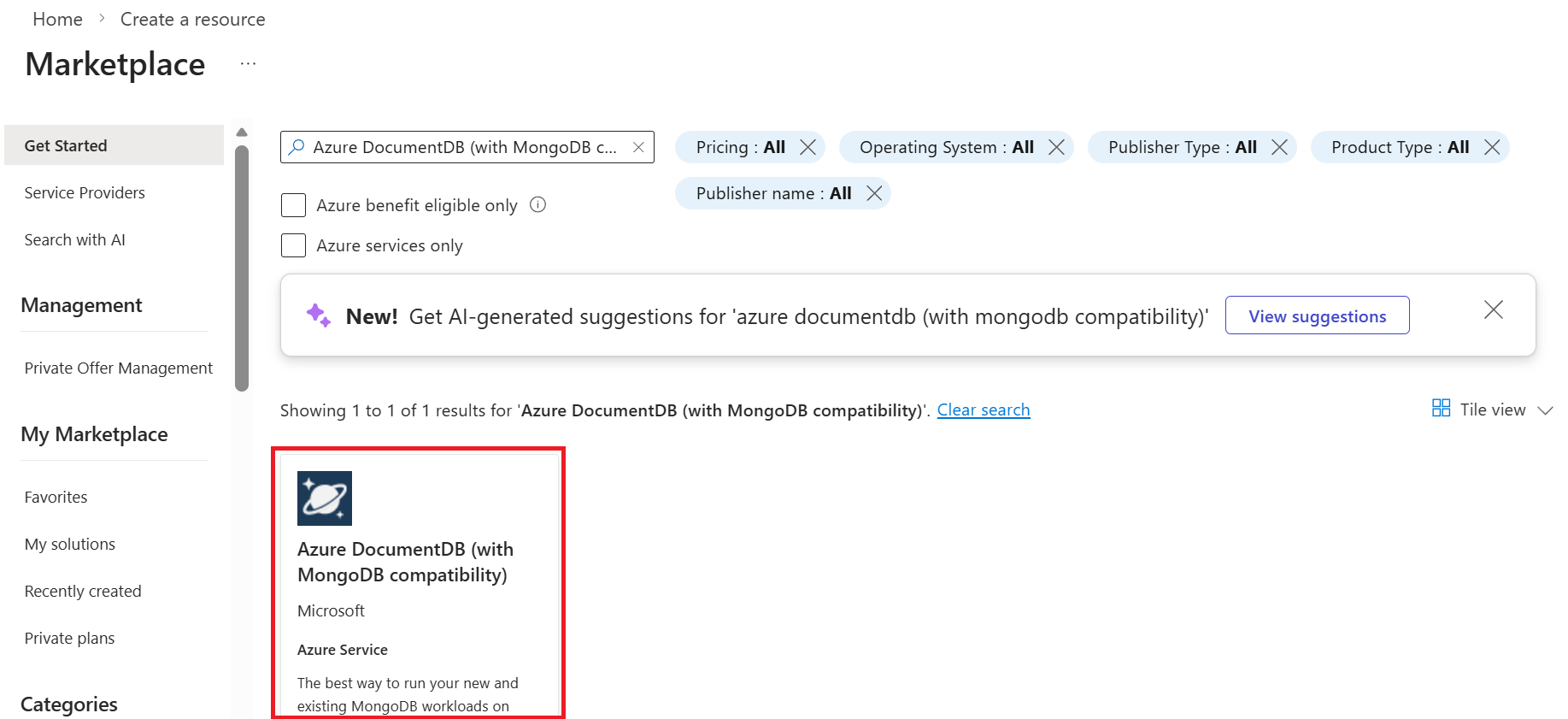
在 New 页上,搜索并选择 Azure DocumentDB。
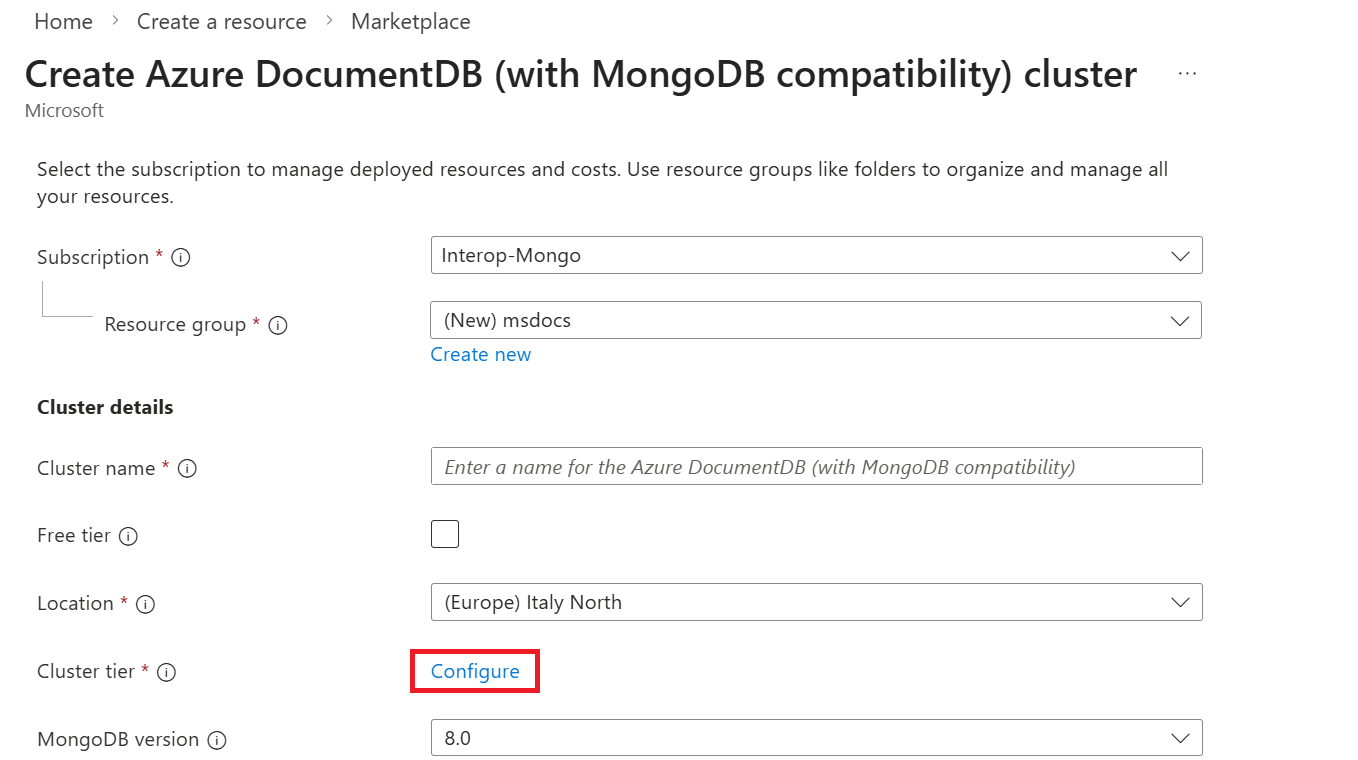
在 Create Azure DocumentDB 群集页上,并在 Basics 节中, 在 Cluster 层节中选择 Configure 选项。
在“ 缩放 ”页上,配置这些选项,然后选择“ 保存 ”以将更改保存到群集层。
价值 群集层 M30 tier, 2 vCore, 8-GiB RAM每个分片的存储量 128 GiB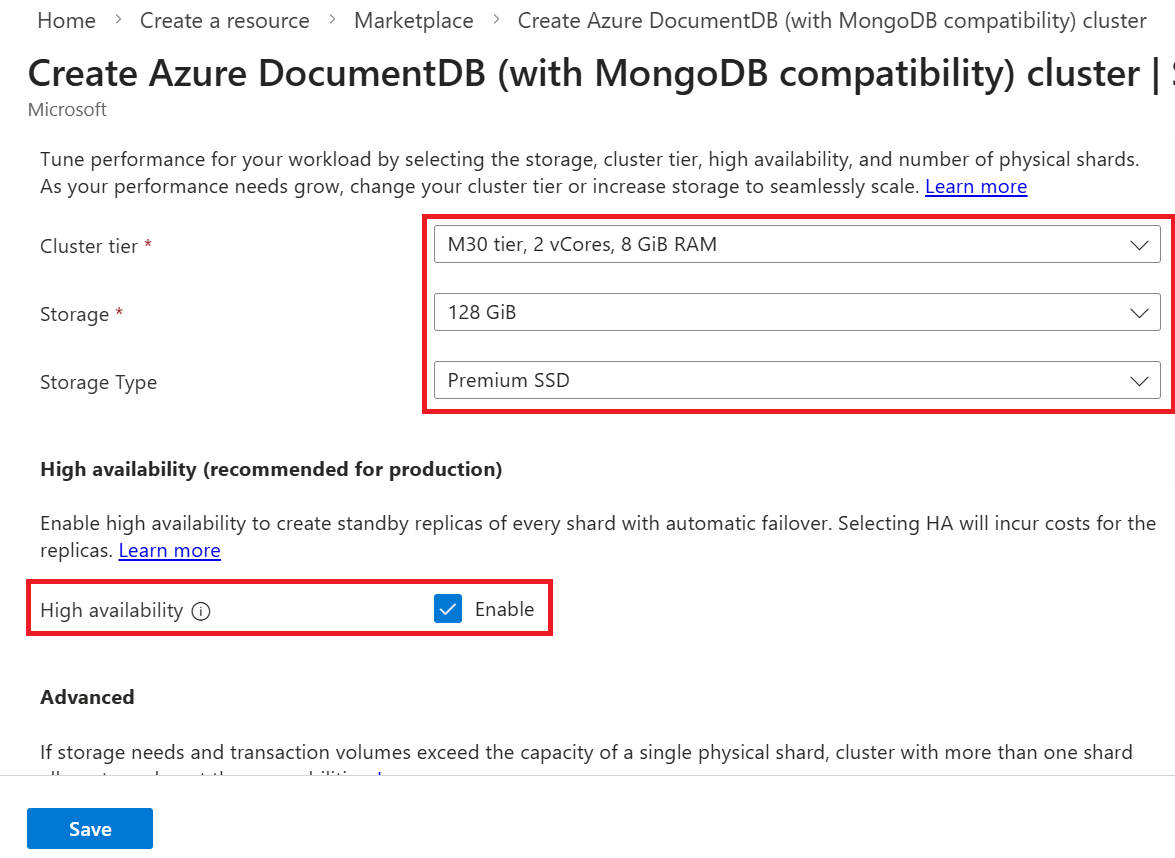
返回 “基本信息 ”部分,配置以下选项:
价值 Subscription 选择Azure订阅 资源组 创建新的资源组,或选择现有资源组 群集名称 提供一个全局唯一的名称 位置 为订阅选择受支持的Azure区域 MongoDB 版本 选择 8.0管理员用户名 创建用户名以以用户管理员身份访问群集 密码 使用与用户名关联的唯一密码 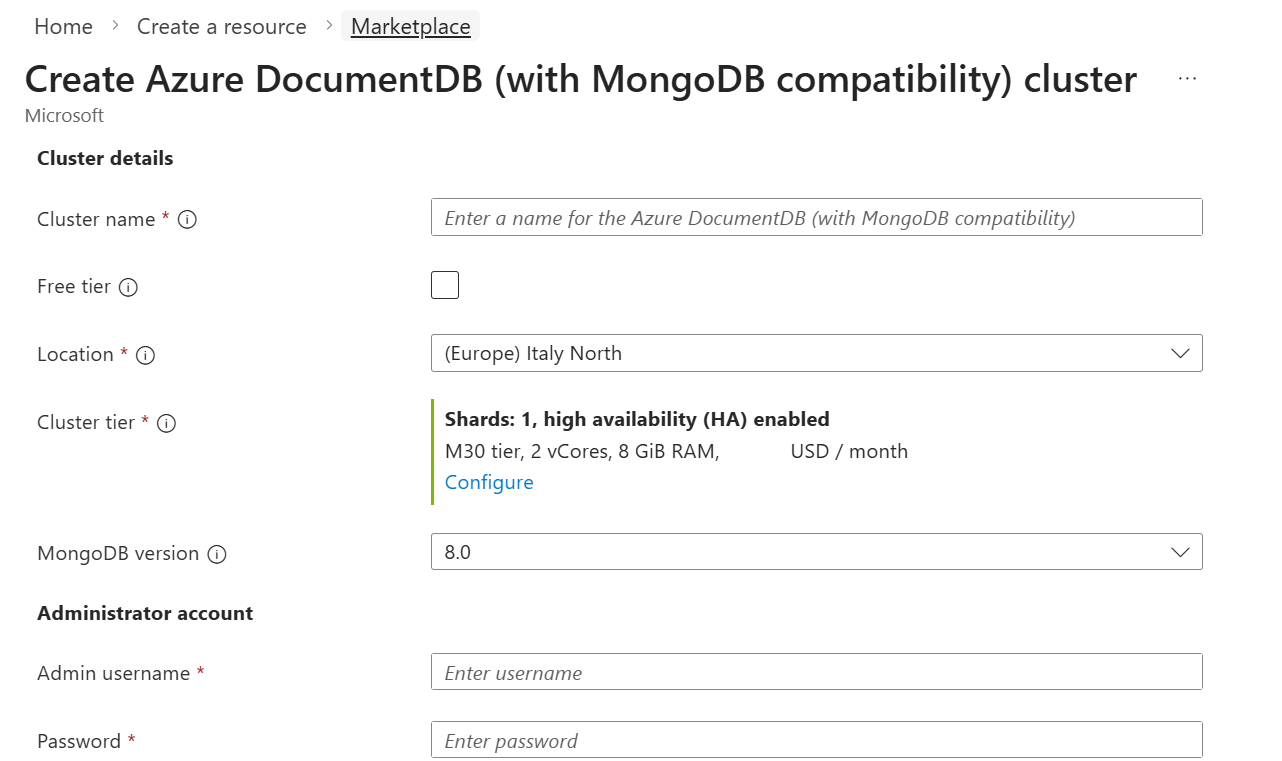
小窍门
记录用于用户名和密码的值。 本指南稍后会使用这些值。 有关有效值的详细信息,请参阅 群集限制。
选择下一步:网络。
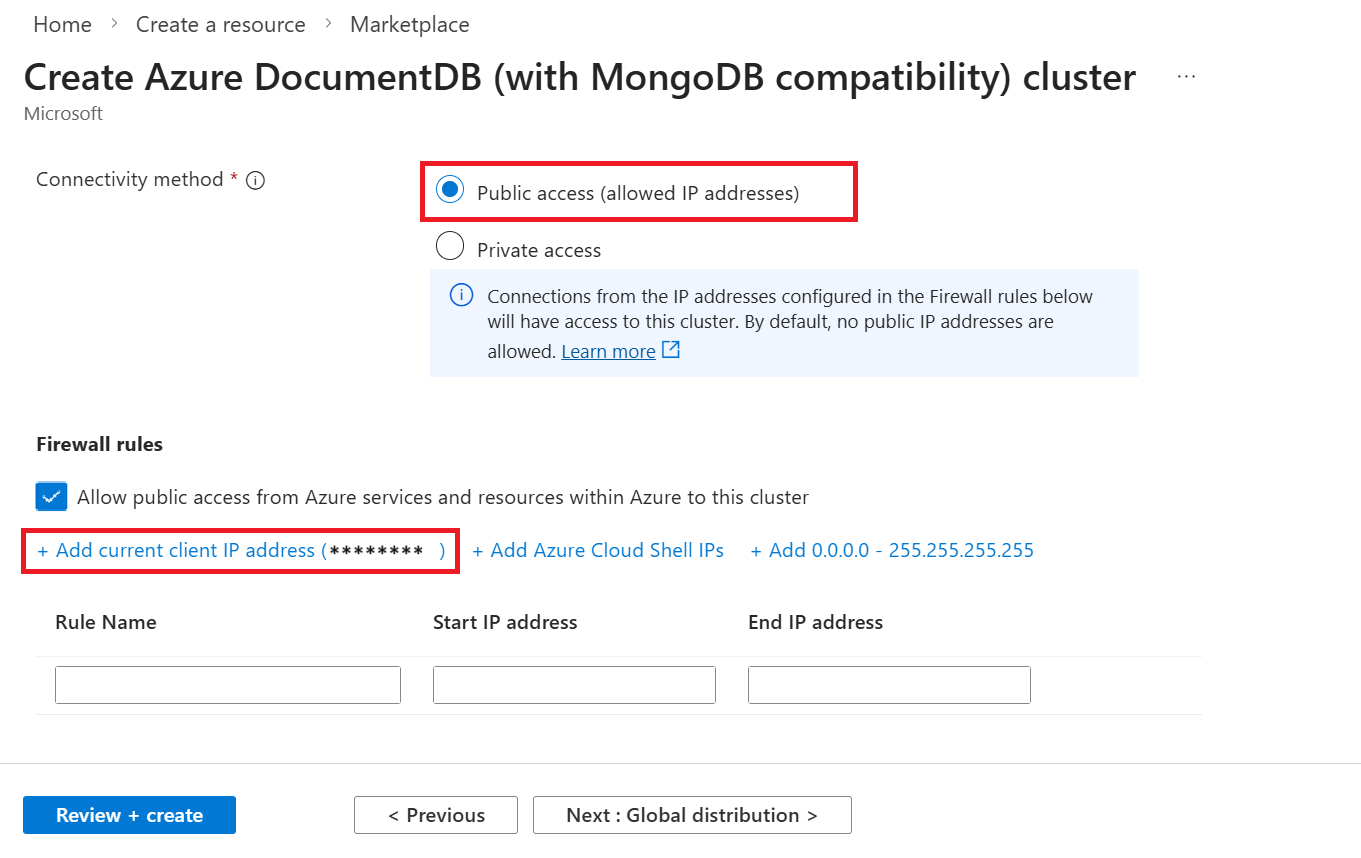
在“网络”选项卡上的“防火墙规则”部分中,配置以下选项:
价值 连接方法 Public access允许Azure中的服务和资源公开访问此群集 已启用 为当前客户端设备添加防火墙规则,通过选择 “+ 添加当前客户端 IP 地址”来授予对群集的访问权限。
小窍门
在许多企业环境中,由于 VPN 或其他企业网络的设置,开发人员计算机 IP 地址会隐藏。 在这些情况下,可以通过将 IP 地址范围添加
0.0.0.0-255.255.255.255为防火墙规则来暂时允许访问所有 IP 地址。 将此防火墙规则暂时用作连接测试和开发的一部分。选择“查看 + 创建”。
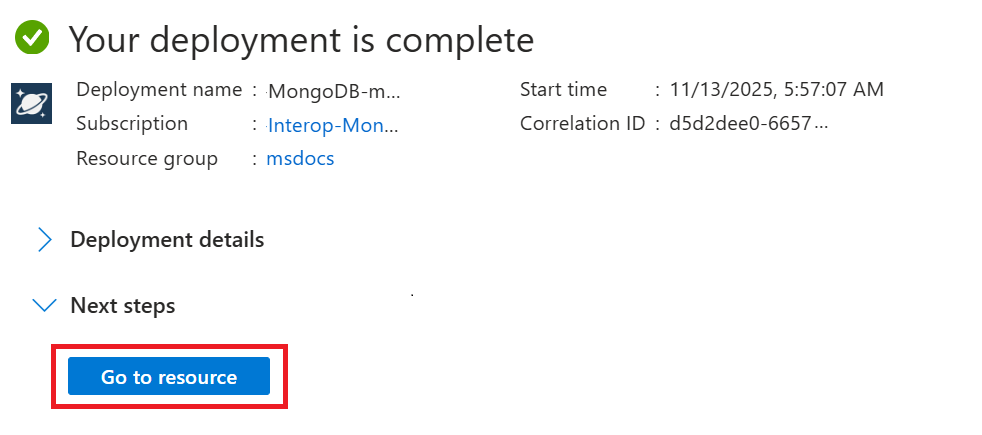
查看提供的设置,然后选择“创建”。 创建群集需要几分钟时间。 等待资源部署完成。
最后,选择转到资源导航到门户中的 Azure DocumentDB 群集。
获取群集凭据
获取用于连接到群集的凭据。
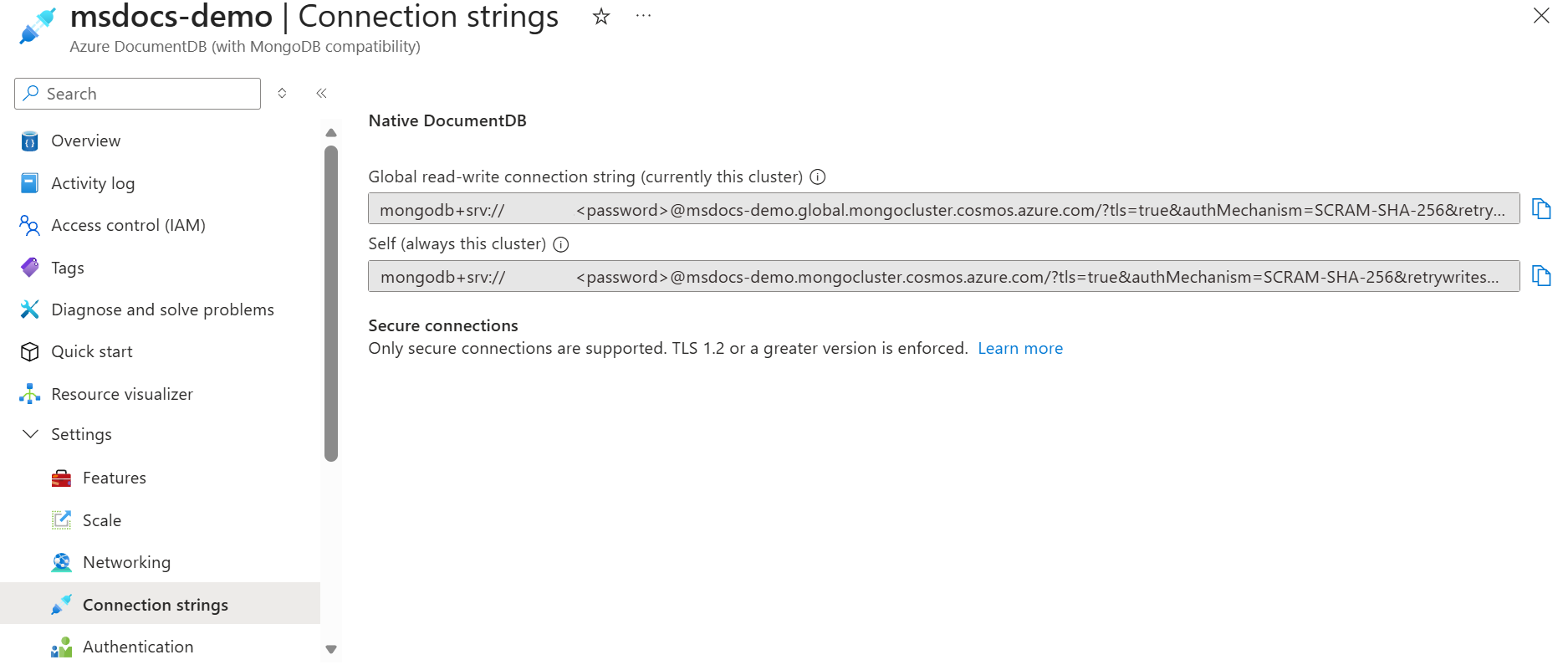
在群集页上,在资源菜单中选择 “连接字符串 ”选项。
在 “连接字符串 ”部分中,复制或记录 “连接字符串 ”字段中的值。
重要
门户中的连接字符串不包含密码值。 必须将占位符替换为 <password> 在创建群集时输入的凭据,或以交互方式输入密码。
初始化项目
创建新的Python项目并在当前目录中设置虚拟环境。
从空目录中开始。
在当前目录中打开终端。
创建和激活虚拟环境。
python -m venv venv
source venv/bin/activate  # On macOS/Linux
venv\Scripts\activate     # On Windows
安装客户端库
客户端库通过 PyPI 作为 pymongo 包提供。
使用 pip 安装 MongoDB Python驱动程序。
pip install pymongo为应用程序代码创建名为
main.py的新Python文件。将所需的模块导入应用程序代码:
from pymongo import MongoClient
from pymongo.errors import ConnectionFailure
import sys
对象模型
| Name | Description |
|---|---|
MongoClient |
用于连接到 MongoDB 的类型。 |
Database |
表示群集中的数据库。 |
Collection |
表示群集中数据库内的集合。 |
代码示例
注释
资源名称(例如表名、数据库名)和资源标签中不得包含任何个人、敏感或机密信息。 你在这些字段中输入的数据不被视为客户数据。
此应用程序中的代码连接到名为adventureworks的数据库和名为products的集合。 该 products 集合包含每个产品的名称、类别、数量、唯一标识符和销售标志等详细信息。 此处的代码示例在处理集合时执行最常见的作。
对客户端进行身份验证
首先,使用基本的连接字符串连接到客户端。
创建主函数并设置连接字符串。 替换
<your-cluster-name>、<your-username>和<your-password>为实际群集信息。def main(): try: # Connection string for Azure DocumentDB cluster connection_string = "mongodb+srv://<your-username>:<your-password>@<your-cluster-name>.global.mongocluster.cosmos.azure.cn/?tls=true&authMechanism=SCRAM-SHA-256&retrywrites=false&maxIdleTimeMS=120000" # Create a new client and connect to the server client = MongoClient(connection_string)连接到 MongoDB 客户端并验证连接。
        # Ping the server to verify connection
        client.admin.command('ping')
        print("Successfully connected and pinged Azure DocumentDB")
获取集合
现在获取数据库和集合。 如果数据库和集合尚不存在,请使用驱动程序自动创建它。
获取对数据库的引用。
        # Get database reference
        database = client["adventureworks"]
        print(f"Connected to database: {database.name}")
获取对数据库中集合的引用。
        # Get collection reference
        collection = database["products"]
        print("Connected to collection: products")
创建文档
然后,在集合中创建几个新文档。 向上插入文档,以确保它已使用同一唯一标识符替换任何现有文档。
创建示例产品文档。
        # Create sample products
        products = [
            {
                "_id": "00000000-0000-0000-0000-000000004018",
                "name": "Windry Mittens",
                "category": "apparel-accessories-gloves-and-mittens",
                "quantity": 121,
                "price": 35.00,
                "sale": False,
            },
            {
                "_id": "00000000-0000-0000-0000-000000004318",
                "name": "Niborio Tent",
                "category": "gear-camp-tents",
                "quantity": 140,
                "price": 420.00,
                "sale": True,
            }
        ]
通过upsert操作插入文档。
        # Insert documents with upsert
        for product in products:
            filter_doc = {"_id": product["_id"]}
            collection.replace_one(filter_doc, product, upsert=True)
            print(f"Upserted product: {product['name']}")
检索文档
接下来,执行点读取操作,从集合中检索特定文档。
定义筛选器以按 ID 查找特定文档。
        # Retrieve a specific document by ID
        filter_doc = {"_id": "00000000-0000-0000-0000-000000004018"}
执行查询并检索结果。
        retrieved_product = collection.find_one(filter_doc)

        if retrieved_product:
            print(f"Retrieved product: {retrieved_product['name']} - ${retrieved_product['price']}")
        else:
            print("Product not found")
查询文档
最后,使用 MongoDB 查询语言(MQL)查询多个文档。
定义查询以查找符合特定条件的文档。
        # Query for products on sale
        sale_filter = {"sale": True}
        sale_products = list(collection.find(sale_filter))
遍历结果以显示匹配的文档。
        print("Products on sale:")
        for product in sale_products:
            print(f"- {product['name']}: ${product['price']:.2f} (Category: {product['category']})")

    except ConnectionFailure as e:
        print(f"Could not connect to MongoDB: {e}")
        sys.exit(1)
    except Exception as e:
        print(f"An error occurred: {e}")
        sys.exit(1)
    finally:
        client.close()

if __name__ == "__main__":
    main()
使用 Visual Studio Code 浏览数据
使用 适用于 Visual Studio Code 的 DocumentDB 扩展浏览数据并运行查询,而无需离开编辑器。 安装扩展,然后按照使用 Visual Studio Code 进行连接连接到群集。
对于公共连接,允许您的客户端 IP 地址访问。 对于专用连接,请使用可以访问群集专用终结点的开发环境。
在边栏中展开集群,然后打开包含此快速入门创建的
products集合的数据库。打开
products的上下文菜单,然后选择“新建查询演练场”。 Playground 会自动连接到该群集和数据库。将生成的示例替换为以下查询:
db.products.find({ price: { $gt: 200 }, sale: true }) .sort({ price: -1 }) .limit(3)选择块上方的“运行”。 结果显示在侧面板中。
将脚本保存为
.documentdb.js文件,以便稍后再次运行。
清理资源
完成 Azure DocumentDB 群集后,可以删除创建的Azure资源,以免产生更多费用。
在Azure门户搜索栏中,搜索并选择资源组。
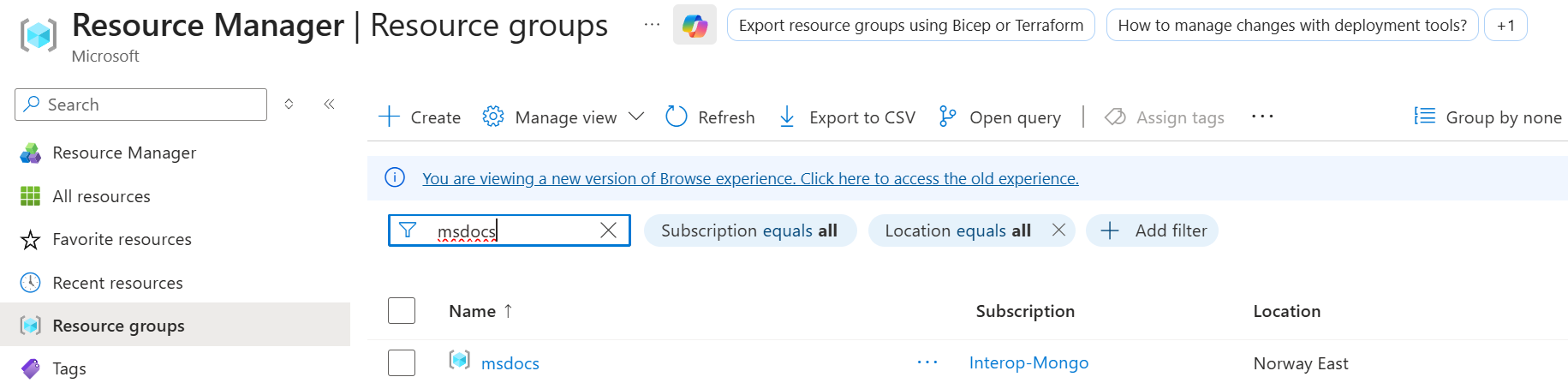
在列表中选择为本快速入门使用的资源组。
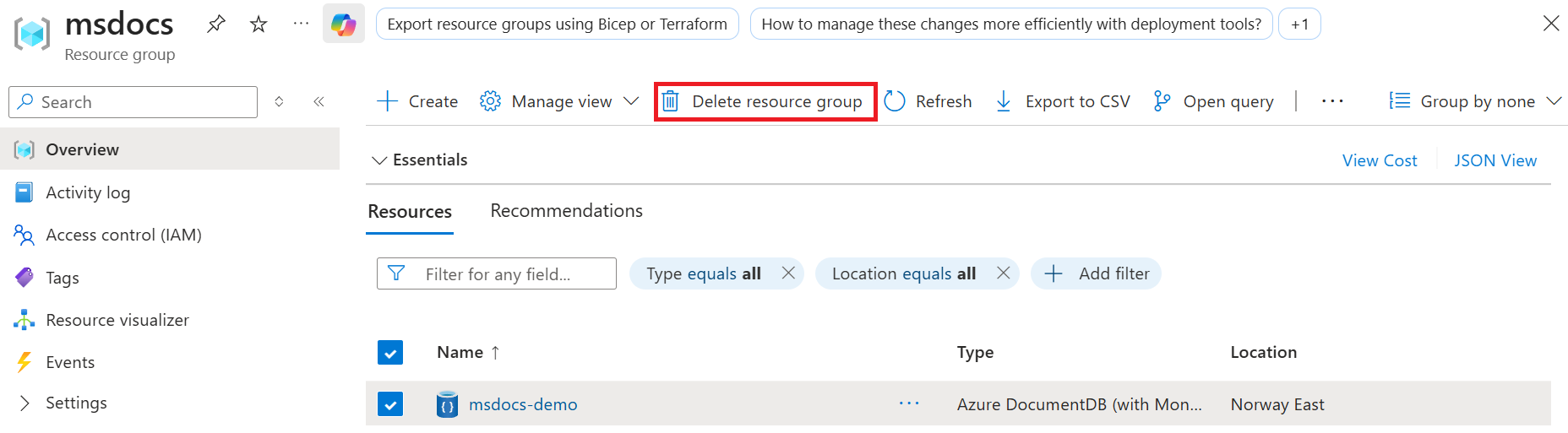
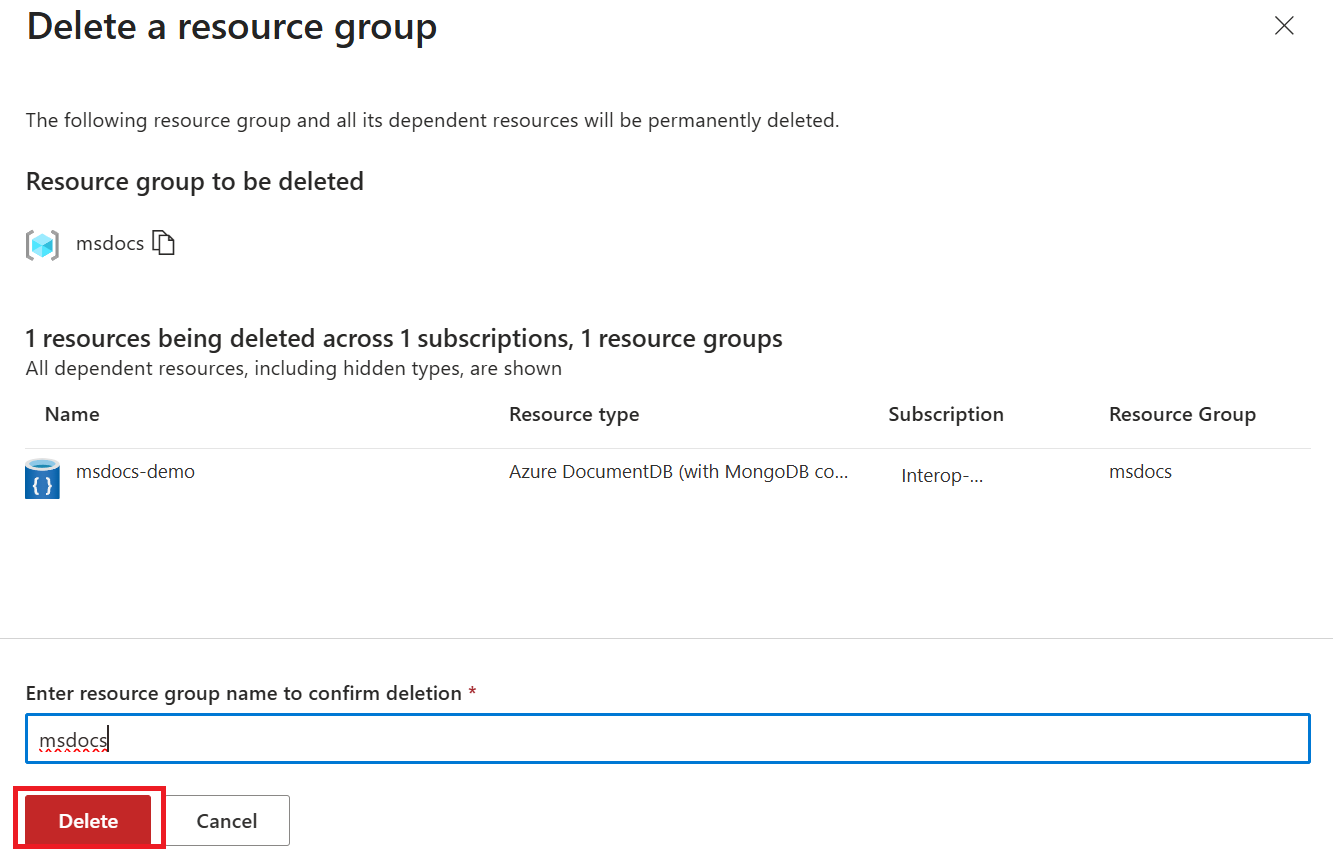
在资源组页上,选择“删除资源组”。
在删除确认对话框中,输入资源组的名称以确认要删除它。 最后,选择“删除”以永久删除资源组。