Nota:
El acceso a esta página requiere autorización. Puede intentar iniciar sesión o cambiar directorios.
El acceso a esta página requiere autorización. Puede intentar cambiar los directorios.
本文介绍如何通过 ExpressRoute 专用对等互连在传输模式下创建 IPsec 隧道。 该隧道连接运行 Windows 和本地 Windows 主机的 Azure VM。 本文中的步骤对此配置使用组策略对象(GPO)。 虽然可以在不使用组织单位(OU)和 GPO 的情况下创建此配置,但 OU 和 GPO 的组合有助于简化安全策略的控制,并允许快速纵向扩展。 这些步骤假设你已有一个 Active Directory 配置,并且你熟悉如何使用 OU 和 GPO。
关于此配置
以下步骤中的配置使用具有 ExpressRoute 专用对等互连的单个 Azure 虚拟网络 (VNet)。 但是,此配置可以跨越其他 Azure VNet 和本地网络。 本文有助于定义 IPsec 加密策略,该策略可以应用于一组 Azure VM 或本地主机。 这些 Azure VM 或本地主机是同一 OU 的一部分。 仅针对目标端口为 8080 的 HTTP 流量,在 Auzre VM(vm1 和 vm2)和本地 host1 之间配置加密。 可以根据要求创建不同类型的 IPsec 策略。
使用 OU
通过 GPO 将与 OU 关联的安全策略推送到计算机。 与向单个主机应用策略相比,使用 OU 的几个优点是:
- 将策略与 OU 关联可保证属于相同 OU 的计算机获取相同的策略。
- 更改与 OU 关联的安全策略会将更改应用于 OU 中的所有主机。
图表
下图显示了互连和分配的 IP 地址空间。 Azure VM 和本地主机运行 Windows Server 2016。 Azure VM 和本地 host1 是同一个域的一部分。 Azure VM 和本地主机可以使用 DNS 正确地解析名称。
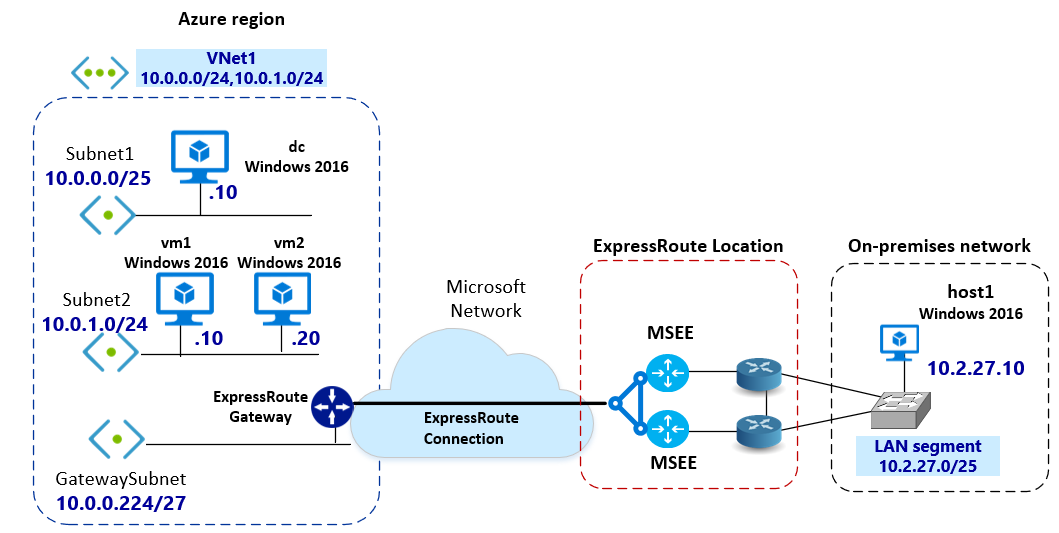
此图显示了 ExpressRoute 专用对等连接中的 IPsec 隧道传输过程。
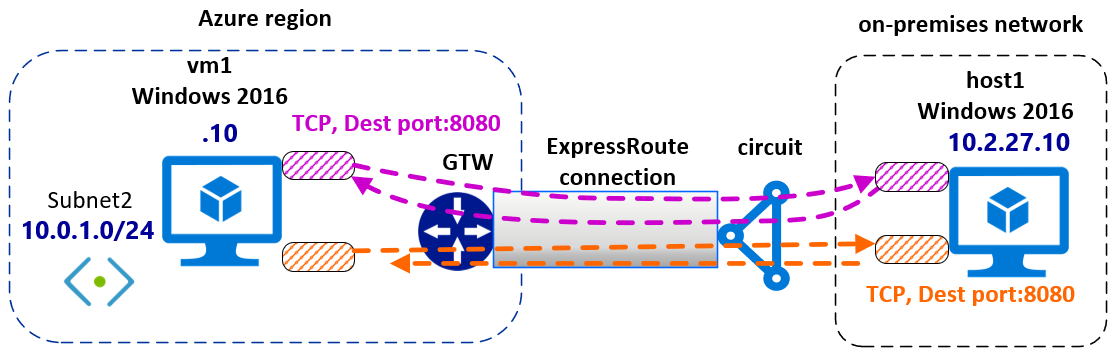
使用 IPsec 策略
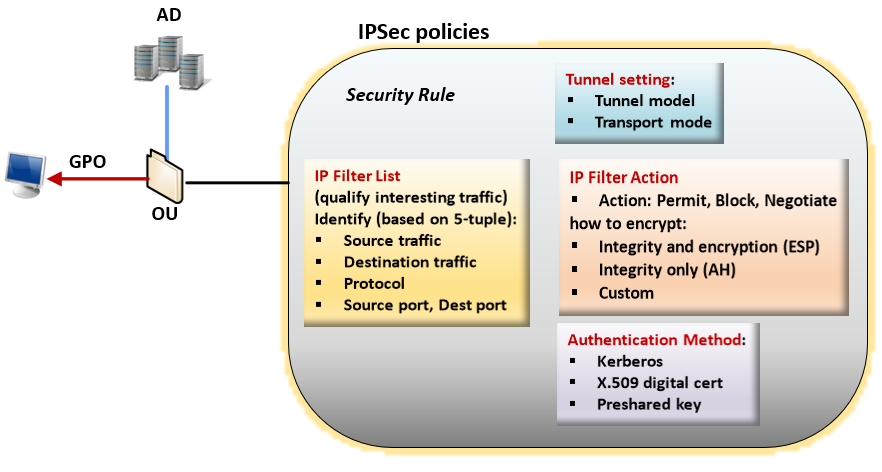
在 Windows 中,将加密与 IPsec 策略相关联。 IPsec 策略确定哪些 IP 流量受到保护,以及哪些安全机制适用于 IP 数据包。 IPsec 策略 由 筛选器列表、 筛选器作和安全 规则组成。
配置 IPsec 策略时,请务必了解以下术语:
IPsec 策略:规则的集合。 在任意特定时间只能有一个策略处于活跃状态(“已分配”)。 每个策略可以有一个或多个规则,所有规则可同时启用。 计算机一次只能有一个活动 IPsec 策略。 但是,在 IPsec 策略中,您可以为不同的情况定义多个操作。 每个 IPsec 规则集与一个筛选器列表相关联,该列表影响规则所应用到的网络流量类型。
筛选器列表: 筛选器列表是一个或多个筛选器的捆绑包。 一个列表可包含多个筛选器。 筛选器根据 IP 地址范围、协议或特定端口等条件定义是阻止、允许还是保护通信。 每个筛选器匹配一组特定的条件;例如,从特定子网发送到特定计算机上特定目标端口的数据包。 当网络条件匹配这些筛选器中的一个或多个时,筛选器列表便被激活。 在特定的筛选器列表中定义每个筛选器。 筛选器不能在筛选器列表之间共享。 但是,可以将给定的筛选器列表合并到多个 IPsec 策略中。
筛选操作:筛选器操作是一种安全方法,用于定义计算机在 IKE 协商期间提供的一组安全算法、协议和密钥。 筛选器操作是按优先顺序排列的安全方法列表。 当计算机协商 IPsec 会话时,它会根据筛选器操作列表中存储的安全设置接受或发送提议。
安全规则:规则控制 IPsec 策略如何及何时保护通信。 它使用 筛选器列表 和 筛选器作 来创建生成 IPsec 连接的 IPsec 规则。 每个策略可以有一个或多个规则,所有规则可同时启用。 每个规则包含一个 IP 筛选器列表和一个在出现与该筛选器列表的匹配时发生的安全操作集合:
- IP 过滤器操作
- 身份验证方法
- IP 隧道设置
- 连接类型
在您开始之前
确保符合以下先决条件:
必须拥有可用来实现组策略设置的正常运行的 Active Directory 配置。 有关 GPO 的详细信息,请参阅组策略对象。
必须有一个有效的 ExpressRoute 电路。
- 有关创建 ExpressRoute 线路的详细信息,请参阅创建 ExpressRoute 线路。
- 验证连接提供商是否启用线路。
- 验证是否为线路配置了 Azure 专用对等互连。 有关路由说明,请参阅配置路由一文。
- 验证是否已创建并完全预配 VNet 和虚拟网络网关。 按照说明创建 ExpressRoute 的虚拟网络网关。 ExpressRoute 虚拟网络网关使用的 GatewayType 是 ExpressRoute 而非 VPN。
ExpressRoute 虚拟网络网关必须连接到 ExpressRoute 线路。 有关详细信息,请参阅将 VNet 连接到 ExpressRoute 线路。
验证是否已将 Azure Windows VM 部署到 VNet。
确认在本地主机和 Azure VM 之间存在连接。
确认 Azure Windows VM 和本地主机能够使用 DNS 正确解析名称。
Workflow
- 创建 GPO 并将其关联到 OU。
- 定义 IPsec 筛选器操作。
- 定义 IPsec 筛选器列表。
- 创建具有安全规则的 IPsec 策略。
- 将 IPsec GPO 分配到 OU。
示例值
域名:
ipsectest.comOU:
IPSecOU本地Windows计算机:
host1Azure Windows VM:
vm1, vm2
1.创建 GPO
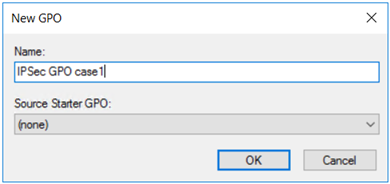
打开组策略管理单元。 创建一个新的 GPO 并链接到 OU。 然后找到链接到 GPO 的 OU。 在示例中,OU 名为“IPSecOU”。
选择 OU,然后右键单击。 在下拉列表中,选择 “在此域中创建 GPO”,然后在此处链接...。
为 GPO 取一个直观的名称,以便可在之后轻松找到它。 选择 确定 以创建并链接 GPO。
2.启用 GPO 链接
若要将 GPO 应用到 OU,请将 GPO 链接到 OU 并启用该链接。
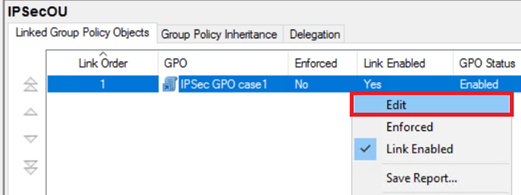
找到创建的 GPO。 右键单击,然后从下拉列表中选择“ 编辑 ”。
选择 “已启用链接” 以将 GPO 应用到该 OU。
3.定义 IP 筛选器操作
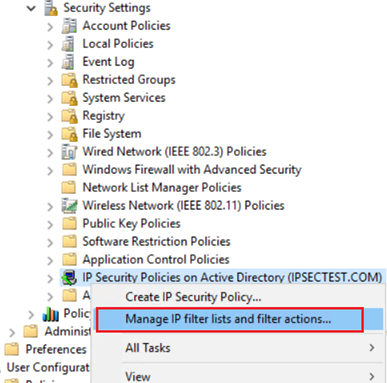
在下拉菜单中,右键单击 Active Directory 上的 IP 安全策略,然后选择“ 管理 IP 筛选器列表和筛选作...”。
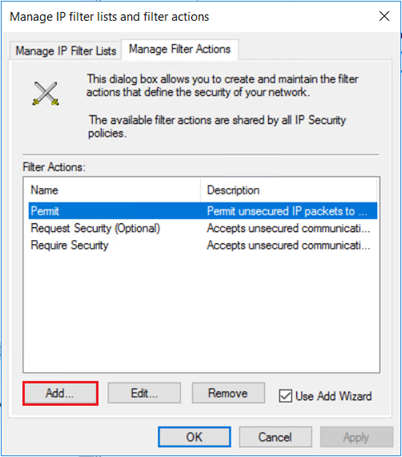
在“管理筛选器操作”上,选择“添加”。
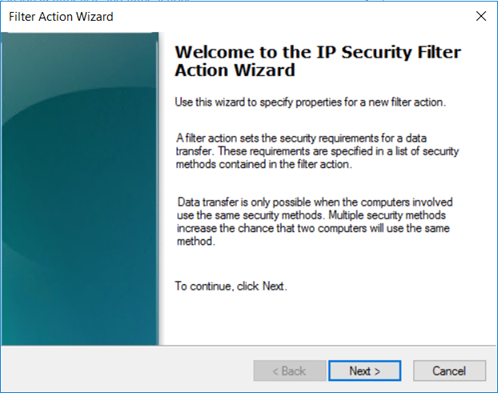
在 IP 安全筛选器操作向导上,选择下一步。
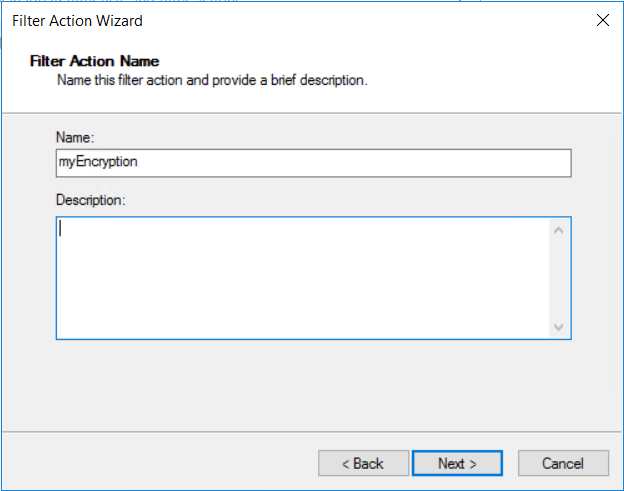
为筛选器操作取一个直观的名称,以便可在之后找到它。 在本示例中,筛选器操作名为“myEncryption”。 还可以添加说明。 然后,选择下一步。
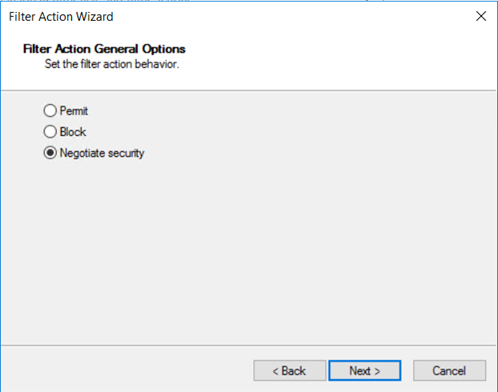
“协商安全性”允许定义在 IPsec 无法与另一台计算机成功建立时的行为。 选择 协商安全性,然后选择“ 下一步”。
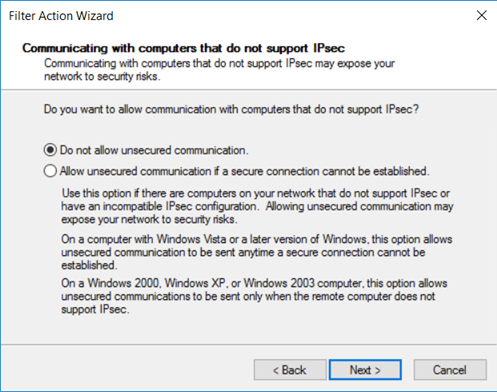
在 与不支持 IPsec 的计算机通信上,选择“ 不允许不安全的通信”,然后选择“ 下一步”。
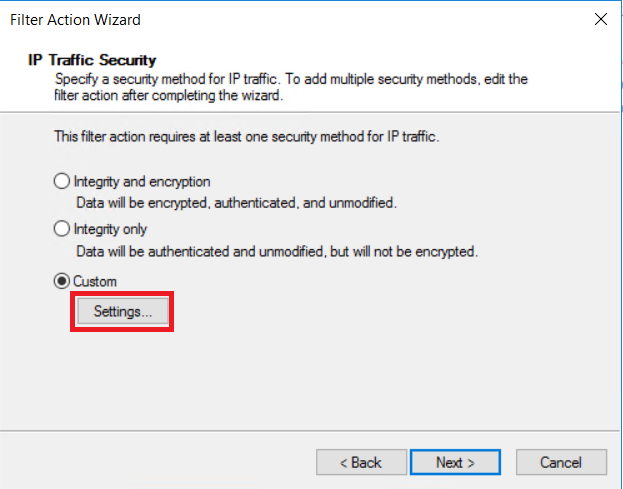
在 IP 流量和安全性上,选择“ 自定义”,然后选择“ 设置...”。
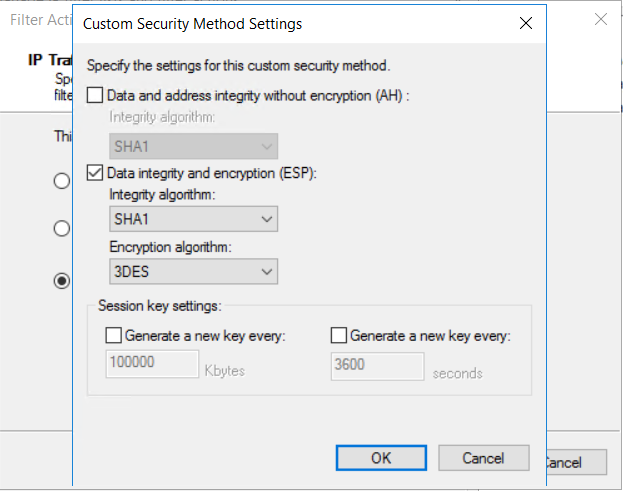
在 自定义安全方法设置上,选择 “数据完整性和加密”(ESP):SHA1、3DES。 然后,选择“确定”。
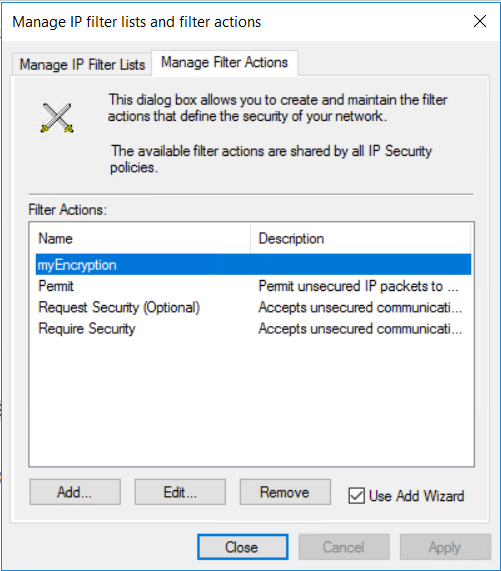
在管理筛选器操作中,可以看到已添加myEncryption筛选器操作。 选择关闭。
4.定义 IP 筛选器列表
创建指定目标端口为 8080 的已加密 HTTP 流量的筛选器列表。
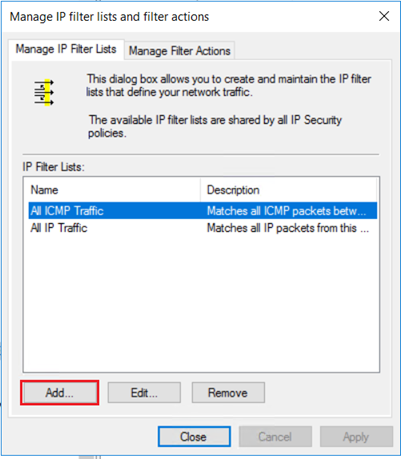
使用 IP 筛选器列表 指定必须加密哪种类型的流量。 在“管理 IP 筛选器列表”选项卡上,单击“添加”以添加新的 IP 筛选器列表 。
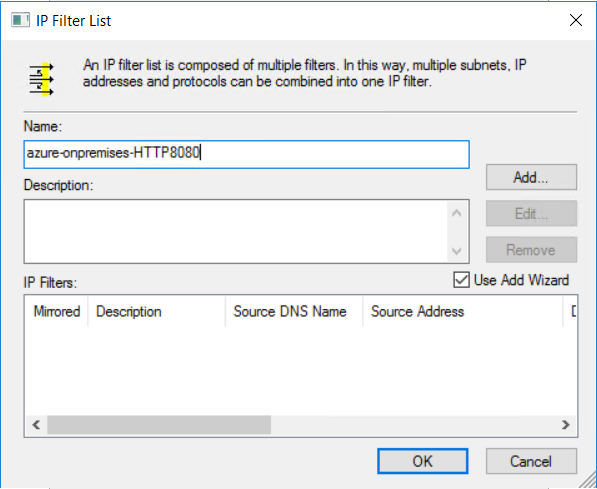
在 “名称: ”字段中,输入 IP 筛选器列表的名称。 例如,“azure-onpremises-HTTP8080”。 然后选择 添加。
在“IP 筛选器描述和镜像属性”页上,选择“镜像”。 镜像设置匹配双向传输的数据包,从而实现双向通信。 然后选择下一步。
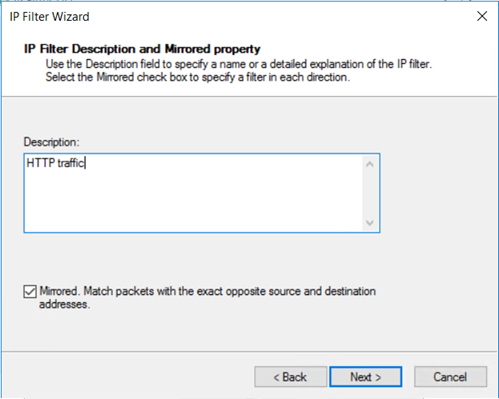
在“IP 流量源”页上,从“源地址:”下拉菜单中,选择“特定的 IP 地址或子网”。
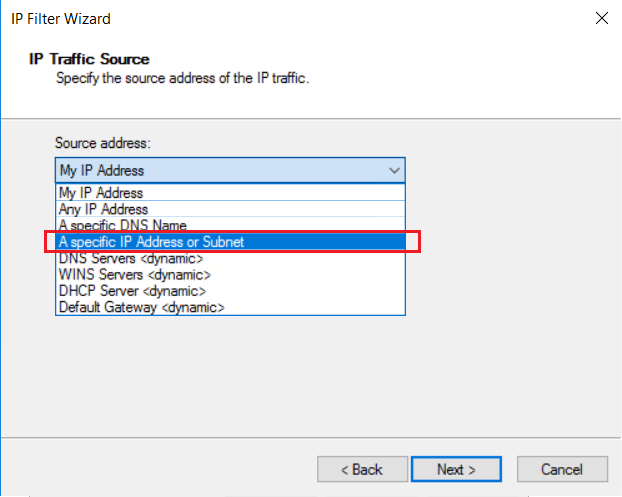
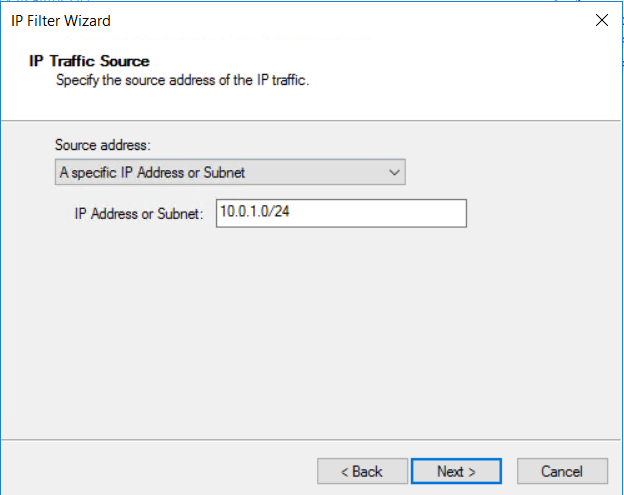
指定 IP 流量的源 地址 IP 地址或子网, 然后选择“ 下一步”。
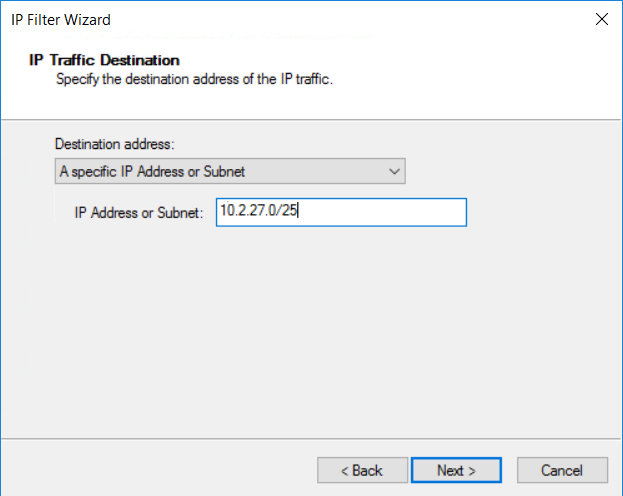
指定“目标地址:”IP 地址或子网。 然后,选择下一步。
在“IP 协议类型”页上,选择“TCP”。 然后,选择下一步。
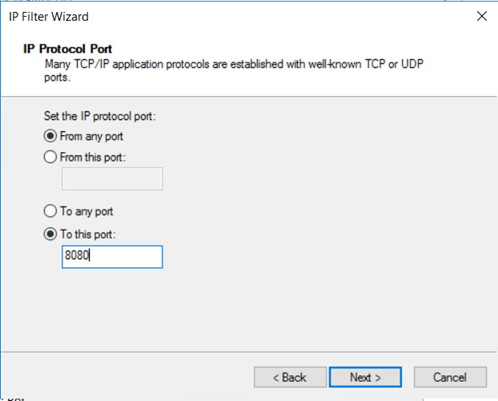
在“IP 协议端口”页上,选择“从任意端口”和“至此端口:”。 在文本框中键入“8080”。 这些设置指定仅目标端口 8080 上的 HTTP 流量会被加密。 然后,选择下一步。
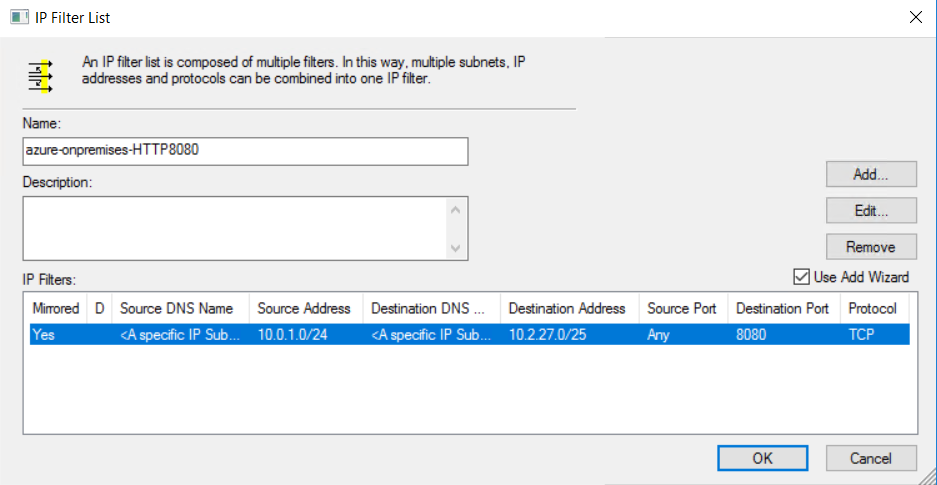
查看 IP 筛选器列表。 IP 筛选器列表“azure-onpremises-HTTP8080”的配置为所有匹配以下条件的流量触发加密:
- 10.0.1.0/24 (Azure Subnet2) 中的任意源地址
- 10.2.27.0/25(本地子网)中的任意目标地址
- TCP 协议
- 目标端口 8080
5.编辑 IP 筛选器列表
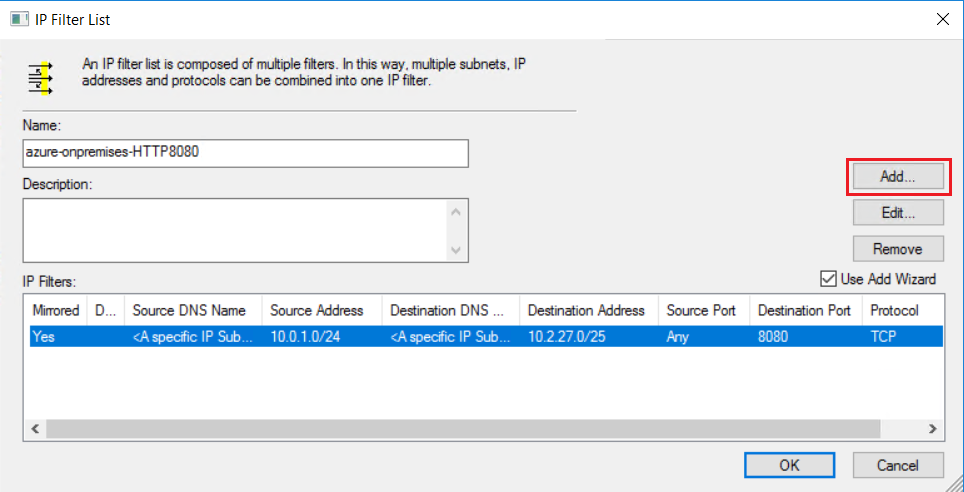
若要加密从本地主机到 Azure VM 的同一类型的流量,需要第二个 IP 筛选器。 按照与设置第一个 IP 筛选器相同的步骤操作,并创建新的 IP 筛选器。 唯一的区别是源子网和目标子网。
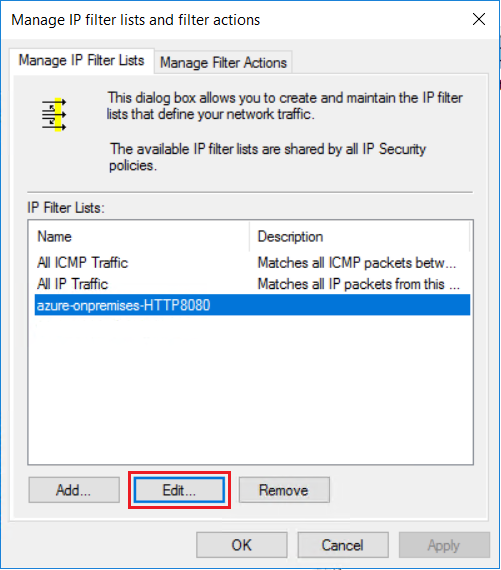
若要将新的 IP 筛选器添加到 IP 筛选器列表中,请选择“编辑”。
在 IP 筛选器列表中,选择“ 添加”。
使用以下示例中的设置创建第二个 IP 筛选器:
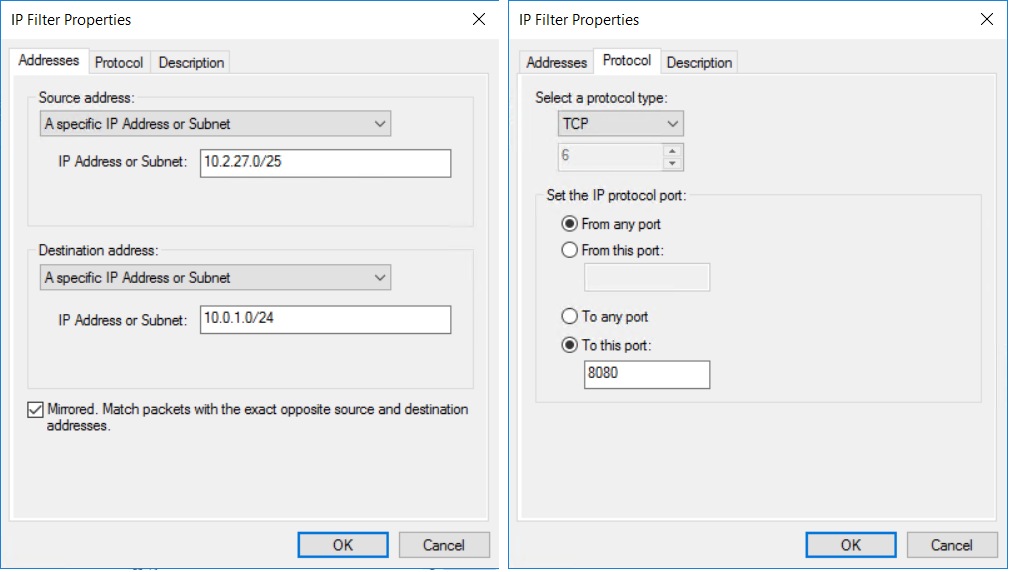
创建第二个 IP 筛选器后,IP 筛选器列表如下所示:
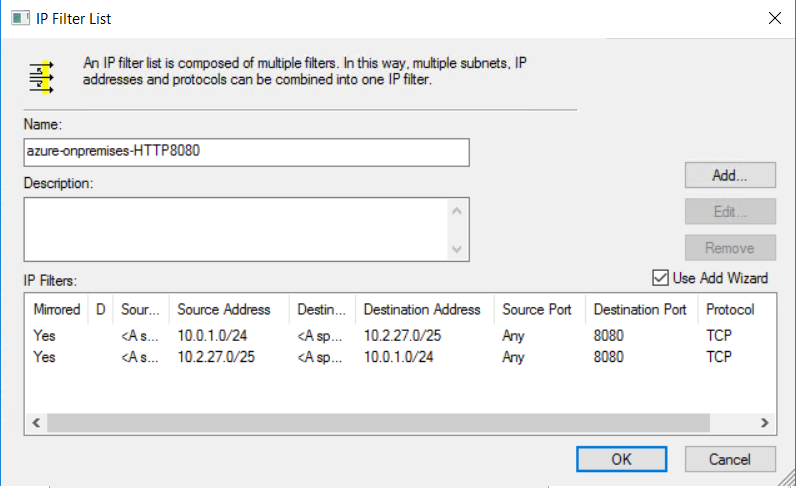
如果需要在本地位置和 Azure 子网之间加密来保护应用程序,则无需修改现有的 IP 筛选器列表。 而是添加新的 IP 筛选器列表。 通过将两个或多个 IP 筛选器列表关联到同一 IPsec 策略,可以获得更大的灵活性。 可以修改或删除一个 IP 筛选器列表,而不会影响其他 IP 筛选器列表。
6.创建 IPsec 安全策略
创建具有安全规则的 IPsec 策略
选择与该 OU 在 Active Directory 中关联的 IPSecurity 策略。 右键单击,然后选择“创建 IP 安全策略”。
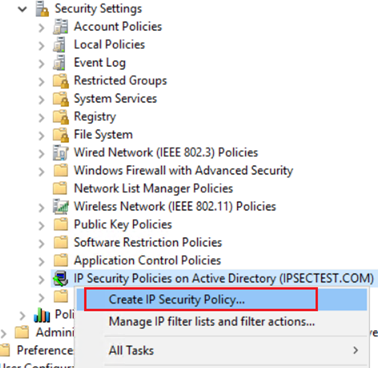
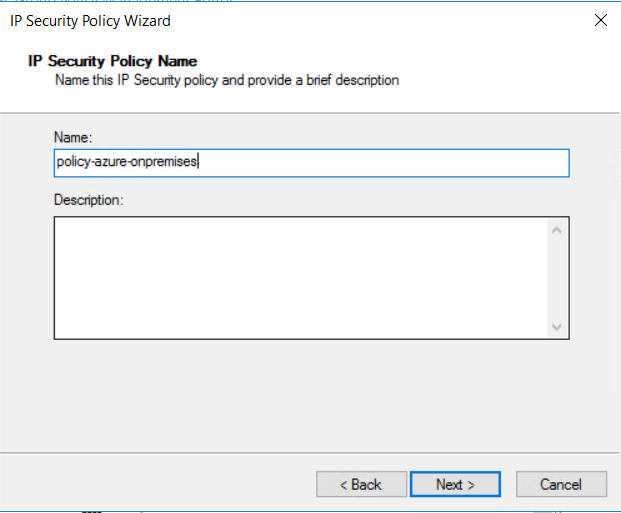
输入安全策略的名称,例如 policy-azure-onpremises。 然后,选择下一步。
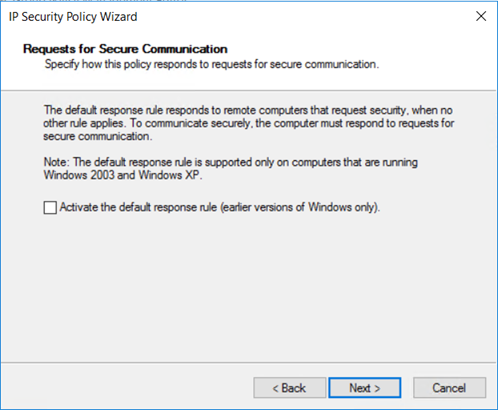
选中 “下一步 ”而不选中复选框。
验证是否选中了 “编辑属性 ”复选框,然后选择“ 完成”。

7.编辑 IPsec 安全策略
向 IPsec 策略添加前面配置的 IP 筛选器列表 和 筛选器操作。
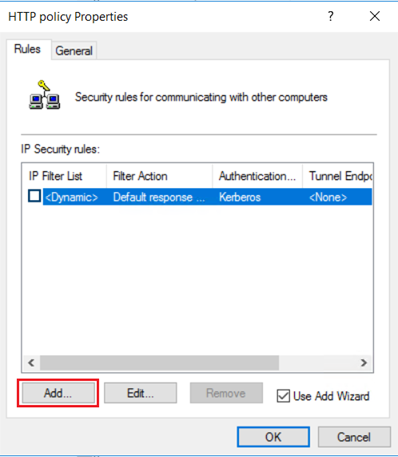
在 HTTP 策略属性中的“规则”选项卡上,选择“添加”。
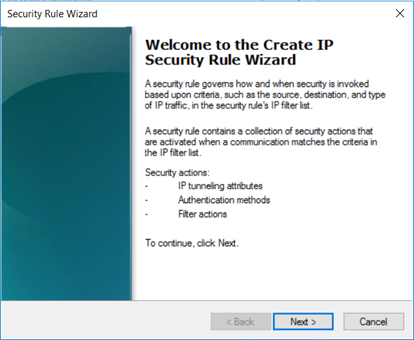
在 “欢迎”上,选择“ 下一步”。
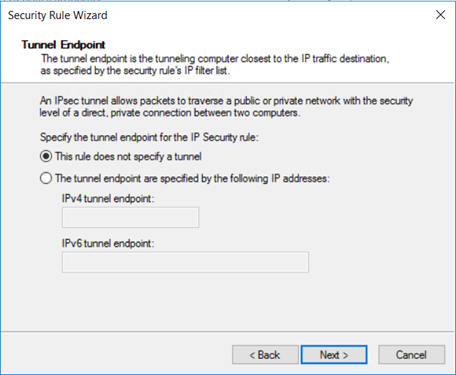
规则提供选项来定义 IPsec 模式:隧道模式或传输模式。
在隧道模式下,原始数据包使用一组 IP 标头来封装。 隧道模式通过加密原始数据包的 IP 标头来保护内部路由信息。 隧道模式在站点到站点 VPN 场景中的网关之间广泛实现。 隧道模式通常用于主机之间的端到端加密。
传输模式仅加密有效负载和 ESP 尾部字段;不会加密原始数据包的 IP 标头。 在传输模式下,数据包的 IP 源和 IP 目标不变。
选择“此规则不指定隧道”,然后选择“下一步” 。
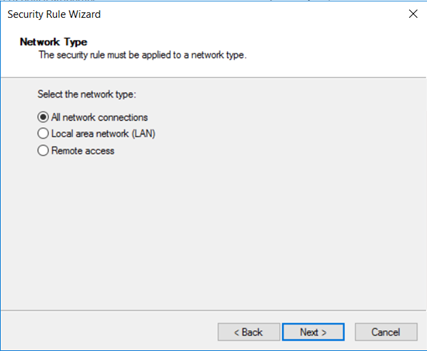
“网络类型”定义哪些网络连接与安全策略关联。 选择“所有网络连接”,然后选择“下一步” 。
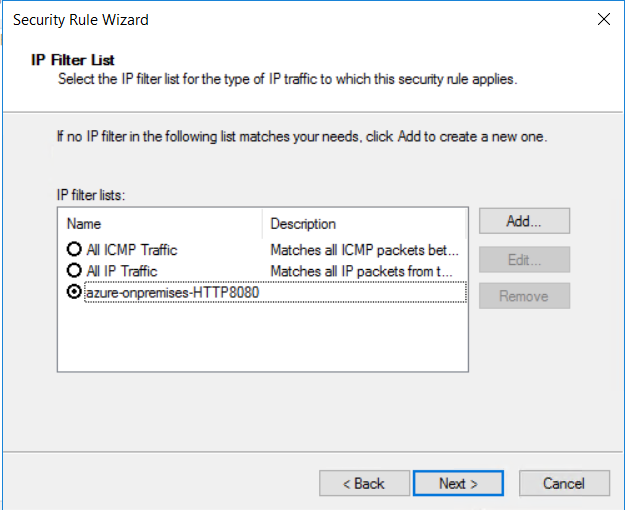
选择之前创建的 IP 筛选器列表、 azure-onpremises-HTTP8080,然后选择“ 下一步”。
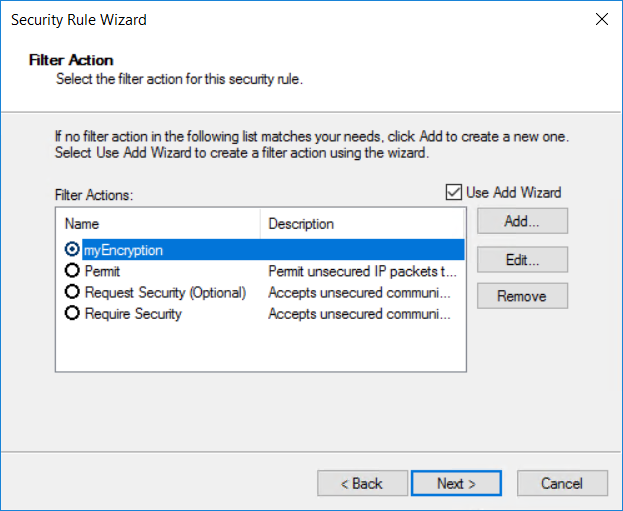
选择你之前创建的现有筛选器操作 myEncryption。
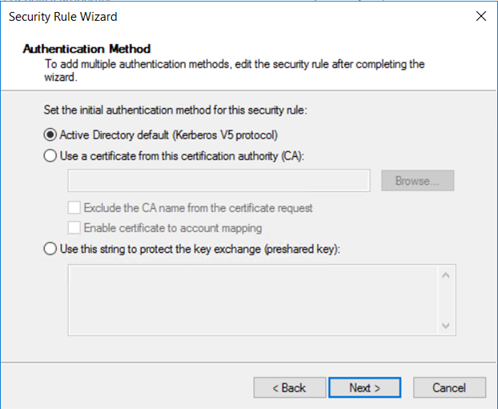
Windows 支持四种不同类型的身份验证:Kerberos、证书、NTLMv2 和预共享密钥。 由于您正在使用已加入域的主机,请选择 Active Directory 默认值(Kerberos V5 协议),然后选择下一步。
新的策略会创建安全规则:“azure-onpremises-HTTP8080”。 选择“确定”。
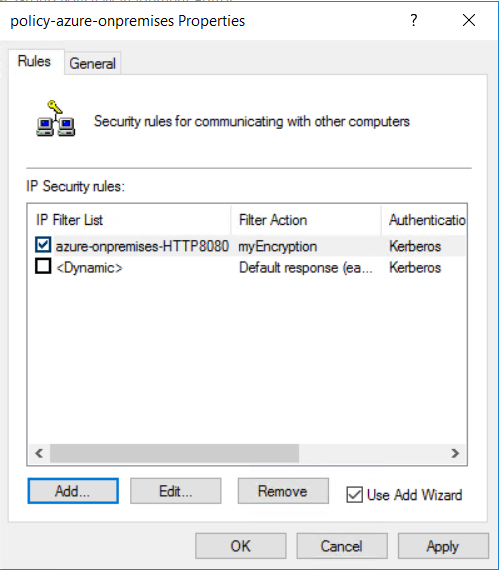
IPsec 策略要求目标端口 8080 上的所有 HTTP 连接使用 IPsec 传输模式。 由于 HTTP 是明文协议,因此启用安全策略可确保通过 ExpressRoute 专用对等互连传输数据时加密数据。 与高级安全 Windows 防火墙相比,配置 Active Directory 的 IPsec 策略更复杂。 但可以对 IPsec 连接进行更多自定义。
8.将 IPsec GPO 分配至 OU
查看策略。 已定义安全组策略,但尚未分配。
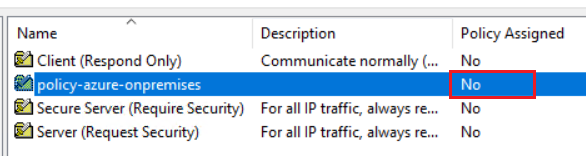
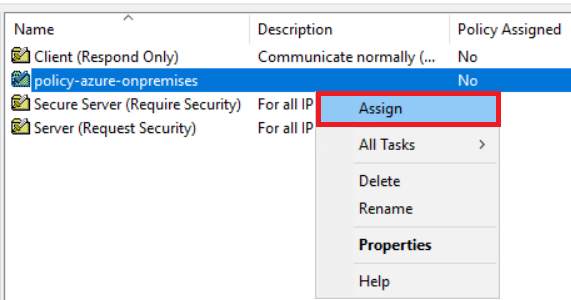
若要将安全组策略分配到 IPSecOU OU,请右键单击安全策略并选择“ 分配”。 属于 OU 的每台计算机都会分配该安全组策略。
检查流量加密
若要检查 OU 上应用的加密 GPO,请在所有 Azure VM 和 host1 上安装 IIS。 每个 IIS 服务器都自定义为响应端口 8080 上的 HTTP 请求。 若要验证加密,可以在 OU 中的所有计算机上安装网络探查器(如 Wireshark)。 PowerShell 脚本充当 HTTP 客户端以在端口 8080 上生成 HTTP 请求:
$url = "http://10.0.1.20:8080"
while ($true) {
try {
[net.httpWebRequest]
$req = [net.webRequest]::create($url)
$req.method = "GET"
$req.ContentType = "application/x-www-form-urlencoded"
$req.TimeOut = 60000

$start = get-date
[net.httpWebResponse] $res = $req.getResponse()
$timetaken = ((get-date) - $start).TotalMilliseconds

Write-Output $res.Content
Write-Output ("{0} {1} {2}" -f (get-date), $res.StatusCode.value__, $timetaken)
$req = $null
$res.Close()
$res = $null
} catch [Exception] {
Write-Output ("{0} {1}" -f (get-date), $_.ToString())
}
$req = $null

# uncomment the line below and change the wait time to add a pause between requests
#Start-Sleep -Seconds 1
}
以下网络捕获显示了本地主机 host1 使用显示过滤器 ESP 匹配仅限于加密流量的结果。
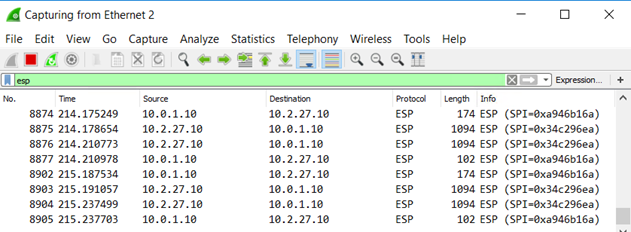
如果运行本地 PowerShell 脚本(HTTP 客户端),Azure VM 中的网络捕获将显示类似的跟踪。
后续步骤
有关 ExpressRoute 的详细信息,请参阅 ExpressRoute 常见问题。