本文介绍如何从Azure Backup创建的还原点还原 Azure Managed Disks。 还可以使用
备份保管库使用托管标识来访问其他Azure资源。 若要从备份中还原,备份保管库的托管标识需要在待还原磁盘所属的资源组上具有一系列权限。
备份保管库使用系统分配的托管标识(限制为每个资源一个),并绑定到该资源的生命周期。 可以使用 Azure 基于角色的访问控制(RBAC)授予托管标识的权限。 托管标识是一种特殊类型的服务主体,只能与 Azure 云平台资源一起使用。 详细了解 Managed Identities。
注意事项
目前,不支持通过用备份所用的现有源磁盘替换的方式选择 Original-Location Recovery (OLR) 进行还原。 可从恢复点还原,以在备份所在的源磁盘所属资源组或任何其他资源组创建一个新磁盘。 这种方法名为 Alternate-Location Recovery (ALR),有助于保留源磁盘和还原的(新)磁盘。
若要查看支持的Azure磁盘备份和还原方案、区域可用性和限制,请参阅 support matrix。 有关常见问题,请参阅 常见问题。
还原并创建新磁盘
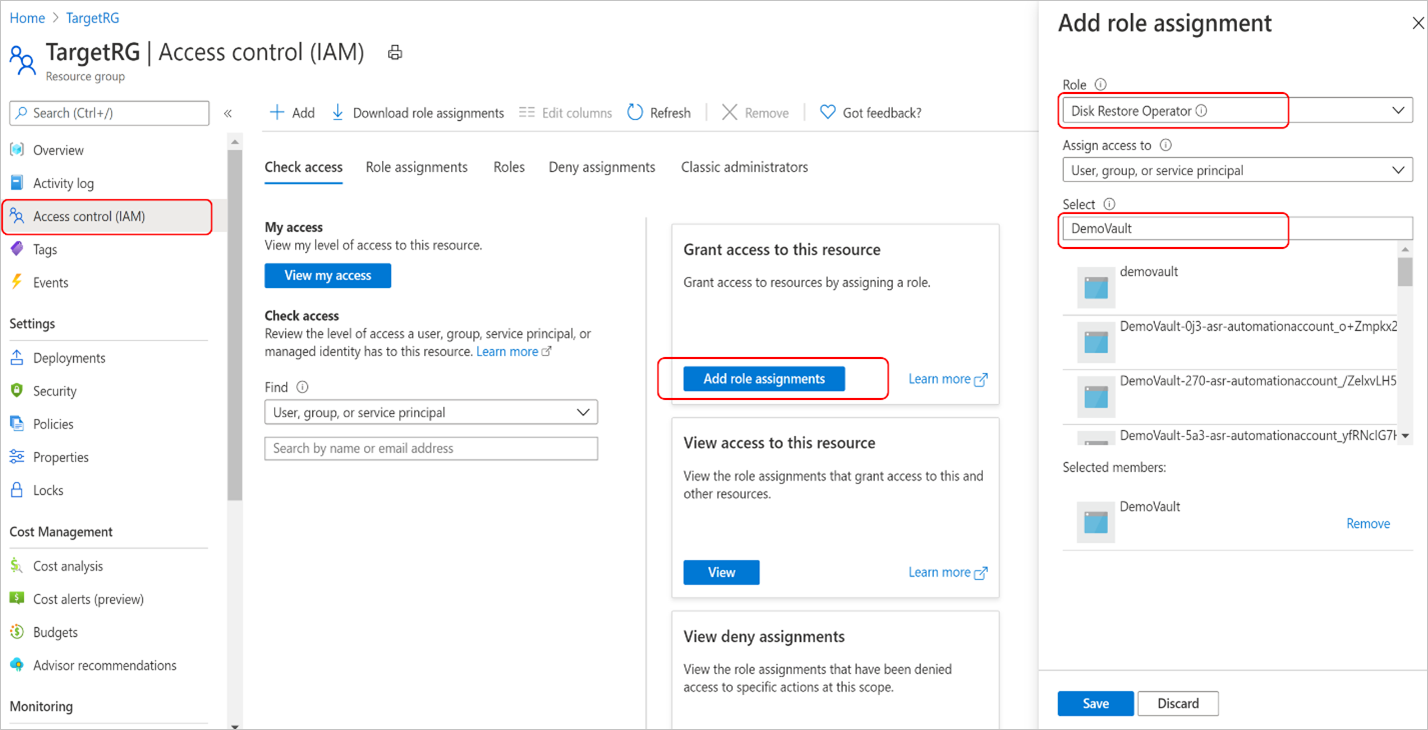
将 Disk Restore Operator 角色分配给备份保管库的托管标识,该资源组中磁盘将由Azure Backup服务还原。
转到要将磁盘还原到的资源组。 例如,资源组为 TargetRG。
转到 Access control (IAM)并选择添加角色分配
在右侧的上下文窗格中,在“角色”下拉列表中选择“磁盘还原操作员”。 选择备份保管库的托管标识,然后单击“保存”。
提示
键入备份保管库名称以选择保管库的托管标识。
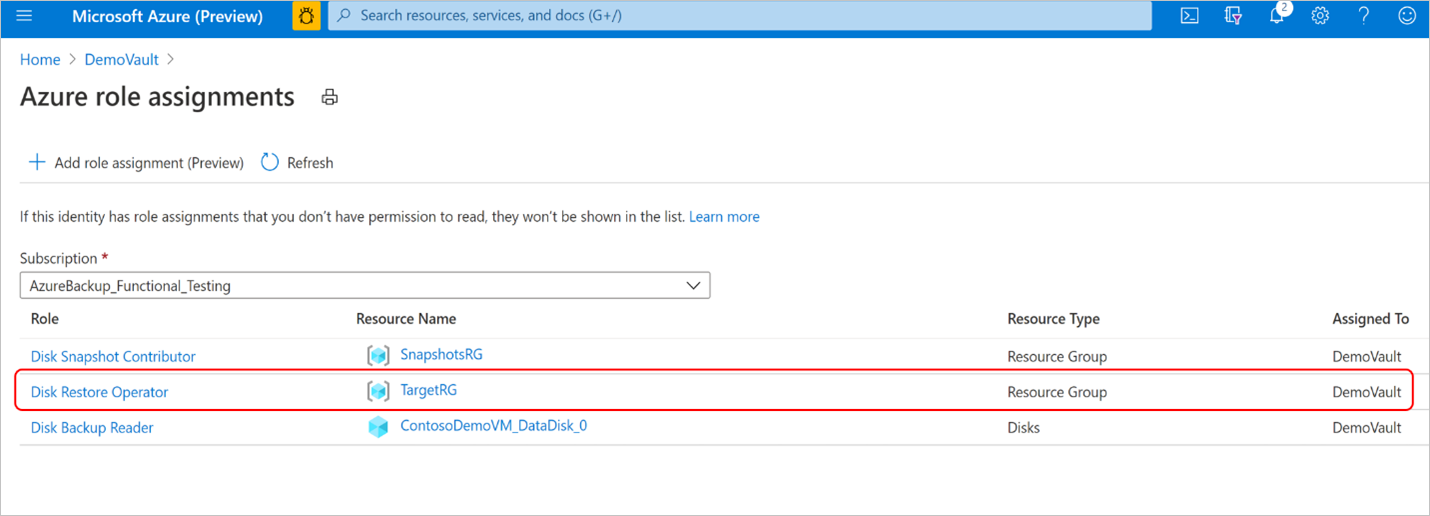
验证备份保管库的托管标识是否具有正确的角色分配,且该角色分配应用于将要还原磁盘的资源组。
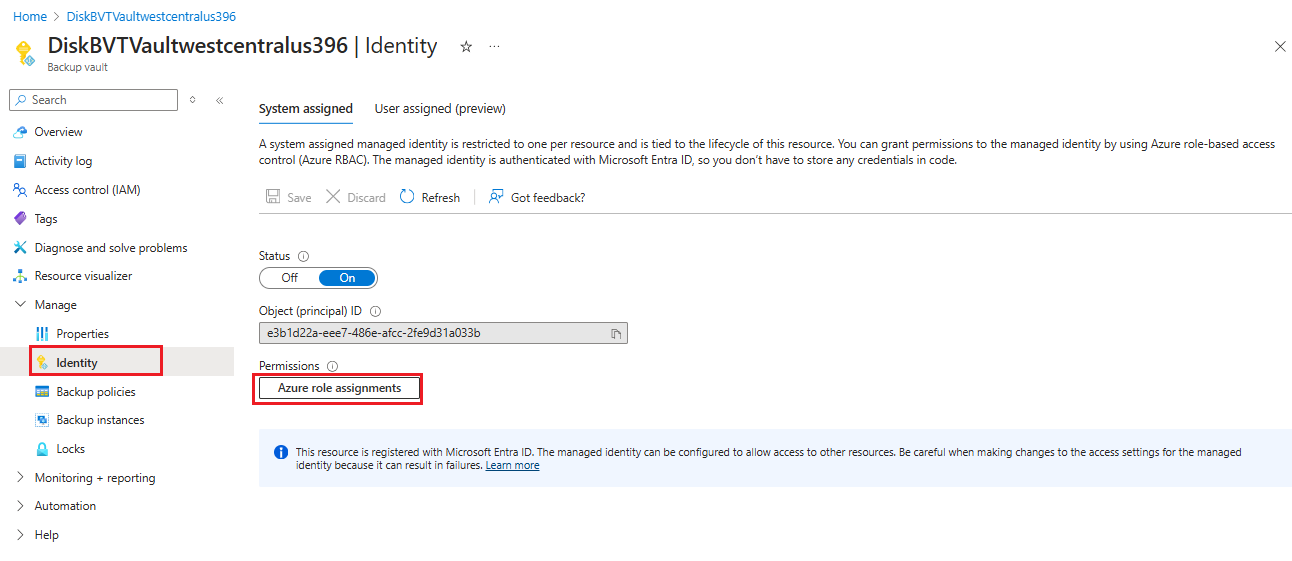
转到 备份保管库 - > Identity 并选择 Azure 角色分配
验证角色、资源名称和资源类型是否正确显示。
注意事项
虽然在门户上正确地反映了角色分配,但可能需要大约 15 分钟才能将权限应用到备份库的托管标识上。
在计划备份或按需备份作期间,Azure Backup将磁盘增量快照存储在配置磁盘备份期间提供的快照资源组中。 Azure Backup在还原操作期间使用这些增量快照。 如果快照被删除或从快照资源组移动,或者快照资源组上撤销了备份保管库角色分配,还原作将失败。
如果要还原的磁盘是使用客户管理的密钥 (CMK)加密,或通过使用平台管理的密钥和客户管理密钥进行双重加密,则需要将备份保管库的托管标识在磁盘加密集资源上分配为读者角色权限。
满足先决条件后,请按照以下步骤执行还原操作。
在 Azure portal 中,转到 Backup center。 在“管理”部分下选择“备份实例” 。 在备份实例列表中,选择要为其执行还原操作的磁盘备份实例。
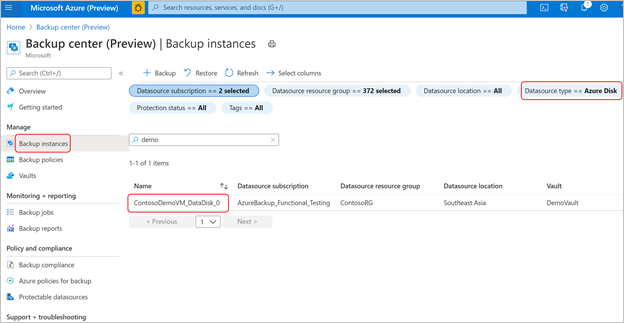
或者,可以从用于为磁盘配置备份的备份保管库执行此操作。
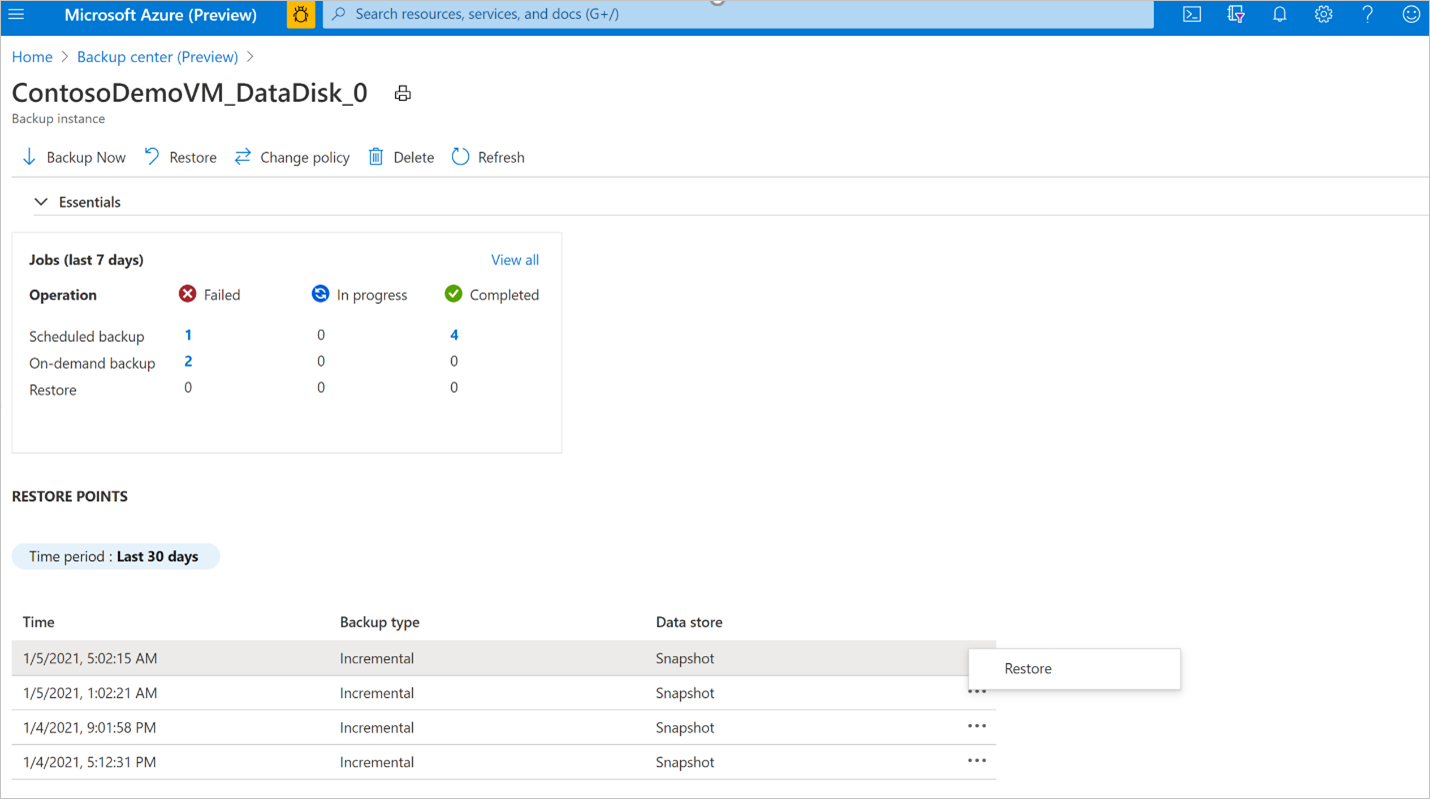
在“备份实例”屏幕中,选择要用于执行还原操作的还原点,然后选择“还原” 。
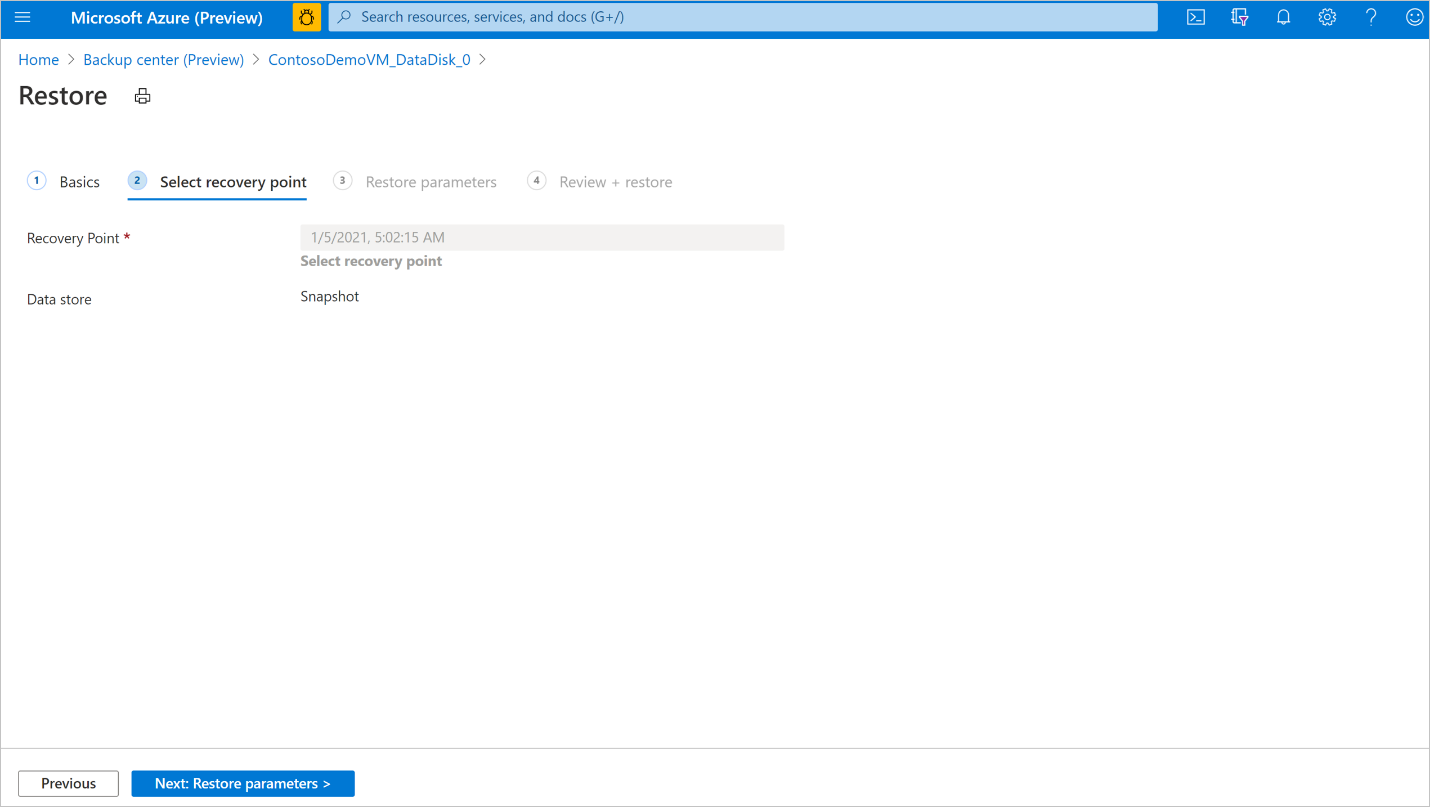
在“还原”工作流中,查看“基本信息”和“选择恢复点”选项卡信息,然后选择“下一步: 还原参数” 。
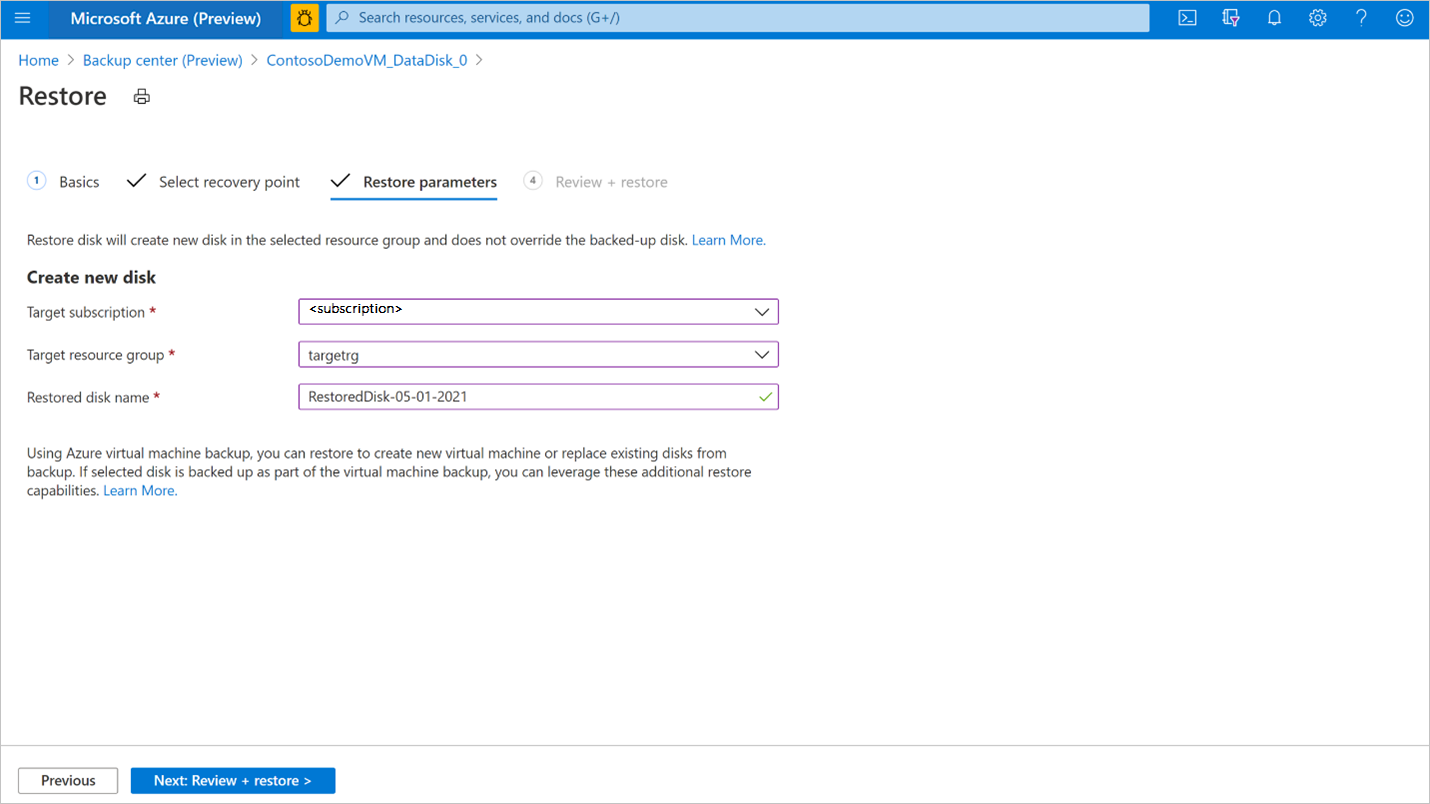
在“还原参数”选项卡中,选择要将备份还原到的“目标订阅”和“目标资源组” 。 提供要还原的磁盘的名称。 选择“下一步: 审阅并还原”。
提示
还可以通过使用磁盘备份解决方案进行备份的磁盘,通过 Azure Backup 使用恢复服务保管库的 Azure VM 备份解决方案进行备份。 如果已配置保护以对该磁盘所附加的 Azure VM 进行保护,还可以使用 Azure VM 还原操作。 可以选择从相应Azure VM 备份实例的恢复点还原 VM、磁盘和文件或文件夹。 有关详细信息,请参阅 Azure VM 备份。
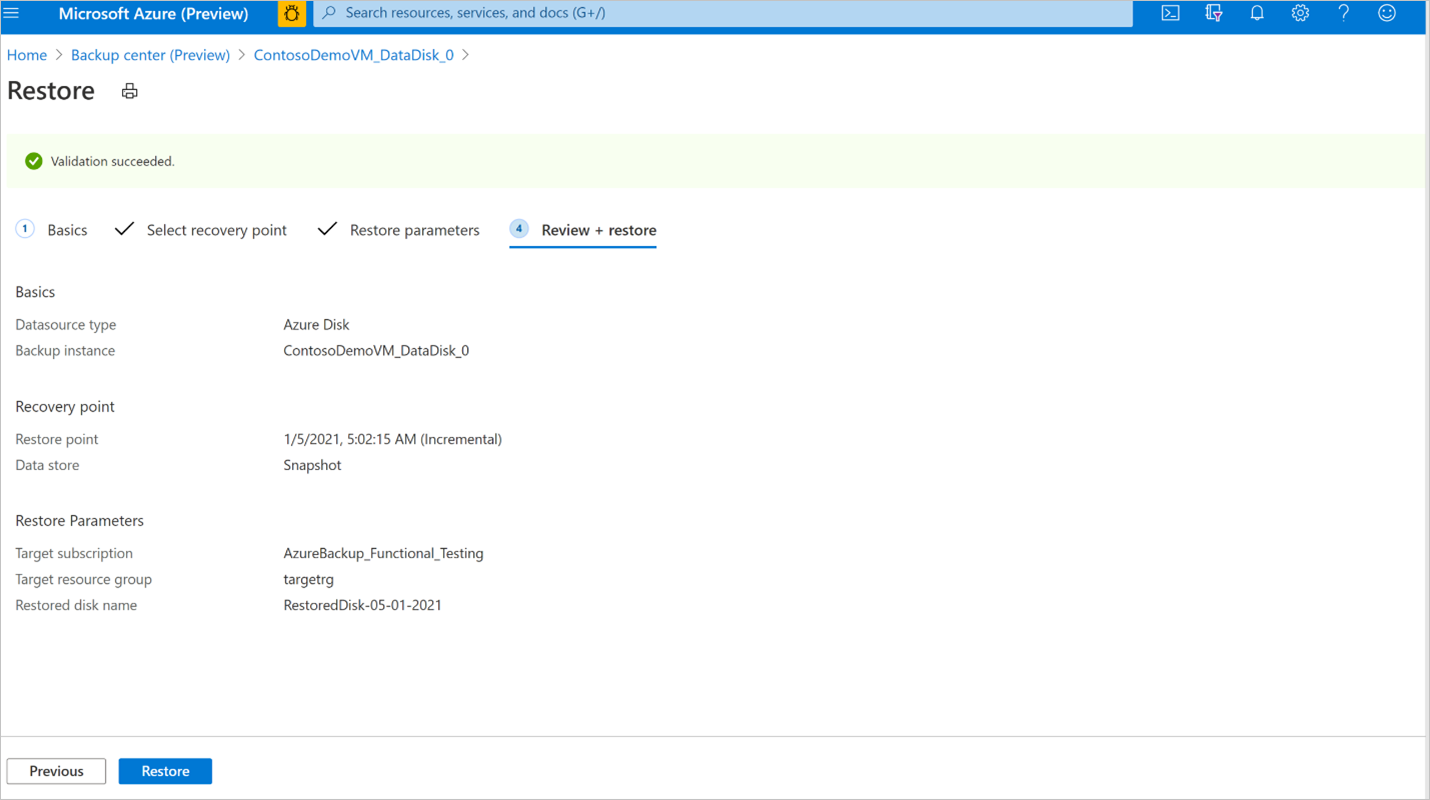
验证成功后,选择“还原”以启动还原操作。
注意事项
验证可能需要几分钟才能完成,然后才能触发还原操作。 如果出现以下情况,验证可能失败:
- 目标资源组中已存在具有“还原磁盘名称”中提供的相同名称的磁盘
- 备份保管库的托管身份在目标资源组上没有有效的角色分配。
- 备份保管库的托管标识角色分配在存储增量快照的快照资源组上撤销
- 如果从快照资源组中删除或移动增量快照
还原操作会在还原操作过程中提供的目标资源组中从所选恢复点创建新磁盘。 若要在现有虚拟机上使用还原的磁盘,需要执行更多步骤:
如果还原的磁盘是数据磁盘,则可以将现有磁盘附加到虚拟机。 如果还原的磁盘是 OS 磁盘,您可以在 Azure portal 中,通过 Virtual machine 窗格下的 Settings 部分内的 Disks 菜单,交换虚拟机的 OS 磁盘。
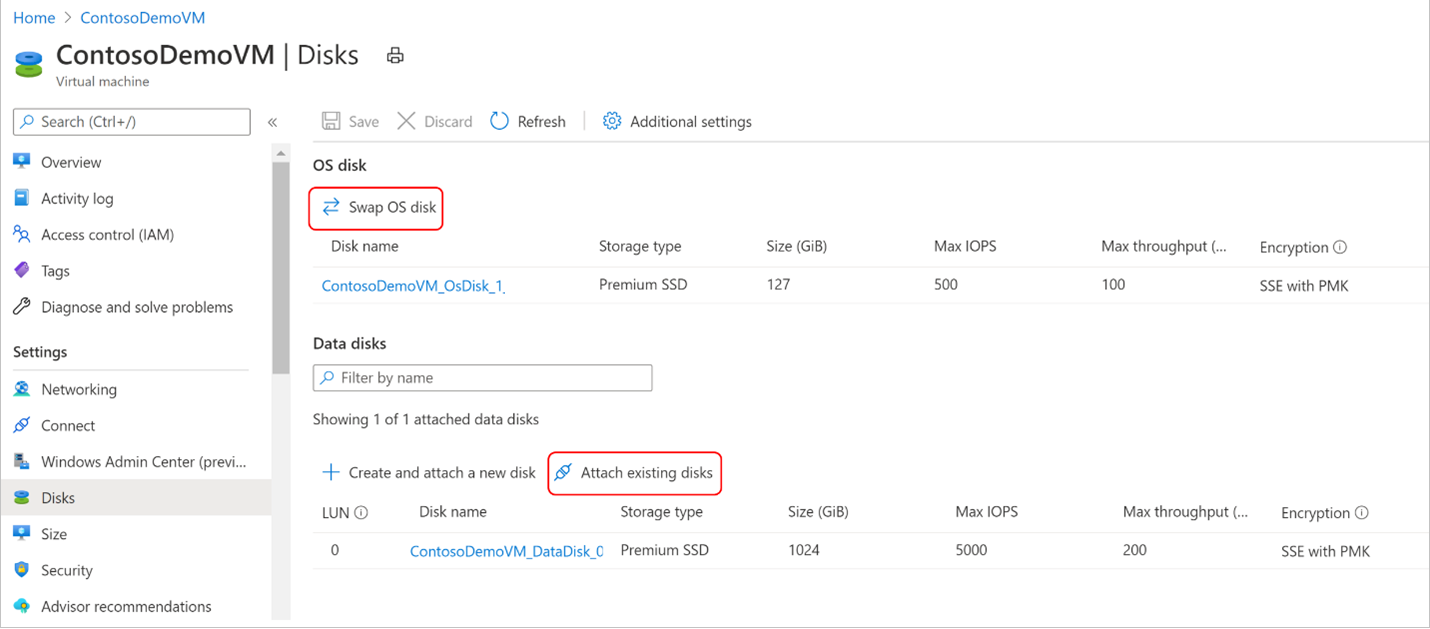
对于Windows虚拟机,如果还原的磁盘是数据磁盘,请按照说明从虚拟机中拆卸原始数据磁盘。 然后,将还原的磁盘附加到虚拟机。 按照说明将虚拟机的 OS 磁盘与还原的磁盘交换。
对于 Linux 虚拟机,如果还原的磁盘是数据磁盘,请按照说明从虚拟机卸载原始数据磁盘。 然后,将还原的磁盘附加到虚拟机。 按照说明将虚拟机的 OS 磁盘与还原的磁盘交换。
建议在成功完成还原操作后,从目标资源组上的备份保管库的托管标识中撤销磁盘还原操作员的角色分配。
跟踪恢复操作
触发还原操作后,备份服务会创建一个任务用于跟踪。 Azure Backup在门户中显示有关作业的通知。 若要查看还原作业进度,请执行以下操作:
转到“备份实例”屏幕。 其中显示了过去 7 天的作业仪表板,其中包含操作和状态。

如要查看还原操作的状态,请选择“查看全部”,显示此备份实例的当前作业和已完成的作业。
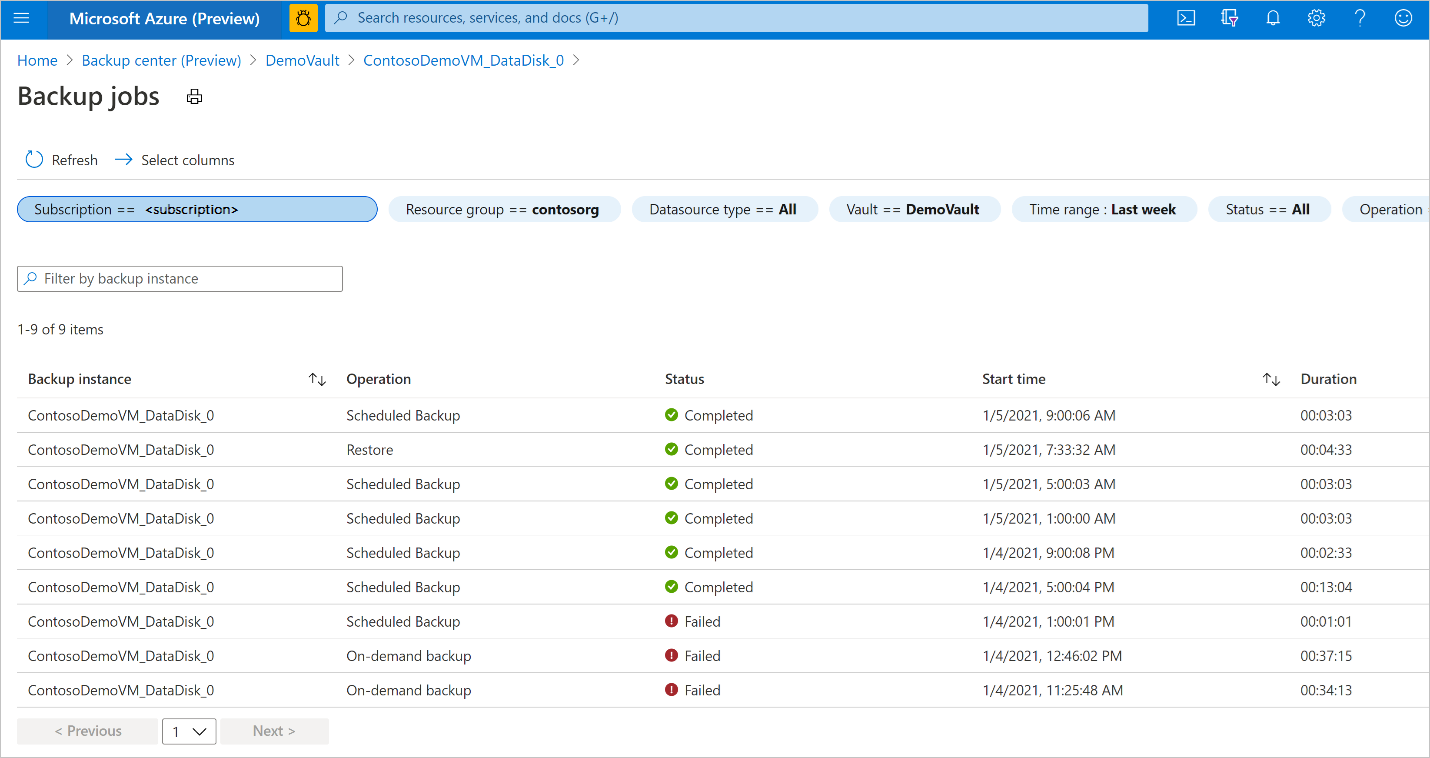
查看备份和还原作业及其状态的列表。 从作业列表中选择一个作业,查看作业详细信息。
