
在这个快速入门中,你使用Azure门户创建一个安装了SQL Server的Linux虚拟机(VM)。 你将学会如何:
先决条件
如果没有 Azure 订阅,请在开始前创建一个试用订阅。
创建 Linux VM
登录到 Azure 门户。
在左窗格中,选择 创建资源。
在 创建资源 窗格中,选择 计算。
选择“特色”标题旁边的“全部查看”。
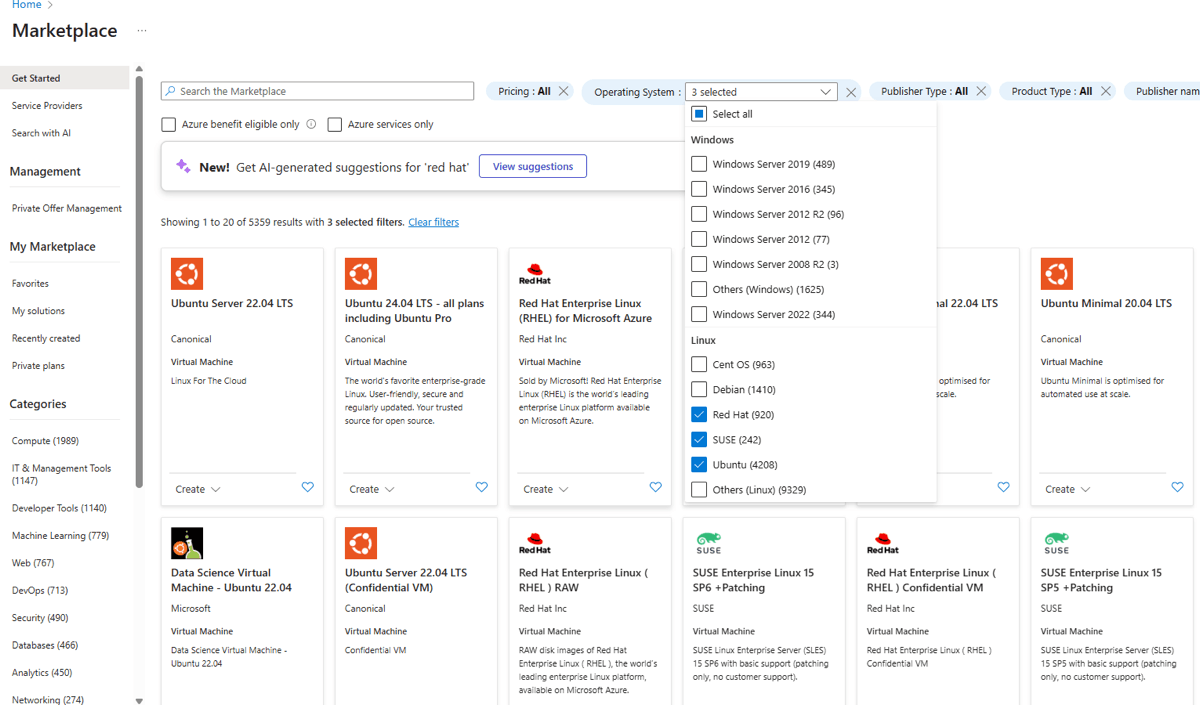
在作系统筛选器中,根据要求选择 Red Hat 或 SUSE 或 Ubuntu,如上所示。 在此示例中,我们展示了全部三个选项,您可以选择一个您更喜欢的分布。
选择符合需求的特定图像。
选择“创建”。
设置 Linux VM
在 Basics 选项卡中,选择自己的 订阅 和 资源组。

在“虚拟机名称”中,输入新 Linux VM 的名称。
然后键入或选择以下值:
区域:选择合适的 Azure 区域。
可用性选项:选择最适合应用和数据的可用性与冗余选项。
更改大小:选择此选项以选择机器大小,完成后,选择“选择”。 有关 VM 大小的详细信息,请参阅 VM 大小。

提示
对于开发和功能测试,请使用 DS2 或更大的 VM 大小。 若要进行性能测试,则至少使用 DS13。
身份验证类型:选择“SSH 公钥”。
注意
可以选择使用“SSH 公钥”或“密码”进行身份验证。 SSH 更安全。 有关如何生成 SSH 密钥的说明,请参阅在 Linux 和 Mac 上为 Azure 中的 Linux VM 创建 SSH 密钥。
用户名:输入 VM 的管理员名称。
SSH 公钥:输入 RSA 公钥。
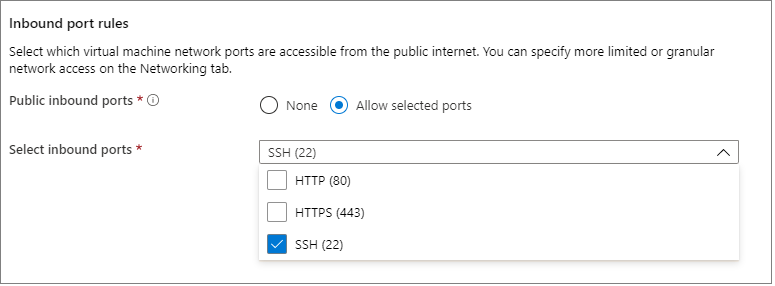
公共入站端口:选择“允许所选的端口”,然后在“选择公共入站端口”列表中选择“SSH (22)”端口。 在本快速入门中,必须执行此步骤才能建立连接并完成 SQL Server 配置。 如果要远程连接到 SQL Server,则需要在创建虚拟机后手动允许Microsoft SQL Server 用于通过 Internet 进行连接的默认端口(1433)的流量。
在后面的其他选项卡中对设置进行任何所需的更改,或保留默认设置。
- 磁盘
- 联网
- 管理
- 访客配置
- 标签
选择“查看并创建”。
在“查看 + 创建”窗格中,选择“创建”。

连接到 Linux VM
如果已使用 BASH shell,请通过 ssh 命令连接到 Azure VM。 在以下命令中,将 VM 用户名和 IP 地址替换为你的值,以连接到 Linux VM。
ssh azureadmin@40.55.55.555
可以在 Azure 门户中找到 VM 的 IP 地址。

如果您使用的是 Windows 且没有 BASH shell,请安装 SSH 客户端,例如 PuTTY。
运行 PuTTY。
在 PuTTY 配置屏幕上,输入 VM 的公共 IP 地址。
选择“打开”,并根据提示输入用户名和密码。
有关连接到 Linux VM 的详细信息,请参阅 使用 Azure 门户在 Azure 上创建 Linux VM。
注意
如果出现有关服务器主机密钥未缓存在注册表中的 PuTTY 安全警报,请从以下选项中进行选择。 如果你信任此主机,请选择 “是” 将密钥添加到 PuTTY 的缓存中并继续连接。 如果你只想建立连接一次,而无需将密钥添加到缓存,请选择否。 如果你不信任此主机,请选择取消以放弃连接。
安装 SQL Server
创建好Linux虚拟机后,你可以在虚拟机上安装SQL Server 2017或更高版本。 有关说明,请参见“安装Linux 上的 SQL Server”。
将工具添加到路径(可选)
默认安装了多个 SQL Server 包,包括 SQL Server 命令行工具包。 工具包包含 sqlcmd 和 bcp 工具。 为方便起见,可以选择将工具路径 /opt/mssql-tools/bin/添加到 PATH 环境变量。
运行以下命令以修改 PATH 登录会话和交互式/非登录会话:
echo 'export PATH="$PATH:/opt/mssql-tools/bin"' >> ~/.bash_profile
echo 'export PATH="$PATH:/opt/mssql-tools/bin"' >> ~/.bashrc
source ~/.bashrc
注册使用 SQL IaaS Agent 扩展
安装 SQL Server 后,用 SQL IaaS Agent 扩展注册你的 Linux 虚拟机。 该扩展启用了Azure虚拟机上的SQL Server管理功能。 有关说明,请参阅在 Azure 虚拟机上为 SQL Server 注册 SQL IaaS 代理扩展。
针对远程连接进行配置
如果需要远程连接到 Azure VM 上的 SQL Server,必须在网络安全组上配置入站规则。 该规则允许 SQL Server 所侦听的端口(默认为 1433)上的流量。 以下步骤演示如何在此步骤中使用 Azure 门户。
提示
如果在预配过程中已在设置中选择了入站端口 MS SQL (1433),则已进行这些更改。 有关如何配置防火墙,可以转到下一部分。
在门户中选择“虚拟机”,然后选择 SQL Server VM。
在左侧导航窗格中的设置下,选择网络。
在“网络”窗口中,选择“入站端口规则”下的“添加入站端口”。

在“服务”列表中,选择“MS SQL”。
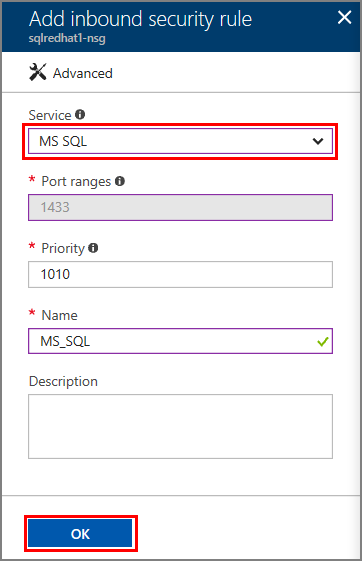
选择 “确定 ”保存 VM 的规则。
