Observação
O acesso a essa página exige autorização. Você pode tentar entrar ou alterar diretórios.
O acesso a essa página exige autorização. Você pode tentar alterar os diretórios.
本文介绍如何从存储在 Azure 备份 恢复服务保管库中的恢复点还原Azure VM 数据。
还原选项
Azure 备份提供了几种还原 VM 的方法。
| 还原选项 | 详细信息 |
|---|---|
| 创建新 VM | 从还原点快速创建并正常运行一个基本的 VM。 可以为 VM 指定名称,然后选择要在其中放置该 VM 的资源组和virtual network(VNet)。 新 VM 必须在源 VM 所在的区域创建。 如果 VM 还原失败,因为Azure VM SKU 在Azure的指定区域中不可用,或者由于任何其他问题,Azure 备份仍还原指定资源组中的磁盘。 |
| 还原磁盘 | 还原某个 VM 磁盘,然后使用它来创建新的 VM。 Azure 备份提供了一个模板来帮助自定义和创建 VM。 还原作业会生成一个模板,可以下载该模板,并使用它来指定自定义的 VM 设置和创建 VM。 磁盘将复制到指定的资源组。 或者,可将磁盘附加到现有 VM,或使用 PowerShell 创建新的 VM。 若要自定义 VM、添加在备份时不存在的配置设置,或添加必须使用模板或 PowerShell 配置的设置,则此选项非常有用。 |
| 替换现有项 | 可以还原某个磁盘,并使用它来替换现有 VM 上的磁盘。 当前 VM 必须存在。 如果已将其删除,则无法使用此选项。 Azure 备份在替换磁盘之前拍摄现有 VM 的快照。 快照将复制到保管库,并根据保留策略进行保留。 选择 Vault-Standard 恢复点时,还会在指定的暂存位置创建一个包含所选恢复点内容的 VHD 文件。 连接到该 VM 的现有磁盘将替换为所选的还原点。 替换磁盘操作完成后,原始磁盘会保留在资源组中。 如果不需要原始磁盘,可选择手动删除它们。 对未加密的托管 VM (包括使用自定义映像创建的 VM),支持替换现有的 VM。 经典 VM、非托管 VM 以及通用 VM 不支持此操作。 如果还原点中的磁盘数多于或少于当前 VM 中的磁盘数,则还原点中的磁盘数只反映 VM 配置。 VM 还支持将现有资源替换为链接资源,例如 user-assigned managed-identity 或 密钥保管库。 |
| 跨区域(次要区域) | 跨区域还原可用于在次要区域的 Azure VM 中进行还原,而这些区域是Azure 配对区域。 如果备份在次要区域中完成,则可以还原所选恢复点的所有Azure VM。 在备份期间,不会将快照复制到次要区域。 仅复制存储在保管库中的数据。 因此,次要区域的还原仅限于保管库级别的还原。 次要区域的还原时间与主要区域的存储层还原时间几乎相同。 此功能适用于以下选项: - 创建 VM - 还原磁盘 如果源计算机具有 16 个以上的磁盘,则不会在跨区域还原中创建 VHD。 当前不支持替换现有磁盘选项。 权限 次要区域中的还原操作可由备份管理员和应用管理员执行。 |
| 跨订阅恢复 | 允许将托管的 Azure 虚拟机或磁盘还原到与受保护 VM 相同的租户中的不同订阅,并受 Azure RBAC 权限的约束。 默认目标订阅是受保护的 VM 订阅。 跨订阅还原适用于 跨区域还原 和 跨域还原。 支持的行为取决于恢复点级别: - 快照层恢复点只能在受保护的 VM 订阅中还原。 - 可以在受保护的 VM 订阅或保管库订阅中还原保管库层恢复点。 若要将保管库层恢复点还原到另一个订阅,必须在恢复服务保管库上启用 跨订阅还原属性 。 原始位置还原和 替换现有磁盘 仅在受保护的 VM 订阅中受支持。 支持使用托管系统标识(MSI)的跨订阅还原。 不支持来自 使用非托管磁盘的 VM、ADE 加密 VM 和 具有 CMK 加密磁盘的 VM 的旧恢复点。 |
| 跨区域还原 | 允许您将 Azure 虚拟机或磁盘从还原点恢复到不同的可用区域,这些虚拟机或磁盘可以绑定到任何区域(根据 Azure RBAC 功能)。 请注意,选择要还原的区域时,会根据要还原到Azure订阅选择逻辑区域(而不是物理区域)。 只能为托管虚拟机触发跨区域还原。 使用托管系统标识 (MSI) 还原支持跨区域还原。 跨域还原支持从启用了分区冗余存储 (ZRS) 的保管库中还原 Azure 区域绑定/非区域绑定的虚拟机。 了解如何设置Storage冗余。 仅支持从具有跨区域还原(CRR)功能(如果次要区域支持故障域)的存储库或启用了区域冗余存储(ZRS)的存储库中,还原 Azure 区域固定的虚拟机。 支持从次要区域进行跨区域还原。 不支持snapshots还原点。 Azure 加密 VM 不受支持。 |
提示
若要在还原操作失败时接收警报/通知,请使用 Azure 备份 的 Azure Monitor 警报。 这可帮助你监视此类故障,并采取必要的措施来解决问题。
注意
还可以恢复Azure VM 上的特定文件和文件夹。 了解详细信息。
存储帐户
有关存储帐户的一些细节:
- 创建 VM:创建新 VM 时,在从 Vault-Standard 恢复点还原磁盘为 4 TB 的 VM 或包含 < 16 个磁盘<的 VM 时,也会复制 VHD 文件。 然后将这些文件移动到托管存储。 为避免额外费用,请从暂存存储帐户中删除 VHD。
- 还原磁盘:VM 还原作业生成一个模板,可以下载该模板并用于指定自定义 VM 设置。 从 Vault-Standard 恢复点还原托管磁盘(< 4 TB)或包含< 16 个磁盘的虚拟机(VM)时,也会复制 VHD 文件,其中包括使用非托管磁盘的 VM 的旧恢复点。 然后将这些文件移动到托管存储。 为避免额外费用,请从暂存存储帐户中删除 VHD。
- Replace disk:从 < 4 TB 的 Vault-Standard 恢复点替换托管磁盘时 或包含 < 16 个磁盘的 VM,则会在指定的storage帐户中创建 VHD 文件。 更换后,源 VM 磁盘保留在指定的资源组中,VHD 保留在storage帐户中;可以根据需要删除或保留源磁盘和 VHD。
- 存储帐户位置:存储帐户必须与保险库位于同一区域。 仅显示这些帐户。 如果在该位置中没有存储帐户,则需要创建一个。
- Storage 类型:不支持 Blob 存储 帐户,因为它需要的 高级存储 帐户已被排除在外以进行成本优化。
- 冗余存储:支持区域冗余存储(ZRS)。 帐户的复制和冗余信息显示在帐户名之后的括号内。
-
Premium storage:
- 还原非高级虚拟机时,不支持高级存储的账户。
- 还原托管 VM 时,不支持使用网络规则配置的高级存储帐户。
开始之前
若要还原 VM(创建新 VM),请确保还原 VM 操作具有正确的Azure基于角色的访问控制(Azure RBAC)授权。
如果没有权限,则可以还原磁盘,然后在该磁盘还原后,可以使用模板(在执行还原操作的过程中生成)来创建新的 VM。
注意
以下部分介绍的功能也可以通过 备份中心访问。 备份中心是Azure中的单个统一管理体验。 它使企业能够大规模管理、监视、操作和分析备份。 使用此解决方案,您可以执行备份管理中大部分关键操作,而不受限于单个保管库的范围。
选择还原点
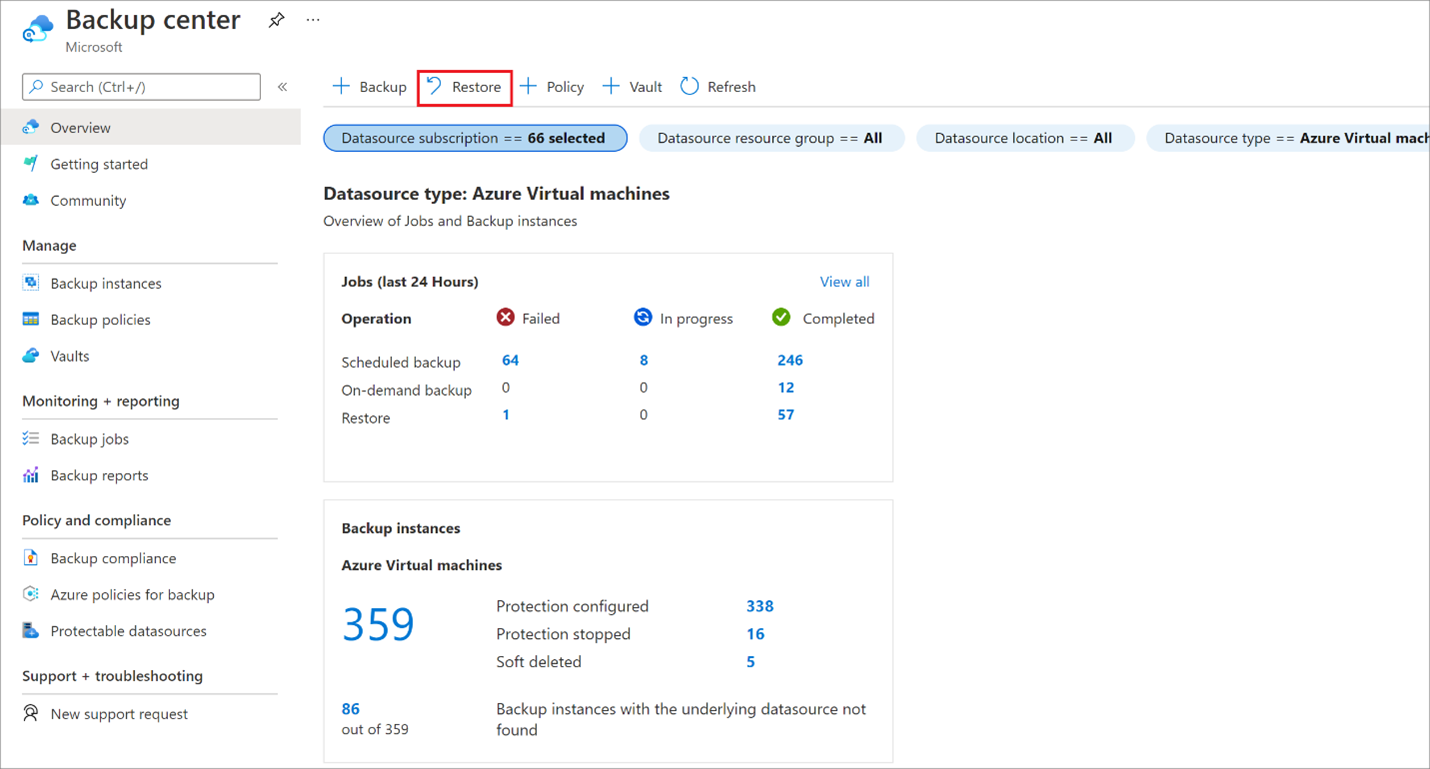
在 Azure 门户中导航到 Backup center,然后单击 Overview 选项卡中的 restore。
选择 Azure 虚拟机作为 Datasource 类型,然后选择备份实例。
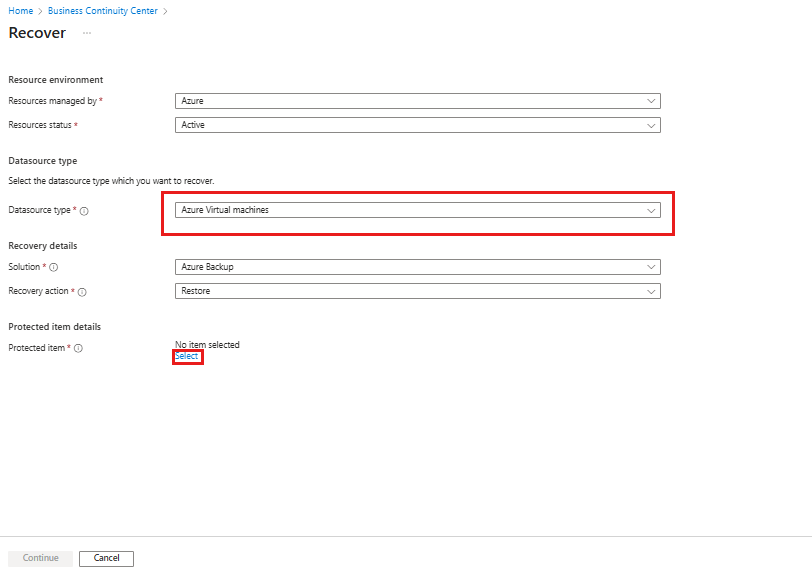
选择 VM,然后单击“继续”。
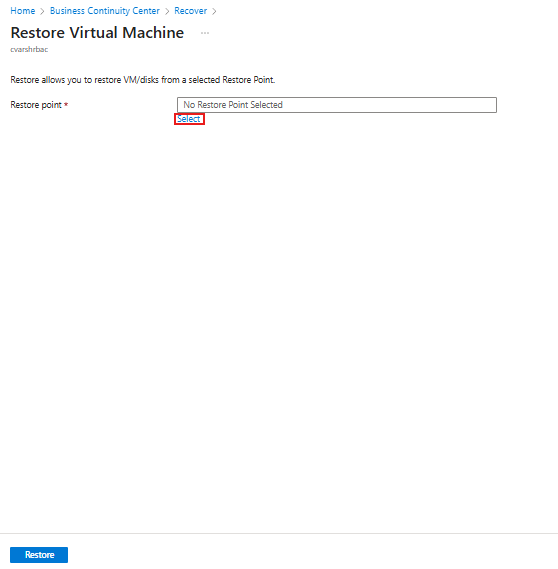
在出现的下一个屏幕中,选择要用于恢复的还原点。
选择 VM 还原配置
在“还原虚拟机”中,选择一个还原选项:
新建:若要创建新的 VM,请使用此选项。 可以使用简单的设置创建 VM,或还原某个磁盘并创建自定义的 VM。
替换现有项:若要替换现有 VM 上的磁盘,请使用此选项。
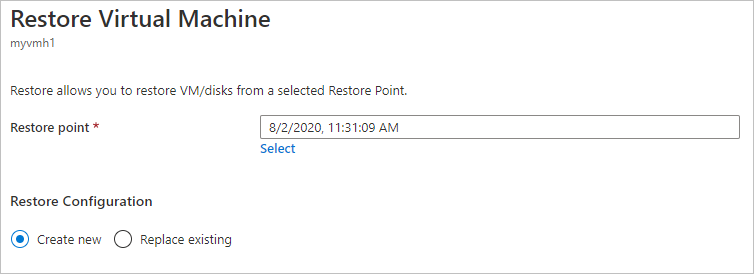
为选定的还原选项指定设置。
注意
仅当作业详细信息中的“将数据传输到保管库”子任务显示“已成功完成”时,才使用“替换现有”选项。 否则,请使用“新建”选项进行最新的恢复点还原。 有关备份阶段和进度解释的详细信息,请参阅 “验证备份作业状态”。
创建 VM
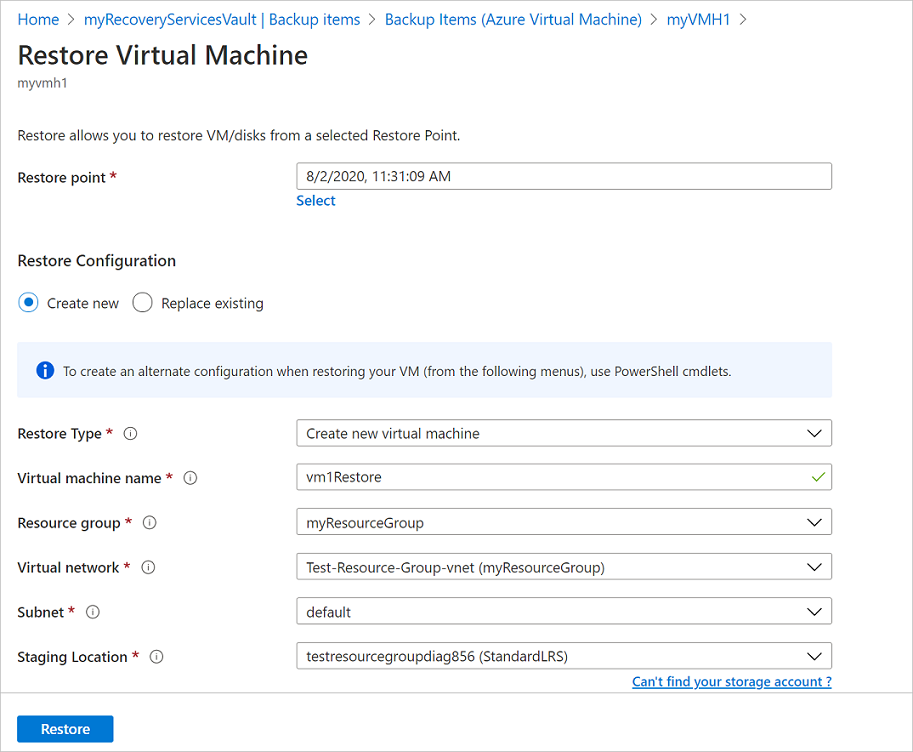
作为还原选项之一,你可以使用基本的设置从还原点快速创建 VM。
在“还原虚拟机”“新建”>“还原类型”中,选择“创建新的虚拟机”。
在“虚拟机名称”中,指定订阅中不存在的 VM。
在“资源组”中,为新 VM 选择现有的资源组,或者创建具有全局唯一名称的新资源组。 如果分配已存在的名称,Azure为组分配与 VM 相同的名称。
在 Virtual network 中,选择要在其中放置 VM 的 VNet。 显示与保管库位于同一位置的订阅关联的所有 VNet,这些 VNet 处于活动状态且未附加任何关联组。 选择子网。
默认已选择第一个子网。
在暂存位置中,指定 VM 的存储帐户。 了解详细信息。
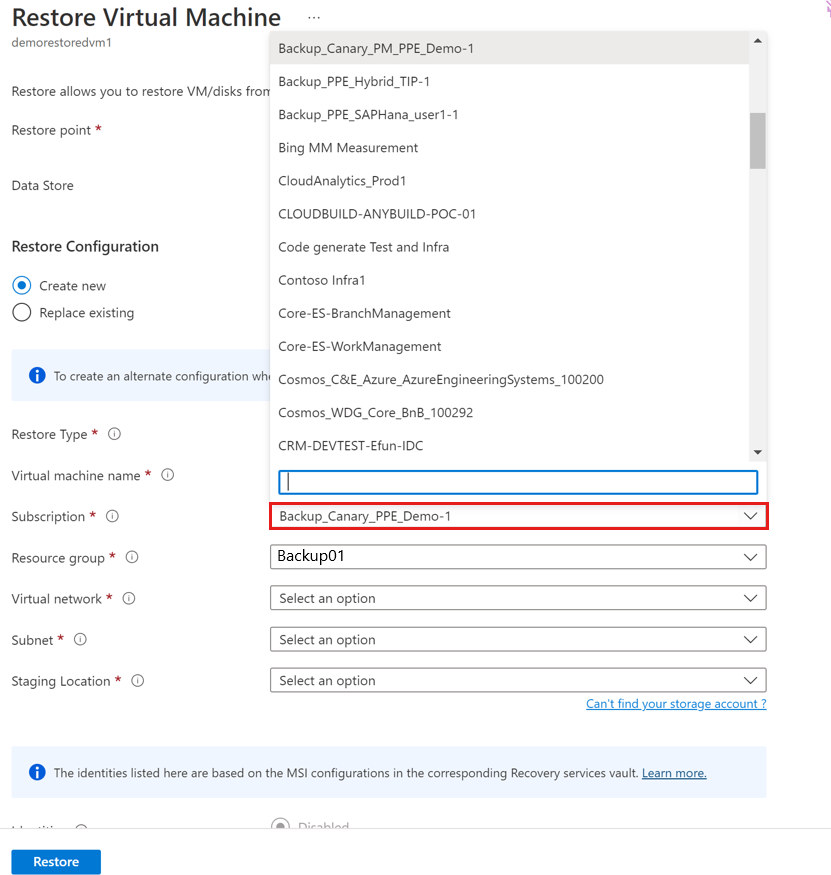
从 “订阅 ”下拉菜单中选择所需的订阅以还原 Azure VM。
默认情况下,Azure 备份选择受保护的 VM 订阅。 如果选择的恢复点和保管库设置支持该目标,则可以在同一租户中选择其他订阅。
对于快照级别的恢复点,恢复只能在受保护的 VM 订阅中进行。 对于保管库级别恢复点,还原支持在受保护的 VM 订阅或保管库订阅中执行。 若要还原到任何其他订阅,必须在保管库上启用跨订阅还原。
以下屏幕截图列出了拥有权限的租户下的所有订阅,使你能够将Azure VM 还原到另一个订阅。
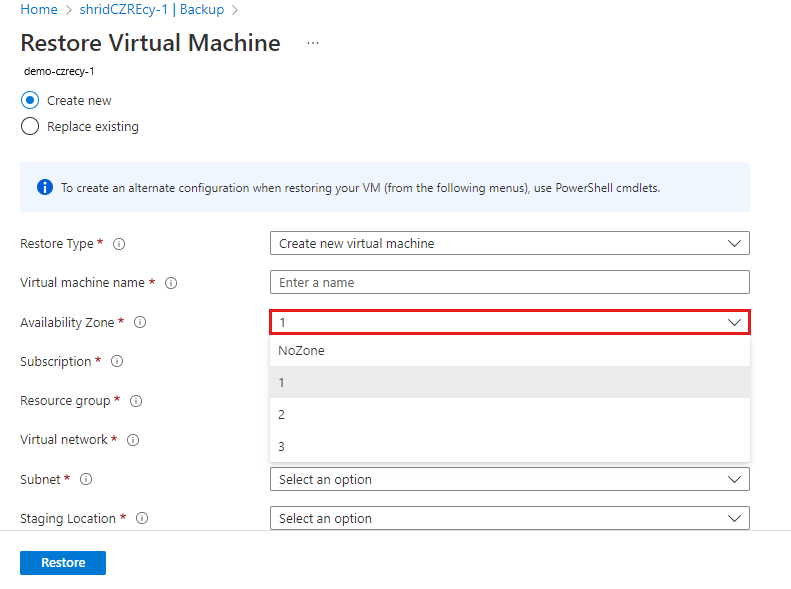
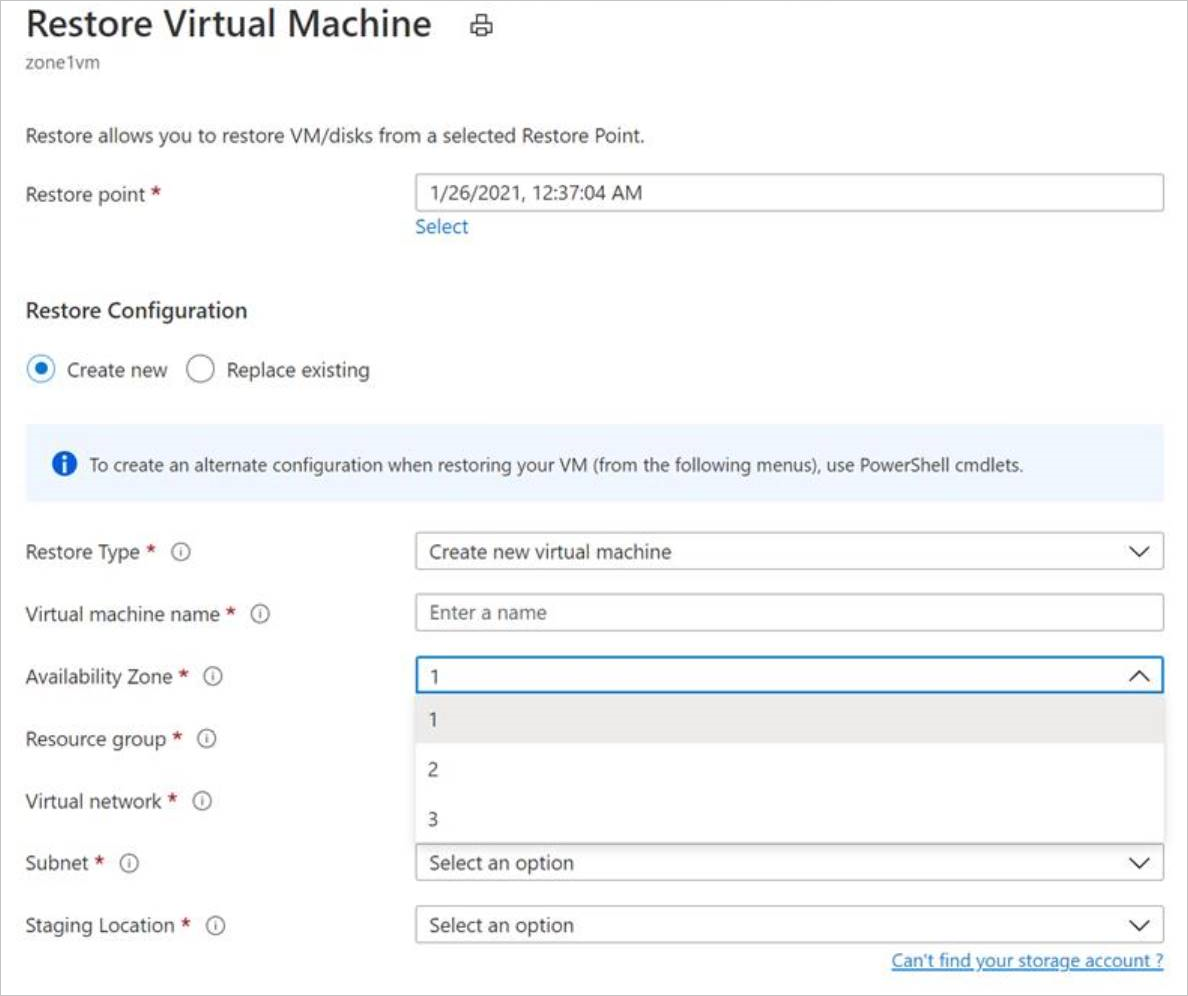
从 Availability Zone 下拉列表中选择所需的区域,将固定到任何区域的Azure VM 还原到其他区域。
Azure 备份现在支持跨区域还原(CZR),现在可以将Azure VM 从默认区域还原到任何可用区域。 默认区域是运行Azure VM 的区域。
以下屏幕截图列出了能够将AZURE VM 还原到另一个区域的所有区域。
注意
Azure 备份 仅支持针对具有 ZRS 或 CRR 冗余的保管库的 CZR。
选择“还原”来触发还原操作。
注意
- 在修改任何 NSG 设置之前,请确保 VM 还原操作已完成。 了解如何跟踪还原操作。
- 在备用位置还原(创建新 VM)期间,还原的 VM 在创建恢复点时保留与原始 VM 相同的 SKU。 备份日期后所做的任何 SKU 更改不会反映在还原的 VM 中。
还原磁盘
作为还原选项之一,你可以从还原点创建磁盘。 然后可使用该磁盘执行以下操作之一:
- 使用执行还原操作期间生成的模板来自定义设置,并触发 VM 部署。 编辑默认模板设置,然后提交模板进行 VM 部署。
- 将已还原的磁盘附加到现有 VM。
- 使用 PowerShell 从还原的磁盘创建新的 VM。
在 “还原配置>创建新>还原类型”下,选择“ 还原磁盘”。
在 “资源组”下,为还原的磁盘选择现有资源组,或者创建一个具有全局唯一名称的新资源组。
在暂存位置上,指定存储帐户。 模板文件存储在此处,在某些情况下还会创建 VHD 文件。 了解详细信息。
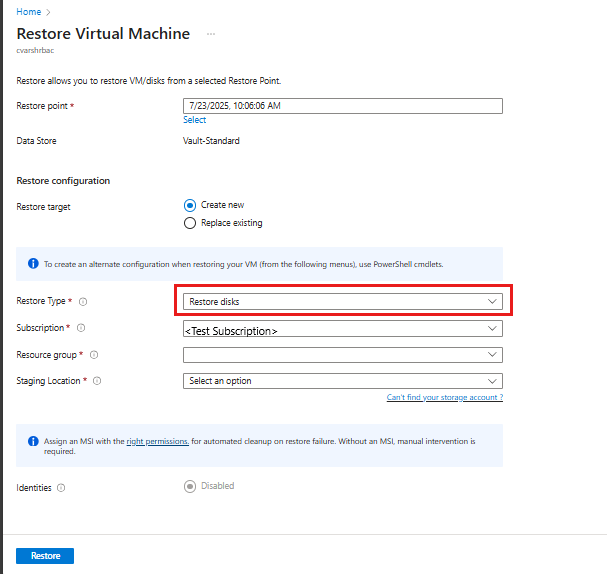
从 “订阅 ”下拉菜单中选择所需的订阅以还原 VM 磁盘。
默认情况下,Azure 备份选择受保护的 VM 订阅。 如果选择的恢复点和保管库设置支持该目标,则可以在同一租户中选择其他订阅。
对于快照级别的恢复点,恢复只能在受保护的 VM 订阅中进行。 对于保管库级别恢复点,还原支持在受保护的 VM 订阅或保管库订阅中执行。 若要还原到任何其他订阅,必须在保管库上启用跨订阅还原。
从“可用性区域”下拉列表中选择所需的区域,将 VM 磁盘还原到不同的区域。
Azure 备份现在支持跨区域还原(CZR)。 与Azure VM 一样,现在可以将Azure VM 磁盘从默认区域还原到任何可用区域。 默认区域是 VM 磁盘所在的区域。
注意
Azure 备份 仅支持针对具有 ZRS 或 CRR 冗余的保管库的 CZR。
选择“还原”来触发还原操作。
当虚拟机使用托管磁盘并选择 创建虚拟机选项时,Azure 备份不使用指定的存储帐户。 对于 Restore disks 和 Instant Restore,则storage帐户仅用于存储模板。 托管磁盘是在指定的资源组中创建的。 对于使用非托管磁盘的 VM 中的旧恢复点,Azure 备份将磁盘还原为托管磁盘,并将存储帐户仅用于还原元数据和临时 VHD 文件。
从 Vault-Standard 恢复点还原托管 VM 的磁盘时,它将还原托管磁盘和Azure 资源管理器 (ARM) 模板,以及暂存位置中磁盘的 VHD 文件。 如果从即时恢复点还原磁盘,它将仅还原托管磁盘和ARM模板。
注意
- 若要从大于 4 TB 的 Vault-Standard 恢复点还原磁盘,Azure 备份不会还原 VHD 文件。
- 有关通过 Azure 备份 还原后托管/高级磁盘性能的信息,请参阅 Latency 部分。
使用模板自定义还原 VM
还原磁盘后,使用执行还原操作期间生成的模板进行自定义并创建新的 VM:
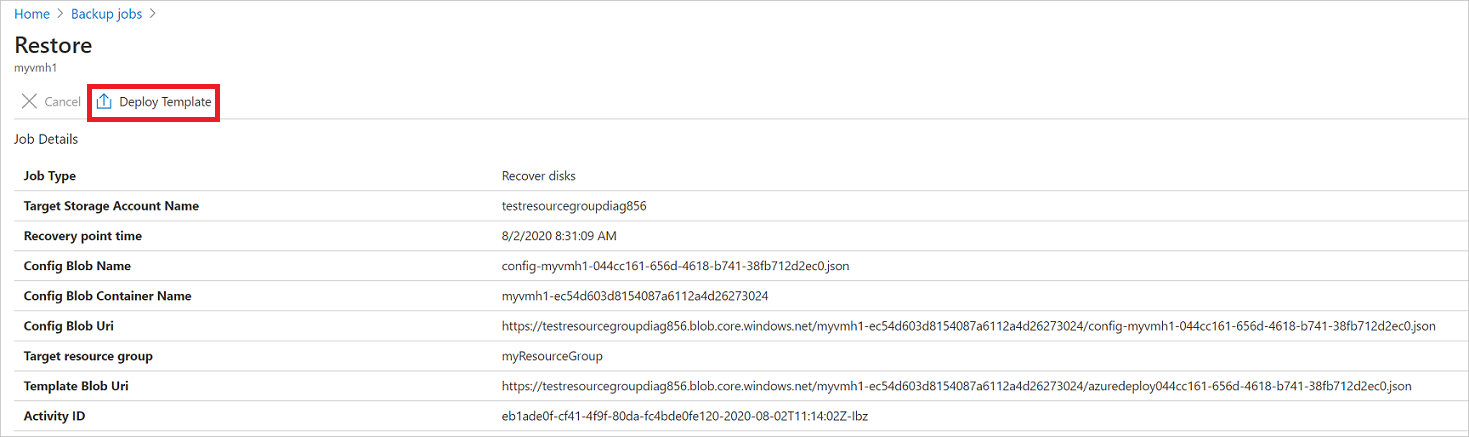
转到“恢复服务保管库”,然后选择“监控”“备份作业”>。
在“备份作业”窗格中,选择相关的还原作业。
在“还原”中,选择“部署模板”来启动模板部署 。
注意
对于已将 允许存储帐户密钥访问 设置为禁用的共享访问签名(SAS),当您选择 部署模板 时,模板将不会部署。
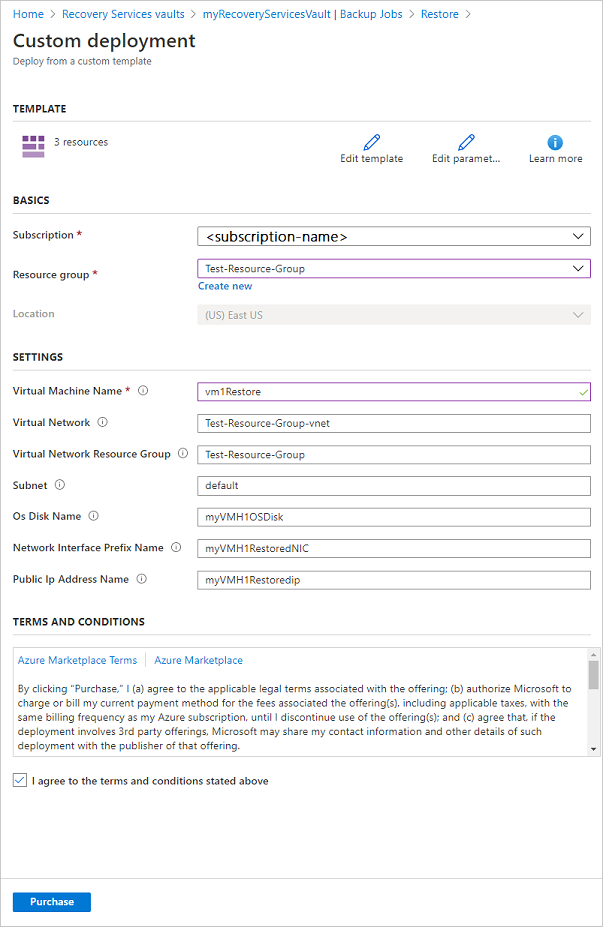
若要自定义模板中提供的 VM 设置,请选择“编辑模板”。 若要添加其他自定义项,请选择“编辑参数”。

输入 VM 的自定义值,接受条款和条件,然后选择“购买”。
替换现有磁盘
作为还原选项之一,你可以使用选定的还原点替换现有的 VM 磁盘。 查看所有还原选项。
仅在受保护的 VM 订阅中支持替换现有 VM 磁盘。
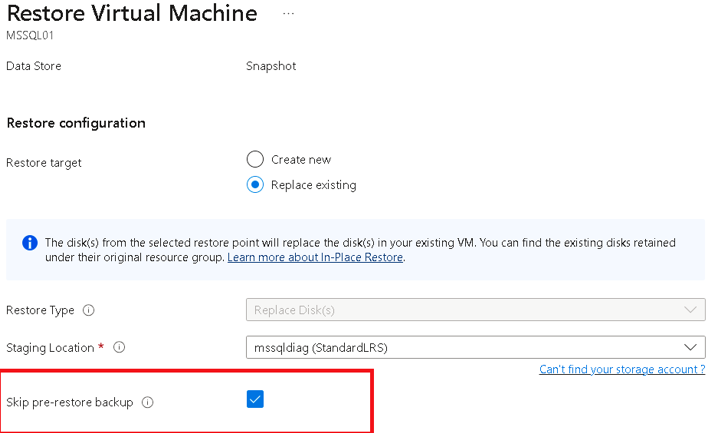
在“还原配置”中,选择“替换现有项” 。
在“还原类型”中,选择“替换一个或多个磁盘”。 这是用于替换现有 VM 磁盘的还原点。
在暂存位置中,指定存储帐户。 在某些情况下,此处会创建 VHD 文件。 了解详细信息。
跨区域还原
作为 restore 选项之一,跨区域还原(CRR)允许在次要区域中还原Azure VM,这是一个Azure配对区域。
要开始使用此功能,请阅读“开始之前”部分。
若要查看是否启用了 CRR,请按照配置跨区域还原中的说明进行操作。
注意
在超级磁盘上运行的计算机目前不支持跨区域还原。 详细了解超级磁盘备份可支持性。
查看次要区域中的备份项
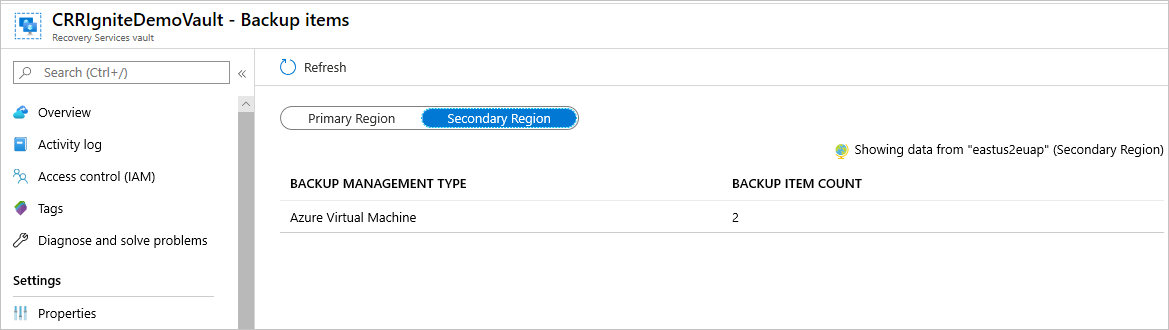
如果启用了 CRR,则可以查看次要区域中的备份项。
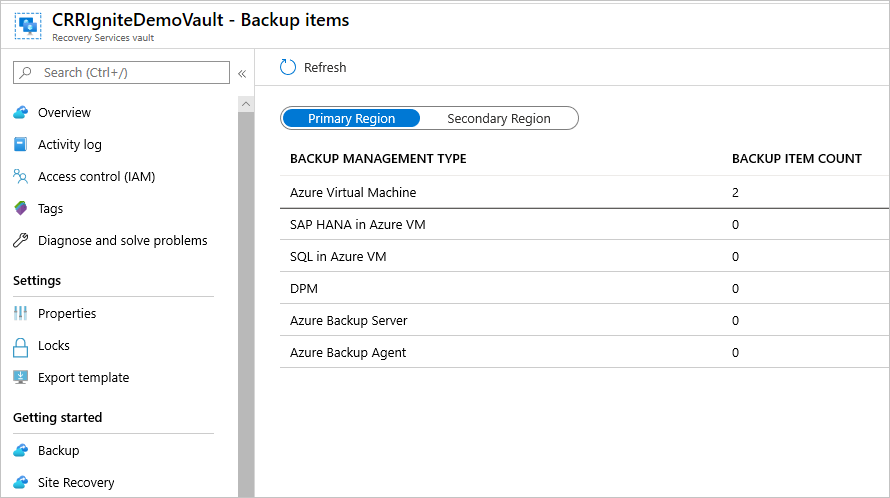
- 在门户中,转到“恢复服务保管库” 和“备份项”>。
- 选择“次要区域”以查看次要区域中的项。
注意
只有支持 CRR 功能的备份管理类型才会显示在列表中。 目前,只允许将次要区域数据还原到次要区域。
Azure 托管虚拟机(包括加密的 Azure 虚拟机)支持
CRR。 请参阅支持跨区域还原的管理类型。
在次要区域还原
次要区域还原用户体验类似于主要区域还原用户体验。 在“还原配置”窗格中配置详细信息以配置还原时,系统会提示你仅提供次要区域参数。
对于Azure VM 备份,最坏情况下,次要区域 RPO 最多可以为 36 小时。 使用标准策略时,主要区域 RPO 最多 为 24 小时,到次要区域的复制最多可能需要 12 小时。 使用增强型策略,更频繁的本地恢复点创建可以提高可实现的最佳次要区域 RPO。 但是,由于备份是每天进行的,次要区域的最坏情况 RPO 仍可能长达 36 小时。
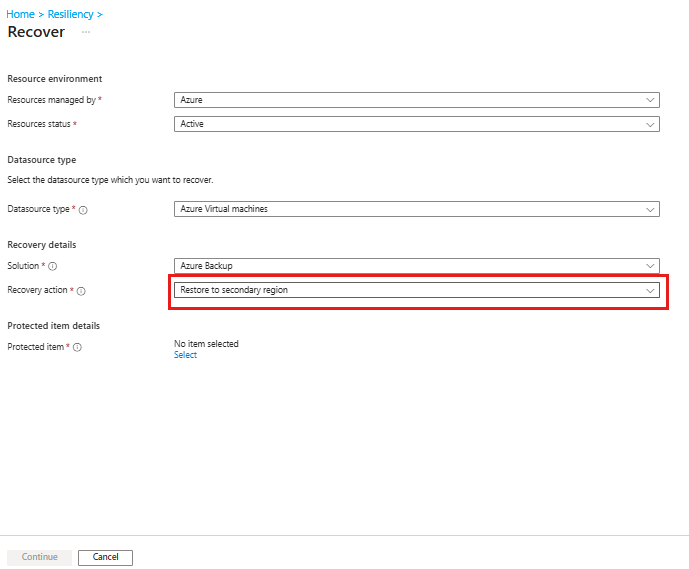 屏幕截图显示如何启动 VM 的次要区域还原。 ":::
注意
- 跨区域还原功能将未在启用客户管理密钥(CMK)的恢复服务保管库中备份的启用 CMK 的 Azure 虚拟机,在次要区域还原为不启用 CMK 的虚拟机。
- 在次要区域中还原所需的Azure角色与主要区域中的角色相同。
- 还原Azure VM 时,Azure 备份自动在次要区域中配置虚拟网络设置。 如果在部署模板时恢复磁盘,请确保提供与次要区域对应的虚拟网络设置。
- 如果在主要区域中 VNet/子网不可用或在次要区域中未配置,Azure 门户在还原操作期间不会自动填充任何默认值。
- 对于跨区域还原,准备位置(即存储帐户位置)必须位于恢复服务保管库将其视为次要区域的区域。 例如,某个恢复服务保管库位于“中国北部 2”区域中(启用了异地冗余和跨区域还原)。 这意味着次要区域会是中国北部。 因此,需要在
China North0 中创建storage帐户来执行 VM 的跨区域还原。
详细了解Azure适用于所有地理位置的跨区域复制配对。
Azure 区域固定的虚拟机可以在同一区域的任意可用性区域还原。
在还原过程中,你会看到“可用性区域”选项。你将首先看到默认区域。 若要选择不同的区域,请选择所选区域的编号。 如果固定区域不可用,则无法将数据还原到另一个区域,因为备份的数据不会跨区域复制。 只能从保管库层中的恢复点进行还原至可用区。
总之,可用性区域仅在以下情况下出现
- 源 VM 已进行区域绑定,且未加密
- 保管库层次中存在恢复点(仅不支持快照)
- 恢复选项是创建新 VM 或还原磁盘(替换磁盘选项替换源数据,因此可用性区选项不适用)
- 当保管库的存储冗余为 ZRS 时,可以在同一区域中创建 VM/磁盘(如果保管库的存储冗余为 GRS,即使源 VM 固定在某个区域,也无法工作)。
- 为跨区域还原启用保管库的存储冗余时,如果配对区域支持区域,则在配对区域中创建 VM/磁盘。
注意
跨区域还原作业触发后将无法取消。
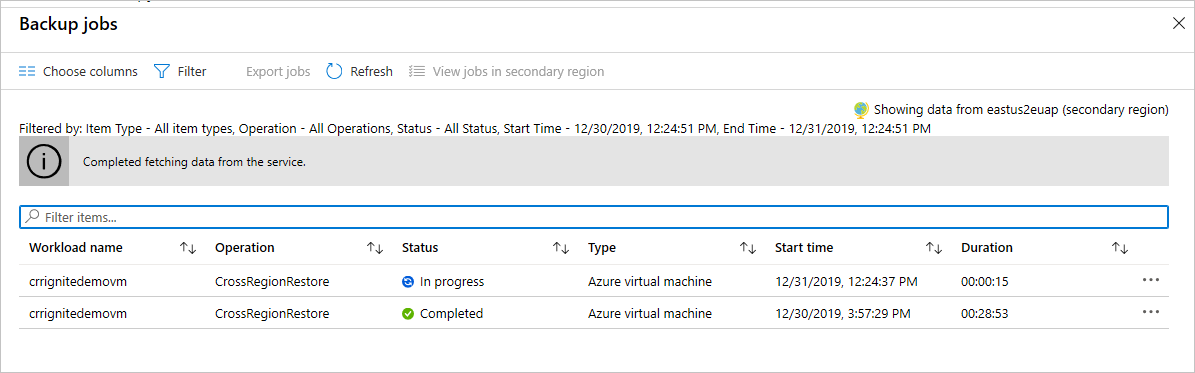
监视次要区域还原作业
在门户中,转到恢复服务保管库>备份作业
选择“次要区域”以查看次要区域中的项。
Azure 虚拟机的跨订阅恢复
Azure 备份现在支持跨订阅还原(CSR),可以帮助您基于所选恢复点层和保管库设置,在同一租户内不同订阅之间还原 Azure 虚拟机(VM)或磁盘。
对于跨订阅保护的 Azure VM 备份,默认还原目标是受保护的 VM 订阅。 快照层恢复点只能在该订阅中还原。 可以在受保护的 VM 订阅或保管库订阅中还原保管库层恢复点。 若要将保管库层级恢复点还原到任何其他订阅,必须在保管库中启用 CSR。
默认情况下,该功能已为恢复服务保管库启用。 不过,在某些情况下,您可能需要根据云基础设施阻止跨订阅恢复。 要为现有保管库启用、禁用或永久禁用“跨订阅还原”,可以转到“保管库”>“属性”>“跨订阅还原”。
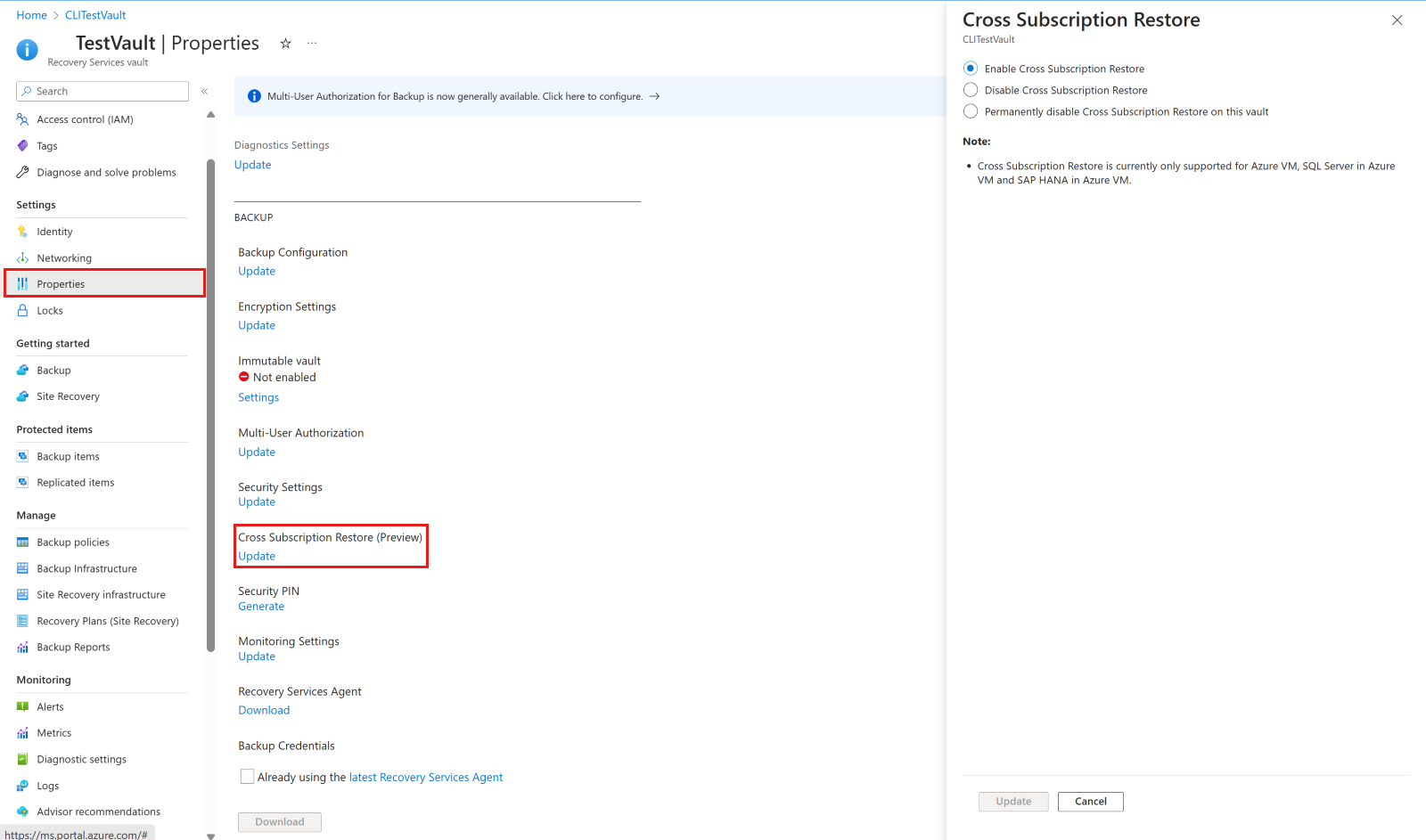
注意
- 一旦禁用保管库的 CSR 功能便无法重新启用,因为此操作是不可逆的。
- 如果 CSR 已禁用但不是永久禁用,则可以选择“保管库”>“属性”>“跨订阅还原”>“启用”来撤销此操作。
- 如果在禁用或永久禁用 CSR 时将恢复服务保管库移动到其他订阅,则还原到原始订阅会失败。
从使用非托管磁盘的虚拟机中恢复旧的恢复点
只能将使用 非托管磁盘 的 VM 中的恢复点还原为 托管磁盘。 不支持还原到非托管磁盘。 仅从保管库层触发这些还原操作。 此功能不适用于加密的非托管 VM。
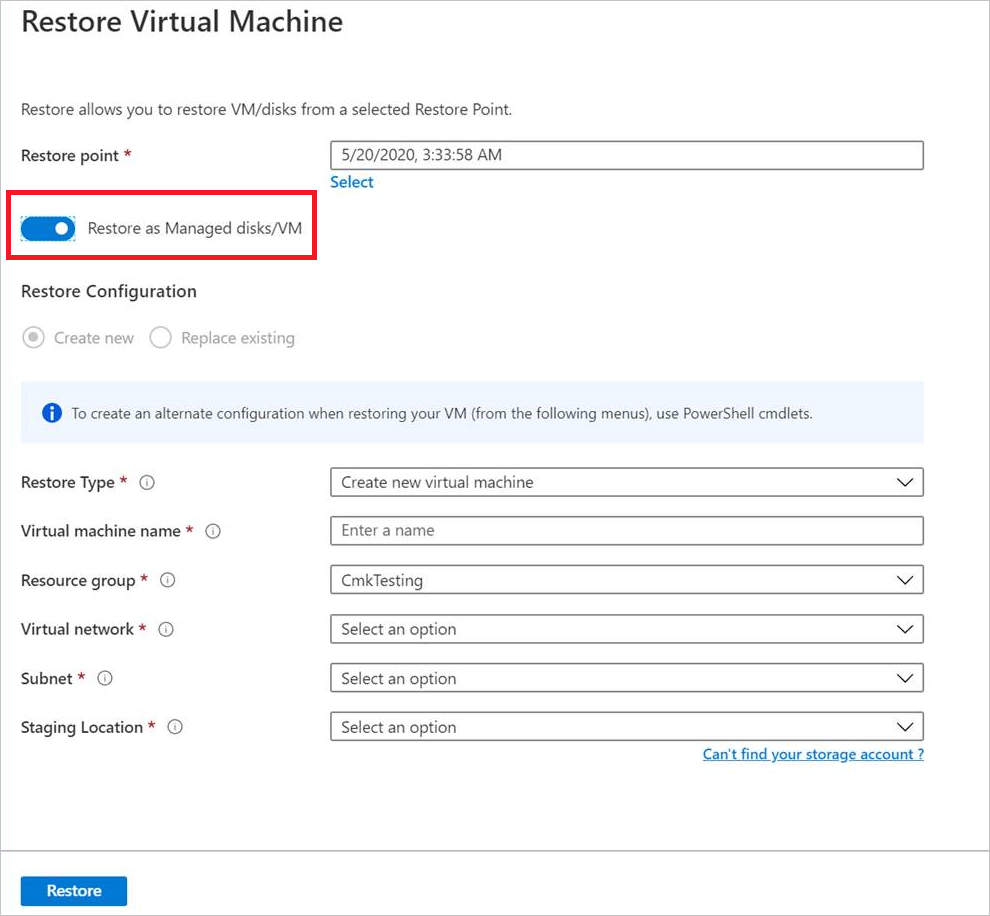
采用特殊配置还原 VM
在许多常见情况下,可能需要还原 VM。
| 场景 | 指南 |
|---|---|
| 通过混合使用权益恢复 VM | 如果 Windows 虚拟机使用 Hybrid Use Benefit (HUB)许可,请先恢复磁盘,然后使用提供的模板(License Type 设置为 Windows_Server)或 PowerShell 创建新的虚拟机。 也可以在创建 VM 后应用此设置。 |
| 在Azure数据中心灾难期间重新存储 VM | 如果保管库使用 GRS,且 VM 的主数据中心出现故障,Azure 备份 支持将备份的 VM 还原到对等数据中心。 在配对的数据中心中选择存储帐户,并如常还原。 Azure 备份使用配对区域中的计算服务来创建还原的 VM。
了解更多关于数据中心复原能力。 如果保管库使用 GRS,您可以启用新功能跨区域还原。 这使系统可以在完全或部分中断的情况下还原到另一地区,甚至在没有中断的情况下也可进行还原。 |
| 裸机还原 | Azure VM 与本地虚拟机监控程序之间的主要区别在于,Azure中没有可用的 VM 控制台。 某些情况下(例如使用裸机恢复(BMR)类型的备份进行恢复)需要使用控制台。 但是,通过保管库进行 VM 还原完全取代了 BMR。 |
| 还原采用特殊网络配置的 VM | 特殊网络配置包括使用内部或外部负载均衡、使用多个 NIC 或多个保留 IP 地址的 VM。 可使用还原磁盘选项还原这些 VM。 此选项将 VHD 复制到指定的存储帐户中,然后可以根据配置,使用内部或外部负载均衡器、多个网络接口卡或多个保留 IP 地址创建 VM。 若要还原具有特殊网络配置的 VM,应使用 “还原磁盘 ”选项。 此选项将虚拟硬盘(VHD)的副本创建到指定的storage帐户中。 复制 VHD 后,你可以继续进行下一步,创建一个符合所需网络配置的 VM,无论是涉及内部还是外部负载均衡、多个 NIC 还是多个保留的 IP 地址。 请注意,如果计算机具有公共 IP 和 NAT 网关,则不会创建 VM NIC。 计划还原具有特殊网络配置的 VM 时,请考虑此限制。 |
| NIC/子网上的网络安全组 (NSG) | Azure VM 备份支持在 vnet、子网和 NIC 级别备份和还原 NSG 信息。 |
| 区域指定的 VM | 如果备份固定到某个区域(带有Azure 备份)的Azure VM,则可以将其还原到固定所在的同一区域中。 了解详细信息 |
| 在任何可用性集合中还原 VM | 从云门户中还原 VM 时,没有选择可用性集的选项。 还原的 VM 没有可用性集。 如果使用了还原磁盘选项,则使用提供的模板或 PowerShell 从磁盘创建 VM 时,可以指定可用性集。 |
| 还原特殊 VM,例如 SQL VM | 如果要使用 Azure VM 备份来备份 SQL VM,然后使用还原 VM 选项或在还原磁盘后创建 VM,则必须将新创建的 VM 注册到 SQL 提供程序,如here所述。 这会将还原的 VM 转换为 SQL VM。 |
还原域控制器虚拟机
| 场景 | 指南 |
|---|---|
| 在单一域中还原单个域控制器虚拟机 | 像还原其他 VM 一样还原此 VM。 请注意: 从Active Directory的角度来看,Azure VM 与其他任何 VM 一样。 目录服务还原模式(DSRM)也可用,因此所有Active Directory恢复方案都可行。 详细了解虚拟化域控制器的备份和还原注意事项。 |
| 还原单个域中的多个域控制器 VM | 如果可以通过网络连接到同一域中的其他域控制器,则可以像还原任何虚拟机一样还原该域控制器。 如果这是域中剩余的最后一个域控制器,或者是在隔离的网络中进行恢复,请使用林恢复。 |
| 在多个域配置中还原单个域控制器 VM | 通过使用 PowerShell 还原磁盘并创建 VM |
| 还原一个林中的多个域 | 建议进行森林恢复。 |
有关详细信息,请参阅 备份和还原Active Directory域控制器。
通过托管标识还原虚拟机
托管标识使用户无需维护凭据。 托管身份为应用程序在连接到支持 Microsoft Entra 身份验证的资源时提供身份。
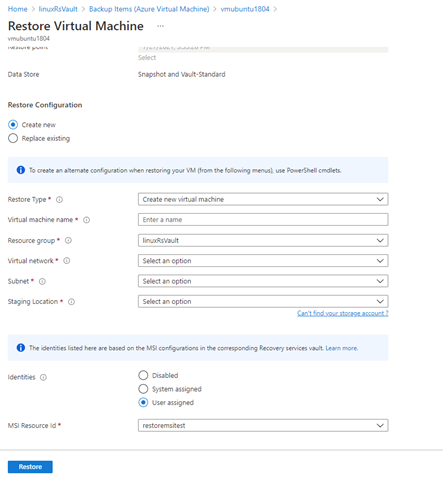
Azure 备份提供了使用 托管标识还原托管Azure VM 的灵活性。 可以选择系统托管标识或用户托管标识,如下图所示。 这作为 Azure VM 的 restore 配置 窗格 中的输入参数之一被引入。 托管标识用于访问存储账户,并自动清理在还原过程中创建的任何资源。 这些托管身份必须绑定到保管库。
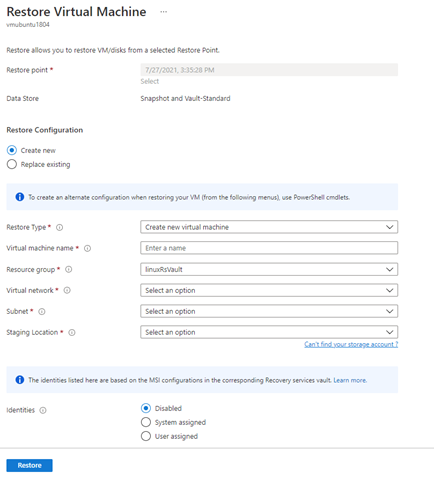
如果您选择使用系统分配或用户分配的托管标识,请检查目标暂存Storage帐户和资源组上的托管标识的下列操作。
"permissions": [
            {
                "actions": [
                    "Microsoft.Authorization/*/read",
                    "Microsoft.Compute/disks/read",
                    "Microsoft.Compute/disks/write",
                    "Microsoft.Compute/disks/delete",
                    "Microsoft.Compute/disks/beginGetAccess/action",
                    "Microsoft.Compute/disks/endGetAccess/action",
                    "Microsoft.Compute/locations/diskOperations/read",
                    "Microsoft.Compute/virtualMachines/read",
                    "Microsoft.Compute/virtualMachines/write",
                    "Microsoft.Compute/virtualMachines/delete",
                    "Microsoft.Compute/virtualMachines/instanceView/read",
                    "Microsoft.Compute/virtualMachines/extensions/read",
                    "Microsoft.Compute/virtualMachines/extensions/write",
                    "Microsoft.Compute/virtualMachines/extensions/delete",
                    "Microsoft.Insights/alertRules/*",
                    "Microsoft.Network/locations/operationResults/read",
                    "Microsoft.Network/locations/operations/read",
                    "Microsoft.Network/locations/usages/read",
                    "Microsoft.Network/networkInterfaces/delete",
                    "Microsoft.Network/networkInterfaces/ipconfigurations/read",
                    "Microsoft.Network/networkInterfaces/join/action",
                    "Microsoft.Network/networkInterfaces/read",
                    "Microsoft.Network/networkInterfaces/write",
                    "Microsoft.Network/networkSecurityGroups/read",
                    "Microsoft.Network/networkSecurityGroups/securityRules/read",
                    "Microsoft.Network/publicIPAddresses/delete",
                    "Microsoft.Network/publicIPAddresses/join/action",
                    "Microsoft.Network/publicIPAddresses/read",
                    "Microsoft.Network/publicIPAddresses/write",
                    "Microsoft.Network/virtualNetworks/read",
                    "Microsoft.Network/virtualNetworks/subnets/join/action",
                    "Microsoft.Network/virtualNetworks/subnets/read",
                    "Microsoft.Resources/deployments/*",
                    "Microsoft.Resources/subscriptions/resourceGroups/read",
                    "Microsoft.Storage/checkNameAvailability/read",
                    "Microsoft.Storage/storageAccounts/blobServices/containers/delete",
                    "Microsoft.Storage/storageAccounts/blobServices/containers/read",
                    "Microsoft.Storage/storageAccounts/blobServices/containers/write",
                    "Microsoft.Storage/storageAccounts/read",
                    "Microsoft.Storage/storageAccounts/write"
                ],
                "notActions": [],
                "dataActions": [
                    "Microsoft.Storage/storageAccounts/blobServices/containers/blobs/delete",
                    "Microsoft.Storage/storageAccounts/blobServices/containers/blobs/read",
                    "Microsoft.Storage/storageAccounts/blobServices/containers/blobs/write",
                    "Microsoft.Storage/storageAccounts/blobServices/containers/blobs/add/action"
                ],
或者,在暂存位置(Storage 帐户)和目标资源组中添加 VM 还原运算符角色分配,以便成功执行还原操作。
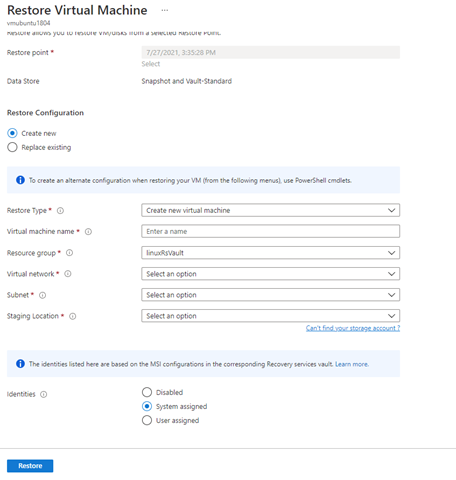
还可以选择 user-managed identity,方法是提供输入作为其 MSI 资源 ID,如下图所示。
批量还原 VM (预览版)
Azure 备份允许你通过单一引导体验将最多 100 个受保护的 Azure 虚拟机还原到另一个位置,并为每个虚拟机设置还原选项,提供控制和操作的灵活性。
注意
- 批量 VM 还原不支持经典、非托管、加密或机密虚拟机。
- 跨区域还原(CRR)方案不支持批量 VM 还原。
- 目标子网必须使用
/16或较小的子网掩码。
Important
当 VM 中前 30 个字符 的名称前缀和源 VM 名称组合完全相同时,批量还原会失败。 在这种情况下,一次恢复操作可能会成功,而其他恢复操作则会因命名冲突而失败。 建议避免在单个批量还原请求中出现多个类似命名的 VM,或分阶段触发还原,以防止同时执行。
若要使用 Azure 门户批量还原 VM,请执行以下步骤:
转到 恢复服务保管库 ,然后选择 “受保护的项>备份项”。
在备份项窗格中,选择Azure 虚拟机作为备份管理类型。
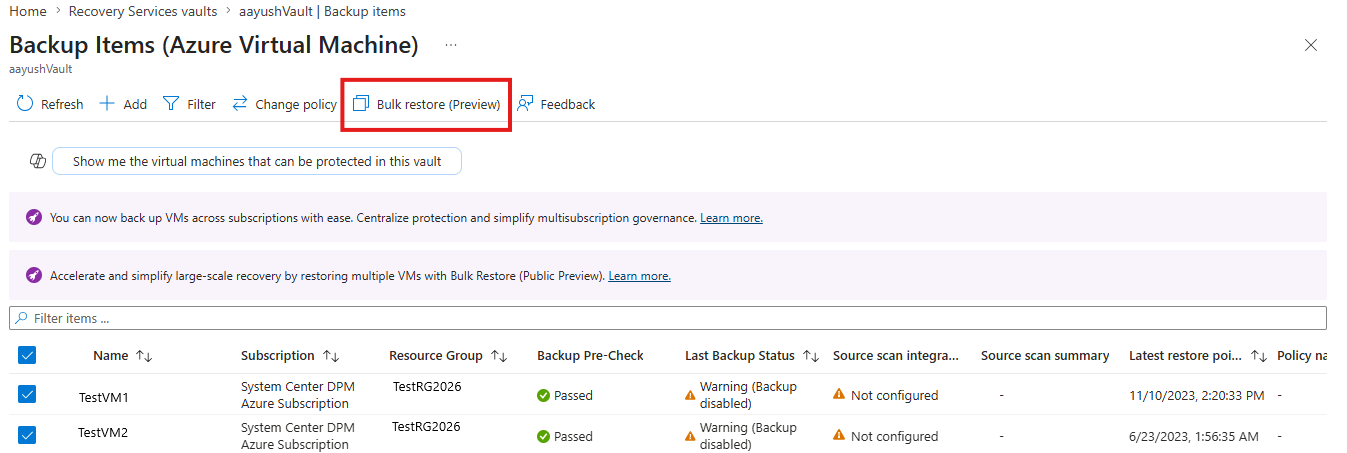
在备份项(Azure虚拟机)窗格中,选择要还原的一个或多个 VM,然后选择Bulk 还原(预览版)。
在“批量还原”窗格的“基本信息”选项卡上,修改虚拟机的选择以进行还原(可添加或删除)。
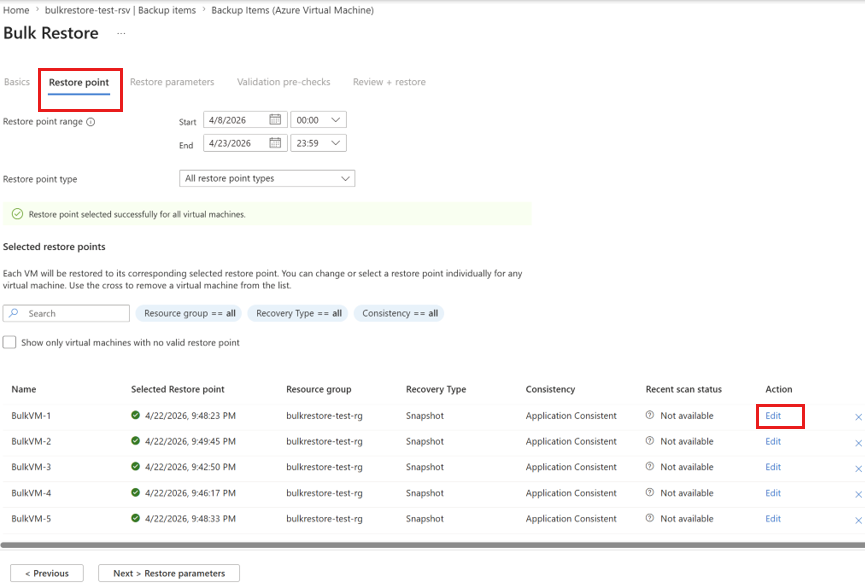
在 “还原点 ”选项卡上,通过选择对应于每个 VM 的 “编辑” 来修改时间范围或更新各个 VM 的还原点。
默认情况下,每个 VM 都会自动显示最新的还原点。
在 Restore parameters 选项卡上,选择常见还原配置 - Target 资源组、虚拟网络、Subnet和其他适用于所有选定 VM 的其他配置。
在“ 验证预检查 ”选项卡上,查看批量 VM 还原配置的自动验证结果。
Azure 备份会自动触发多个验证,以确保所选配置对批量还原有效。
在“ 审阅 + 还原 ”选项卡上,选择“ 还原 ”并启动承载单个还原操作的批量还原操作。
跟踪还原操作
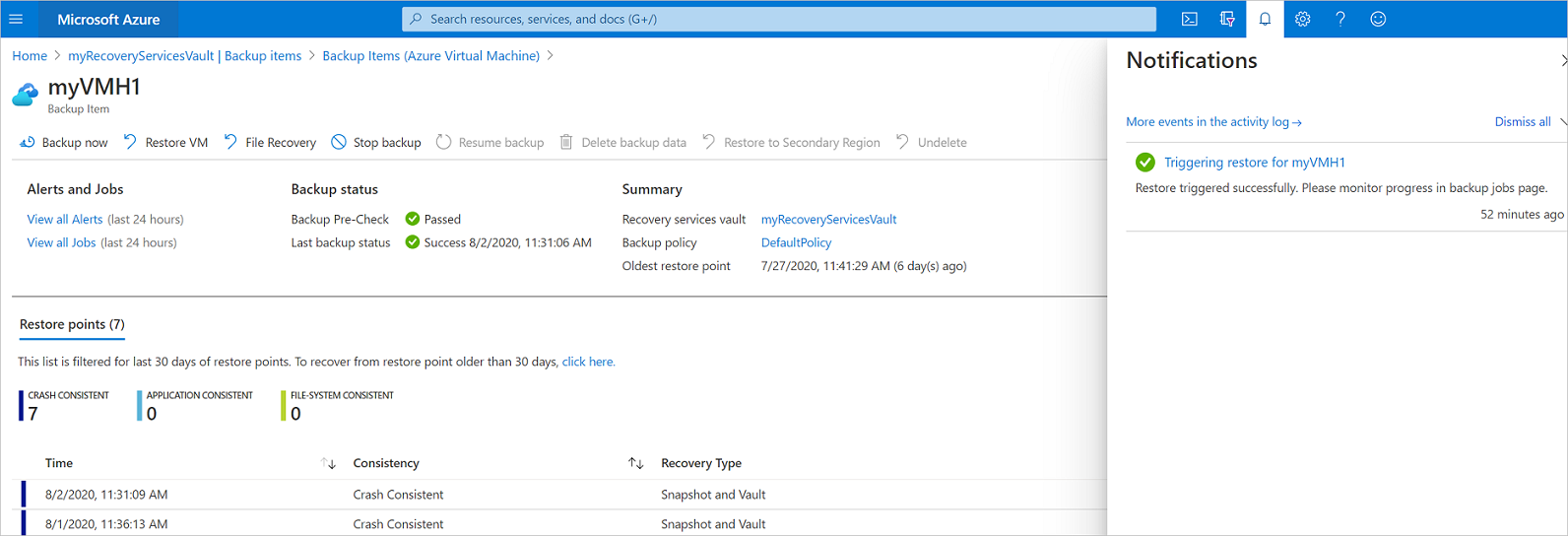
触发还原操作后,备份服务会创建一个作业用于跟踪。 Azure 备份在门户中显示有关作业的通知。 如果未显示通知,请选择“通知”符号,然后选择“活动日志中的更多事件”来查看还原过程状态。
按以下步骤跟踪还原过程:
若要查看针对作业的操作,请选择通知超链接。 或在存储库中选择“备份作业”,然后选择相应的 VM。

若要监视还原进度,请选择状态为“正在进行”的任何还原作业。 此时会出现进度栏,其中显示了有关还原进度的信息:
- 还原估计所需时间:最初提供完成还原操作所需的时间。 随着操作的不断进行,该时间会不断减少,还原操作完成后,将显示为 0。
- 还原百分比。 显示还原操作的完成百分比。
- 传输的字节数:如果通过创建新的 VM 进行还原,此字段将显示已传输的字节数,以及有待传输的字节总数。
还原后步骤
还原 VM 之后,还需要注意一些事项:
备份配置期间存在的扩展将被安装,但不会被启用。 如果出现问题,请重新安装这些扩展。 更换磁盘时,不需要重新安装扩展。
选择“创建新 VM”(或还原磁盘,然后创建 VM)时,还原的 VM 是一个新资源。 限制在原始 VM 的 RBAC 角色分配不会自动转移;根据需要在新的 VM 上重新分配角色。
如果备份的 VM 使用了静态 IP 地址,则还原的 VM 将使用动态 IP 地址,以避免冲突。 可将静态 IP 地址添加到还原的 VM。
还原的 VM 没有可用性集。 如果使用了还原磁盘选项,则使用提供的模板或 PowerShell 从磁盘创建 VM 时,可以指定可用性集。
如果使用基于 cloud-init 的 Linux 分发版(例如 Ubuntu),出于安全原因,还原后将阻止密码。 使用还原的 VM 上的
VMAccess扩展重置密码。 我们建议在这些分发版中使用 SSH 密钥,这样,在还原后就无需重置密码。如果在还原后无法访问 VM,因为 VM 与域控制器的关系断开,请按照以下步骤使 VM 恢复运行:
将 OS 磁盘作为数据磁盘附加到恢复的 VM。
如果发现Azure代理不响应,请遵循此 link 手动安装 VM 代理。
在 VM 上启用串行控制台访问以允许命令行访问 VM
bcdedit /store <drive letter>:\boot\bcd /enum
bcdedit /store <VOLUME LETTER WHERE THE BCD FOLDER IS>:\boot\bcd /set {bootmgr} displaybootmenu yes
bcdedit /store <VOLUME LETTER WHERE THE BCD FOLDER IS>:\boot\bcd /set {bootmgr} timeout 5
bcdedit /store <VOLUME LETTER WHERE THE BCD FOLDER IS>:\boot\bcd /set {bootmgr} bootems yes
bcdedit /store <VOLUME LETTER WHERE THE BCD FOLDER IS>:\boot\bcd /ems {<<BOOT LOADER IDENTIFIER>>} ON
bcdedit /store <VOLUME LETTER WHERE THE BCD FOLDER IS>:\boot\bcd /emssettings EMSPORT:1 EMSBAUDRATE:115200
重新生成 VM 时,请使用Azure门户重置本地管理员帐户和密码
使用串行控制台和命令提示符将 VM 从域中移除
cmd /c "netdom remove <<MachineName>> /domain:<<DomainName>> /userD:<<DomainAdminhere>> /passwordD:<<PasswordHere>> /reboot:10 /Force"
VM 脱离域后并重启,即可使用本地管理员凭据通过 RDP 成功连接到 VM,并将 VM 重新加入域。
备份已还原的虚拟机
- 如果将 VM 还原到了最初备份 VM 时所在的资源组并为还原 VM 指定了相同名称,则还原之后,会继续备份该 VM。
- 如果将 VM 还原到了其他资源组或者为还原的 VM 指定了其他名称,则需要为还原的 VM 设置备份。