注:
对于 .NET Framework 中的 ASP.NET,请参阅为 Azure 应用服务配置 ASP.NET 应用。 如果 ASP.NET Core 应用在自定义 Windows 或 Linux 容器中运行,请参阅为 Azure 应用服务配置自定义容器。
必须将 ASP.NET Core 应用作为编译的二进制文件部署到 Azure 应用服务。 Visual Studio 发布工具生成解决方案,然后直接部署编译的二进制文件。 应用服务部署引擎首先部署代码存储库,然后编译二进制文件。
本指南为 ASP.NET Core 开发者提供了重要概念和说明。 如果本文是你第一次使用 Azure 应用服务,请先按照 部署 ASP.NET Web 应用 并将 ASP.NET Core 和 Azure SQL 数据库应用部署到 Azure 应用服务。
显示受支持的 .NET Core 运行时版本
在应用服务中,Windows 实例已安装了所有受支持的 .NET Core 版本。 若要查看可用的 .NET Core 运行时和 SDK 版本,请转到 Kudu 站点。
在 Azure 门户中转到应用,然后选择 “开发工具>高级工具”。 选择Go。 在 Kudu 中,选择 CMD 或 PowerShell 的调试控制台。
在基于浏览器的控制台中运行以下命令:
dotnet --info
显示 .NET Core 版本
若要显示当前的 .NET Core 版本,请在 Azure CLI 中运行以下命令:
az webapp config show --resource-group <resource-group-name> --name <app-name> --query linuxFxVersion
若要显示所有受支持的 .NET Core 版本,请在 Azure CLI 中运行以下命令:
az webapp list-runtimes --os linux | grep DOTNET
设置 .NET Core 版本
在项目文件中为 ASP.NET Core 项目设置目标框架。 有关详细信息,请参阅 选择要使用的 .NET Core 版本。
若要将 .NET Core 版本设置为 8.0,请在 Azure CLI 中运行以下命令:
az webapp config set --name <app-name> --resource-group <resource-group-name> --linux-fx-version "DOTNETCORE|8.0"
应用服务中的过时运行时将如何处理?
维护组织弃用过时的运行时,或者其存在重大安全漏洞。 因此,将从门户中的创建和配置页面中删除它们。 当门户中隐藏了过时的运行时后,任何仍使用该运行时的应用程序都会继续运行。
如要创建一个运行时版本过时但尚未在门户中显示的应用程序,可以使用 Azure CLI、ARM 模板或者 Bicep 来实现。 通过这些部署替代方法,可以创建已在门户中移除的但仍受支持的弃用运行时。
如果从应用服务平台完全删除运行时,Azure 订阅所有者会在删除之前收到电子邮件通知。
自定义构建自动化
如果使用 启用了生成自动化的 Git 或 ZIP 包部署应用,应用服务生成自动化将遵循以下顺序:
- 运行
PRE_BUILD_SCRIPT_PATH指定的自定义脚本。 - 若要还原 NuGet 依赖项,请运行
dotnet restore。 - 若要生成用于生产的二进制文件,请运行
dotnet publish。 - 如果由
POST_BUILD_SCRIPT_PATH指定,则运行自定义脚本。
PRE_BUILD_COMMAND 和 POST_BUILD_COMMAND 是默认为空的环境变量。 若要运行预构建命令,请定义 PRE_BUILD_COMMAND。 若要运行生成后命令,请定义 POST_BUILD_COMMAND。
以下示例将两个变量指定给一系列以逗号分隔的命令。
az webapp config appsettings set --name <app-name> --resource-group <resource-group-name> --settings PRE_BUILD_COMMAND="echo foo, scripts/prebuild.sh"
az webapp config appsettings set --name <app-name> --resource-group <resource-group-name> --settings POST_BUILD_COMMAND="echo foo, scripts/postbuild.sh"
有关可用于自定义生成自动化的其他环境变量,请参阅 Oryx 配置。
若要详细了解应用服务如何在 Linux 中运行和构建 ASP.NET Core 应用,请参阅 Oryx 文档:如何检测和构建 .NET Core 应用。
访问环境变量
在应用服务中,可以在应用代码之外 设置应用设置 。 然后,可以使用标准 ASP.NET 核心依赖项注入模式在任何类中访问它们:
using Microsoft.Extensions.Configuration;

namespace SomeNamespace
{
    public class SomeClass
    {
        private IConfiguration _configuration;

        public SomeClass(IConfiguration configuration)
        {
            _configuration = configuration;
        }

        public SomeMethod()
        {
            // retrieve nested App Service app setting
            var myHierarchicalConfig = _configuration["My:Hierarchical:Config:Data"];
            // retrieve App Service connection string
            var myConnString = _configuration.GetConnectionString("MyDbConnection");
        }
    }
}
如果在应用服务和appsettings.json中配置具有相同名称的应用设置,则应用服务的值优先于appsettings.json中的值。 通过使用本地 appsettings.json 值,可以在本地调试应用。 通过使用 App Service 的值,您可以在生产环境中使用生产设置运行应用程序。 连接字符串的使用方式与此相同。 通过使用此方法,可以在代码存储库之外保留应用程序机密并访问适当的值,而无需更改代码。
注:
还可以考虑更安全的连接选项,这些选项不需要连接机密。 有关详细信息,请参阅从 Azure应用服务安全地连接到 Azure 服务和数据库。
中的appsettings.json是使用 Linux 上 .NET Core 的标准分隔符 __(双下划线)进行访问的。 若要覆盖应用服务中的特定层次结构配置设置,请在键名中使用相同的分隔格式设置应用设置名称。 可以在 Cloud Shell 中运行以下示例:
az webapp config appsettings set --name <app-name> --resource-group <resource-group-name> --settings My__Hierarchical__Config__Data="some value"
使用 .NET Core 标准的 分隔符访问 appsettings.json:。 若要覆盖应用服务中的特定层次结构配置设置,请在键中使用相同的分隔格式设置应用设置名称。 可以在 Azure Cloud Shell 中运行以下示例:
az webapp config appsettings set --name <app-name> --resource-group <resource-group-name> --settings My:Hierarchical:Config:Data="some value"
部署多项目解决方案
当 Visual Studio 解决方案包含多个项目时,Visual Studio 发布过程会选择要部署的项目。 部署到应用服务部署引擎(例如使用 Git 或 启用了生成自动化的 ZIP 部署)时,应用服务部署引擎会选取它作为应用服务应用找到的第一个网站或 Web 应用程序项目。 你可以通过指定 PROJECT 应用设置来指定应用服务应当使用哪个项目。 例如,在 Cli 中运行以下命令:
az webapp config appsettings set --resource-group <resource-group-name> --name <app-name> --settings PROJECT="<project-name>/<project-name>.csproj"
访问诊断日志
ASP.NET Core 提供了适用于应用服务的内置日志记录提供程序。 在项目的 program.cs 文件中,通过 ConfigureLogging 扩展方法将提供程序添加到应用程序,如以下示例所示:
public static IHostBuilder CreateHostBuilder(string[] args) =>
    Host.CreateDefaultBuilder(args)
        .ConfigureLogging(logging =>
        {
            logging.AddAzureWebAppDiagnostics();
        })
        .ConfigureWebHostDefaults(webBuilder =>
        {
            webBuilder.UseStartup<Startup>();
        });
然后,可以使用标准 .NET Core 模式配置和生成日志。 请参阅 .NET Core 和 ASP.NET Core 中的日志系统。
若要访问应用服务中应用程序代码内部生成的控制台日志,请在 Cloud Shell 中运行以下命令来启用诊断日志记录:
az webapp log config --resource-group <resource-group-name> --name <app-name> --docker-container-logging filesystem --level Verbose
可能的值为 --levelError、 Warning、 Info和 Verbose。 每个后续级别都包含前一级别的内容。 例如, Error 仅包含错误消息。
Verbose 包括所有消息。
启用诊断日志记录后,运行以下命令以查看日志流:
az webapp log tail --resource-group <resource-group-name> --name <app-name>
如果未立即显示控制台日志,请在 30 秒内再次检查。
若要随时停止日志流式处理,请选择 Ctrl+C。
有关在应用服务中排查 ASP.NET 核心应用问题的详细信息,请参阅 Azure 应用服务和 IIS 上的 ASP.NET Core 疑难解答。
访问详细的异常页
当 ASP.NET Core 应用在 Visual Studio 调试器中生成异常时,浏览器会显示详细的异常页。 在应用服务中,泛型“HTTP 500”或“处理请求时出错”消息将替换该页面。 若要在应用服务中显示详细的异常页,请在 ASPNETCORE_ENVIRONMENT 中运行以下命令,将应用设置添加到应用。
az webapp config appsettings set --name <app-name> --resource-group <resource-group-name> --settings ASPNETCORE_ENVIRONMENT="Development"
检测 HTTPS 会话
在应用服务中,TLS/SSL 终止在网络负载均衡器上发生,因此,所有 HTTPS 请求将以未加密的 HTTP 请求形式到达你的应用。 如果你的应用逻辑需要知道用户请求是否已加密,请在 Startup.cs 中配置 Forwarded Headers 中间件:
- 为中间件配置
ForwardedHeadersOptions以转接X-Forwarded-For中的X-Forwarded-Proto和Startup.ConfigureServices标头。 - 将专用 IP 地址范围添加到已知网络中,以便该中间件可以信任应用服务负载均衡器。
- 在调用其他中间件之前,先调用
UseForwardedHeaders方法中的Startup.Configure。
组合这三个元素时,代码如以下示例所示:
public void ConfigureServices(IServiceCollection services)
{
    services.AddMvc();

    services.Configure<ForwardedHeadersOptions>(options =>
    {
        options.ForwardedHeaders =
            ForwardedHeaders.XForwardedFor | ForwardedHeaders.XForwardedProto;
        // These three subnets encapsulate the applicable Azure subnets. At the moment, it's not possible to narrow it down further.
        options.KnownNetworks.Add(new IPNetwork(IPAddress.Parse("::ffff:10.0.0.0"), 104));
        options.KnownNetworks.Add(new IPNetwork(IPAddress.Parse("::ffff:192.168.0.0"), 112));
        options.KnownNetworks.Add(new IPNetwork(IPAddress.Parse("::ffff:172.16.0.0"), 108));
    });
}

public void Configure(IApplicationBuilder app, IHostingEnvironment env)
{
    app.UseForwardedHeaders();

    ...

    app.UseMvc();
}
有关详细信息,请参阅配置 ASP.NET Core 以使用代理服务器和负载均衡器。
重写或重定向 URL
若要重写或重定向 URL,请使用 ASP.NET Core 中的 URL 重写中间件。
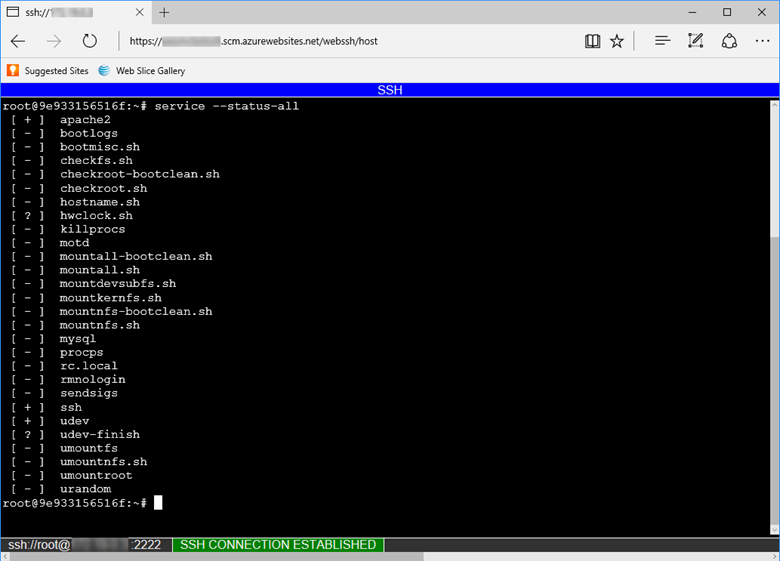
在浏览器中打开 SSH 会话
你的应用及其容器必须在你打开浏览器会话之前运行。
在 Azure 门户中,打开你的 App Service 应用。 在 开发工具中,选择 SSH,然后选择 Go。 如果被要求登录,请用你的 Azure 账户登录。
会话会在浏览器中打开,你可以在应用容器内执行命令。
注:
在目录外部 /home 所做的任何更改都存储在容器本身中,并且不会在应用重启之后保留。
对于Linux应用,你也可以在本地终端打开shell,或者用预览命令az webapp exec。
忽略日志中的 robots933456 消息
容器日志中可能会显示以下消息:
2019-04-08T14:07:56.641002476Z "-" - - [08/Apr/2019:14:07:56 +0000] "GET /robots933456.txt HTTP/1.1" 404 415 "-" "-"
可以放心忽略此消息。
/robots933456.txt 是虚拟 URL 路径。 应用服务使用它来检查容器是否能够处理请求。 “404”错误响应指示路径不存在,它向应用服务发出信号,指出容器正常且已准备好响应请求。