本文介绍 Azure Monitor 对使用情况收费的不同方式,以及如何评估 Azure 帐单上的费用。
小窍门
有关降低 Azure Monitor 成本的策略,请参阅成本优化和 Azure Monitor。
定价模型
Azure Monitor 使用基于使用量的定价(即用即付)计费模型,你只需为所用的部分付费。 默认启用的 Azure Monitor 功能不会产生任何费用。 这些功能包括活动 日志 的收集和警报,以及 平台指标的收集和分析。
其他一些功能没有直接成本,但需要为它们所收集数据的引入和保留付费。 下表描述了 Azure Monitor 中收费的不同类型的使用情况。 Azure Monitor 定价中提供了每种产品的当前详细定价。
| 类型 | DESCRIPTION |
|---|---|
| 日志 | 在Log Analytics工作区和旧版 Application Insights 资源中引入、保留和导出数据。 对大多数客户而言,日志数据引入占据了 Azure Monitor 费用的最多部分。 除了 基本日志和辅助日志 以及 长期保留的数据 外,查询此数据不收取任何费用。 根据所选配置,日志的费用可能会有很大差异。 有关如何计算日志数据费用以及可用的不同定价层的详细信息,请参阅 Azure Monitor 日志定价详细信息。 |
| 平台日志 | 当诊断和审核信息发送到 Log Analytics 工作区以外的目标时,某些服务会产生相关的信息处理费用。 将此数据发送到 Log Analytics 工作区时不产生直接费用,但工作区数据引入和收集需要付费。 |
| 指标 | 从 Azure 资源收集标准指标不收取任何费用。 原生自定义指标 在预览期间免费。 从 REST API 检索指标需要花费。 |
| Prometheus 指标 | 适用于 Prometheus 的 Azure Monitor 托管服务的定价基于引入的数据示例和所处理的查询示例。 数据保留 18 个月,不收取额外费用。 |
| 警报 | 警报根据警报规则使用的 信号 的类型和数量、其频率,以及 通过操作组配置的通知类型计费。 对于为大规模监视而配置的日志搜索警报,成本还取决于因查询而产生的维度所创建的时序数量。 |
| 网络测试 | Application Insights 中的标准 Web 测试和多步骤 Web 测试是需要付费才能使用的。 多步骤 Web 测试已弃用。 |
请查看Azure Monitor 计费表名称的完整列表。
数据传输费用
将数据发送到 Azure Monitor 可能会产生数据带宽费用。 如 Azure 带宽定价页中所述,位于两个区域内的 Azure 服务之间的数据传输按出站数据传输以正常费率计费。 入站数据传输是免费的。 不过,与数据引入和保留成本相比,Azure Monitor 的数据传输费用通常很小。 应更专注于引入的数据量,以控制成本。
注释
使用 诊断设置 发送到其他区域的数据不会产生数据传输费用。
查看 Azure Monitor 使用情况和费用
有两种主要工具可用于查看、分析和优化 Azure Monitor 成本。 以下部分详细说明了每一项。
| 工具 | DESCRIPTION |
|---|---|
| Azure 成本管理 + 计费 | 提供强大的功能,可帮助你了解计费成本。 使用多个选项分析不同Azure Monitor功能的费用及其随时间推移的预测成本。 |
| 使用情况和预估成本 | 根据日常使用模式提供日志数据引入成本的估算,帮助你进行优化以使用最具成本效益的日志定价层。 |
Azure 成本管理 + 计费
若要开始分析 Azure Monitor 费用,请在 Azure 门户中打开Azure 成本管理 + Billing。 此工具包含多个内置仪表板,用于进行深入的成本分析,例如按资源划分的成本和发票明细。 有关谁可以查看计费信息的信息,请参阅 授予其他人查看计费信息的权限。
若要按计量单位查看你的 Azure Monitor 费用:
- 选择“成本管理”,然后选择“成本分析”。
- 选择订阅或其他范围。
- 创建每日成本视图,并将分组依据更改为按计量显示成本,以查看各个功能的成本。 每个 Azure Monitor 功能的计量表名称都列在 Azure Monitor 计费计量表名称 中。
注释
可能需要其他访问权限才能使用成本管理数据。 请参阅分配对成本管理数据的访问权限。
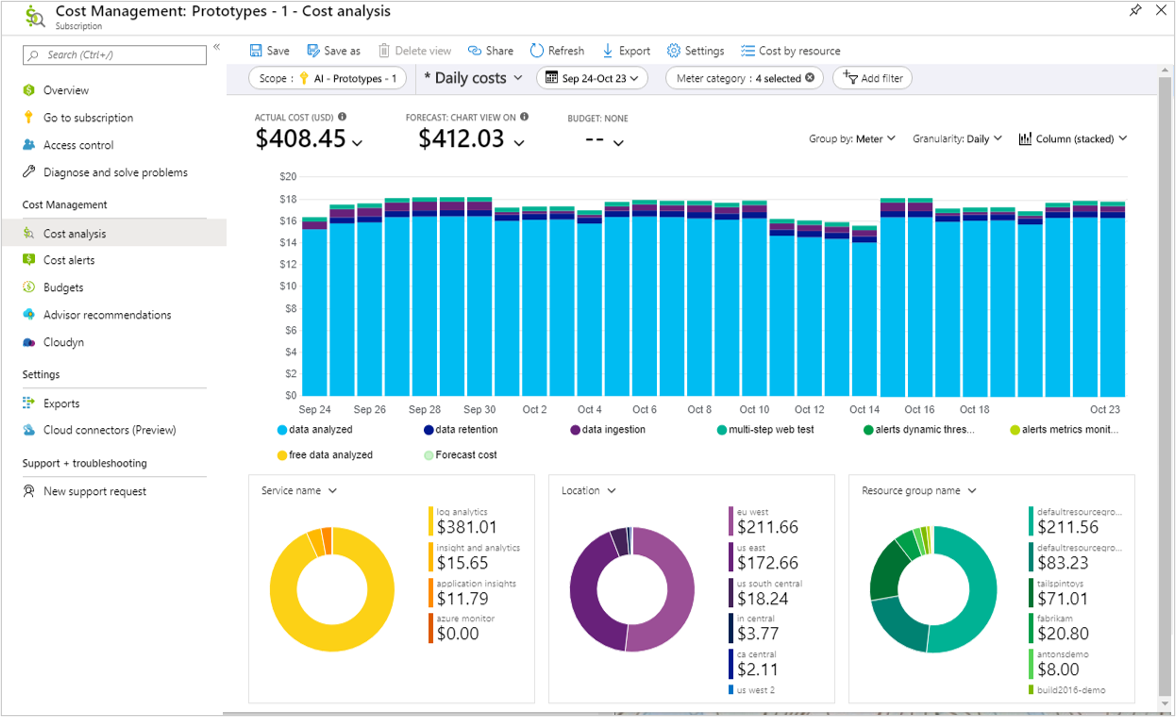
若要将视图限制为 Azure Monitor 费用,请为以下服务名称创建筛选器:
- Azure Monitor
- Log Analytics
- Insight and Analytics
- Application Insights
根据此功能,Log Analytics 工作区上产生的使用情况可以按前三个服务(Azure Monitor、Log Analytics 或 Insight and Analytics)中的任何一项计费。 如需了解所有 Azure Monitor 功能的 Azure Monitor 计费计量列表,请参阅 Azure Monitor 计费计量名称。
Microsoft Defender for Cloud 和 Microsoft Sentinel 等其他服务还会根据其对 Log Analytics 工作区资源的使用情况进行计费。 有关使用此视图的详细信息,请参阅常见成本分析用法。 如果您使用 Microsoft Sentinel 的 简化定价层,日志数据引入将完全根据 Sentinel 计费标准收费。
如果你使用 Azure Monitor 日志专用群集,数据引入量可能会按该群集资源或加入该群集的各个工作区计费。 有关详细信息,请参阅 专用群集。
注释
或者,转到Log Analytics工作区或 Application Insights 资源的“概述”页,然后选择“概要”部分右上角的“查看成本”。 此操作会启动 Azure 成本管理 + Billing 中的成本分析,其范围已限定为该工作区或应用程序。

自动邮件和警报
无需在 Azure 门户中手动分析成本,而是使用以下方法自动交付信息:
- 每日成本分析电子邮件。 配置成本分析视图后,请选择屏幕顶部的“订阅”,以接收来自成本分析的常规电子邮件更新。
- 预算警报。 若要在支出显著增加时收到通知,请为单个工作区或工作区组创建 预算警报 。
导出使用情况详细信息
若要更深入地了解使用情况和成本,请使用 成本分析创建导出。 请参阅 教程:创建和管理导出的数据 ,了解如何自动创建每日导出以供定期分析。
这些导出采用 CSV 格式,将包含每日使用情况列表(计费的数量和成本),按资源、计费计量以及其他几个字段(例如 AdditionalInfo)划分。 使用Microsoft Excel对门户中成本分析体验中无法实现的使用情况进行丰富的分析。
例如,要查找 Log Analytics 的使用情况,请先按 Meter Category 列进行筛选,以显示:
- Log Analytics(用于即用即付数据引入和交互式数据保留),
- Insight and Analytics(用于一些旧的定价层),以及
- Azure Monitor(用于大多数其他 Log Analytics 功能,如承诺层级、基本日志引入、长期保留、搜索查询、搜索作业等)
在“实例 ID”列上添加一个筛选器,以筛选“包含工作区”或“包含群集”的项。 使用情况显示在消耗数量列中。 每个条目的单位显示在度量单位列中。
注释
有关 Azure Monitor 在 Azure 成本管理 + 计费中使用计费计量名称的参考,请参阅 Azure Monitor 计费计量名称。
查看数据分配的权益
有几种方法可以查看工作区从其他产品的优惠中获得的利益。 这些优惠是:
在使用情况导出中查看权益
由于使用情况导出包含使用量单位数及其成本,因此你可以使用此导出来查看你正在获得的收益。 在使用情况导出中,按您的工作区筛选 实例 ID 列,即可查看其带来的好处。 若要选择电子表格中的所有工作区,请将 实例 ID 列筛选为 contains /workspaces/。 然后将计量筛选为以下两米之一:
每个节点包含的标准数据:此计量位于“Insight and Analytics”服务下,用于跟踪工作区在 Log Analytics 每节点层级数据限额内和/或启用了 Defender for Servers 时所获得的权益。 其中每个限额提供 500 MB/服务器/天的数据限额。
免费权益 - M365 Defender 数据引入:此计量位于“Azure Monitor”服务之下,用于跟踪 Microsoft 365 E5、A5、F5 和 G5 客户的 Microsoft Sentinel 权益。
在“使用情况和预估成本”中查看优势
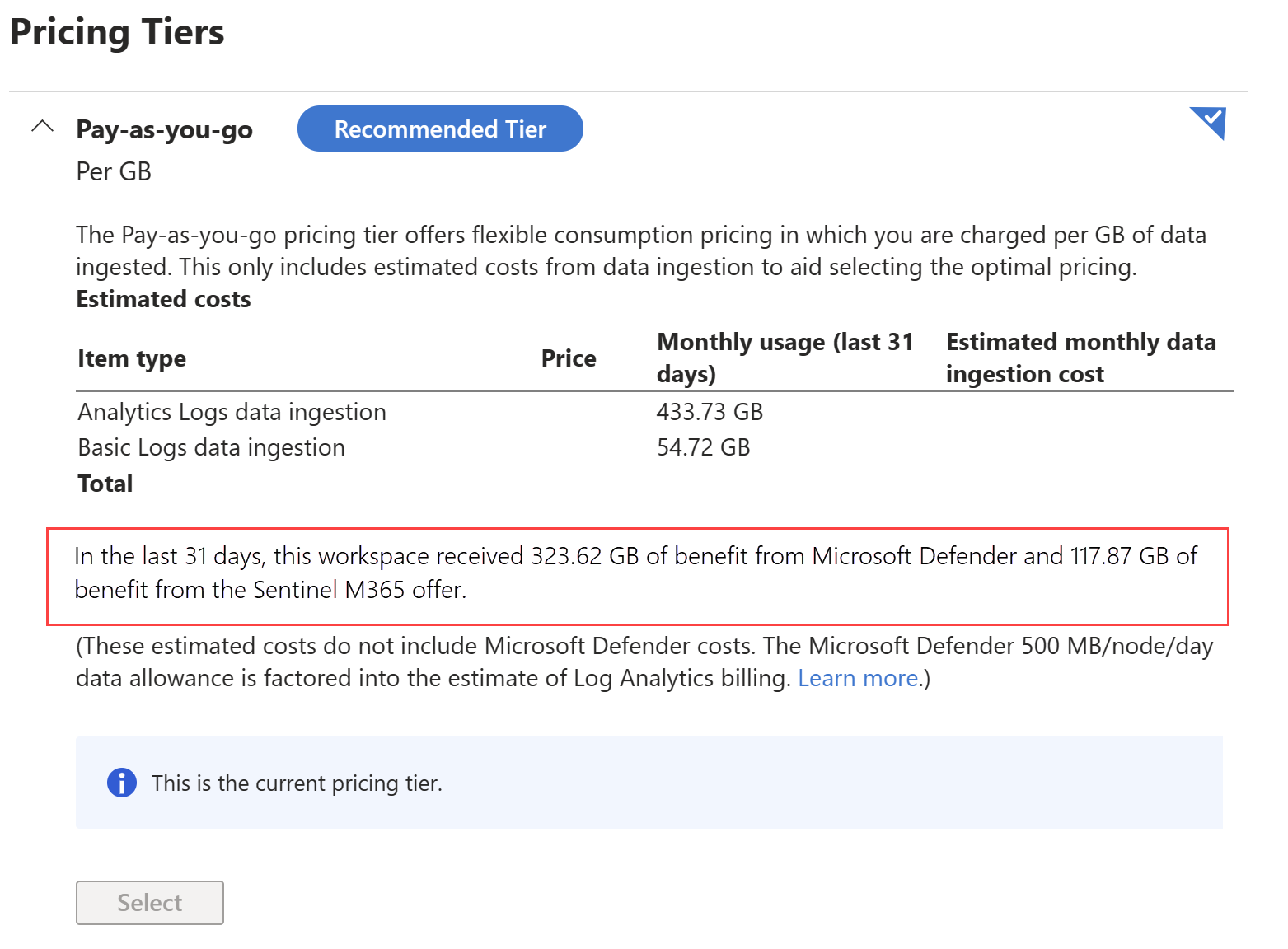
这些数据权益也显示在“Log Analytics使用情况和预估成本”页中。 如果工作区享有这些优惠,页面会在成本估算表下方显示一条说明,其中给出过去 31 天内已使用优惠对应的数据量。
从 Operation 表查询权益
Operation 表包含每日事件,这些事件记录了从 适用于服务器的 Defender 数据配额 以及 面向 Microsoft 365 E5、A5、F5 和 G5 客户的 Microsoft Sentinel 权益 中已使用的权益量。
Detail这些事件的列使用格式Benefit amount used: 1.234 GB,OperationKey列使用格式Benefit type used: <benefit type>。 下面是一个查询,用于以图表形式展示过去 31 天内已使用的权益:
Operation
| where TimeGenerated >= ago(31d)
| where Detail startswith "Benefit amount used"
| parse Detail with "Benefit amount used: " BenefitUsedGB " GB"
| extend BenefitUsedGB = toreal(BenefitUsedGB)
| parse OperationKey with "Benefit type used: " BenefitType
| project BillingDay=TimeGenerated, BenefitType, BenefitUsedGB
| sort by BillingDay asc, BenefitType asc
| render columnchart
对于采用旧版 Per Node 定价层的工作区,Operation表中所列的 Defender 权益仅包括符合 Defender 权益条件的那组安全表的权益。 在此定价层级中,适用的总权益包括“每个节点”层级和 Defender 的数据限额,这些限额会合并后应用于所有表。
在 Operation 表中报告已使用权益的功能已于 2024 年 1 月 27 日开始启用。
使用情况和预估成本
从每个工作区的使用情况和估计成本选项中获取有关Log Analytics工作区和 Application Insights 资源的更多使用情况详细信息。
Log Analytics 工作区
若要了解使用情况趋势并为 Log Analytics 工作区使用最具成本效益的承诺层级来优化成本,请从 Azure 门户的“Log Analytics 工作区”菜单中选择“使用情况和预估成本”。
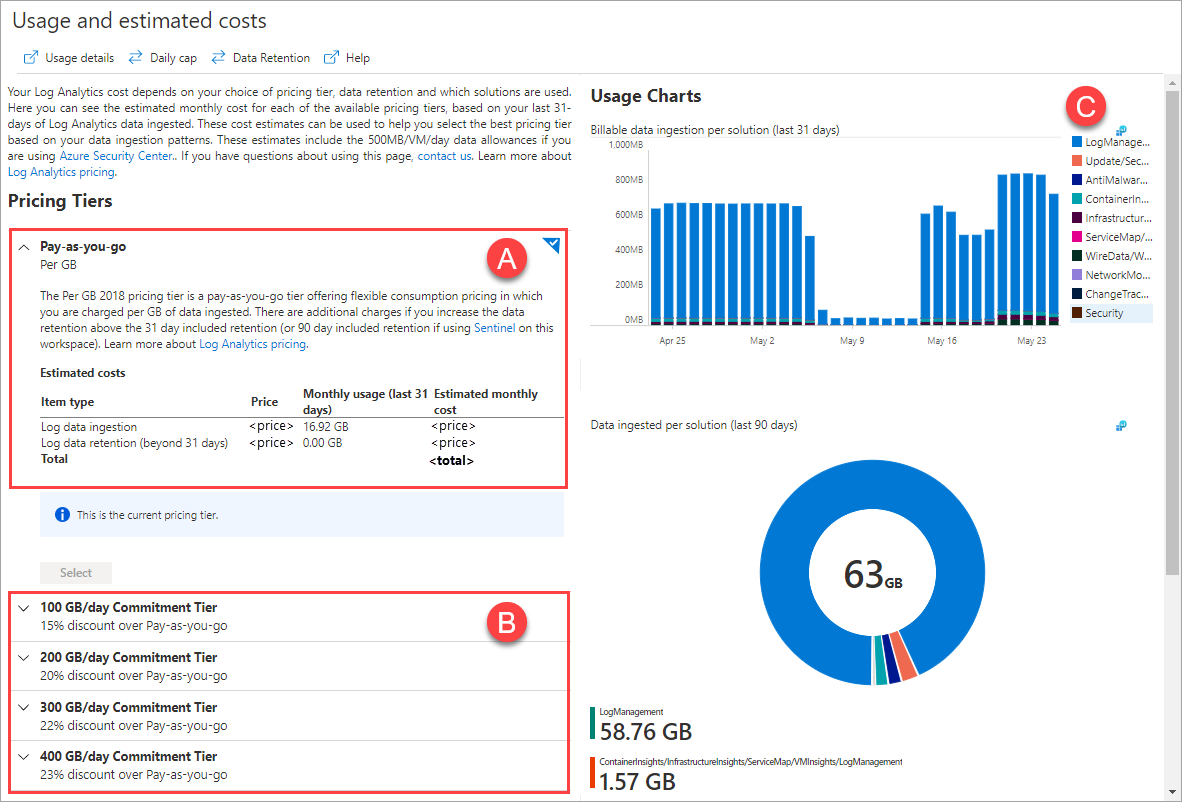
此视图包含以下部分:
答: 根据过去 31 天内使用当前定价层的使用情况估算的每月费用。
B. 使用不同承诺层估算的每月费用。
C. 过去 31 天内按解决方案引入的可计费数据。
若要更详细地浏览数据,请选择任一图表右上角的图标以使用 Log Analytics 中的查询。

Application Insights
基于工作区的资源
若要了解基于工作区的资源的使用情况,请参阅基于工作区的资源的数据量趋势。
经典资源
若要了解已停用的经典 Application Insights 资源的使用情况,请从 Azure 门户的“应用程序”菜单中选择“使用情况和预估成本”。
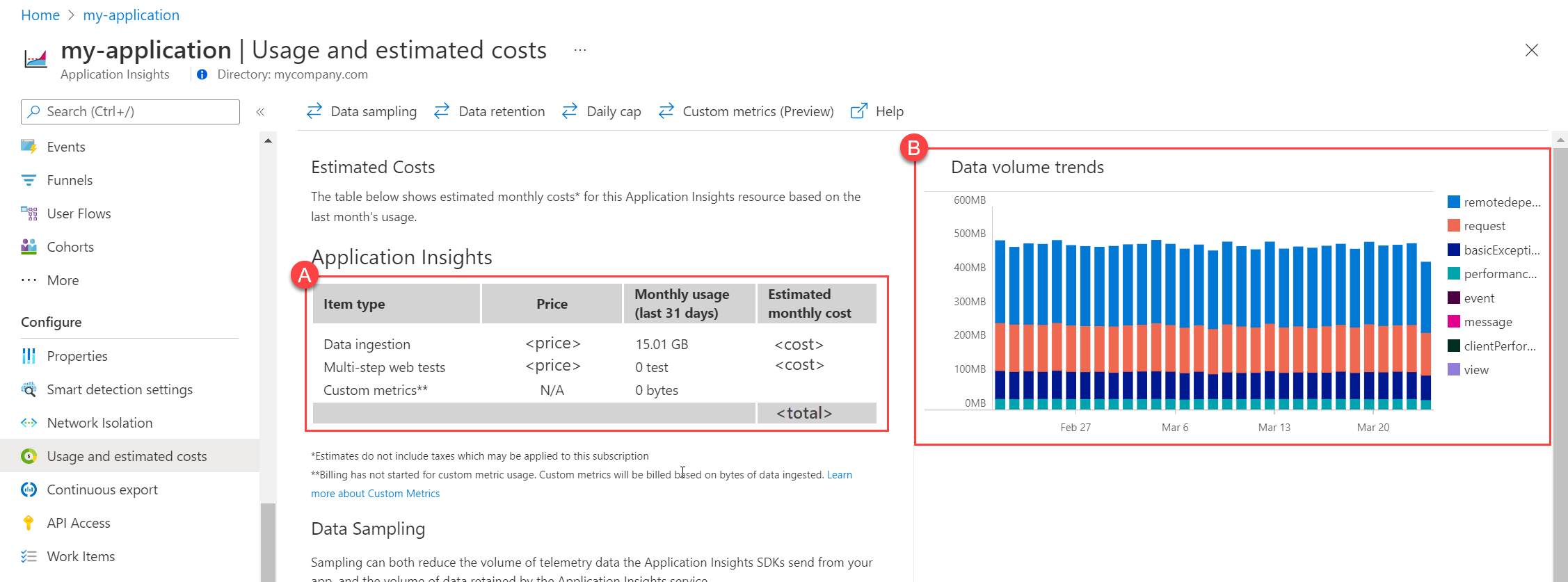
此视图包含以下信息:
答: 根据过去一个月的使用情况估算的每月费用。
B. 过去一个月内按表引入的可计费数据。
若要更深入地调查 Application Insights 使用情况,请打开“指标”页,添加名为“数据点容量”的指标,然后选择“应用拆分”选项以按“遥测项类型”拆分数据。
Azure Migrate 数据权益
链接到经典 Azure Migrate的工作区对与 Azure Migrate(ServiceMapProcess_CL、ServiceMapComputer_CL、VMBoundPort、VMConnection、VMComputer、VMProcess、InsightsMetrics)相关的数据表享有免费数据权益。 此版本的 Azure Migrate 已于 2024 年 2 月停用。
自 2024 年 7 月 1 日起,Log Analytics 中 Azure Migrate 的数据优惠不再可用。 转到Azure Migrate 的无代理依赖项分析。 如果继续执行基于代理的依赖项分析,则启用了依赖项可视化的数据引入将按标准 Azure Monitor 费用计费。
后续步骤
- 请参阅 Azure Monitor 日志定价详细信息,详细了解计算 Log Analytics 工作区中的数据费用的方式,以及用于降低费用的不同配置选项。
- 请参阅分析 Log Analytics 工作区中的使用情况,了解有关分析工作区中的数据以确定任何高于预期的使用情况的来源以及减少收集数据量的机会的详细信息。
- 请参阅设置 Log Analytics 工作区的每日上限,通过设置工作区中可能引入数据量的每日限制来控制成本。
- 请参阅 Azure Monitor 最佳做法 - 成本管理,了解有关配置和管理 Azure Monitor 以最大程度地减少费用的最佳做法。