当关键应用程序和业务流程依赖于Azure资源时,请监视这些资源的可用性、性能和操作。 Azure Monitor 是一项全堆栈监视服务,提供一组完整的功能来监视 Azure 资源。 Azure Monitor还监视其他云和本地的资源。
在本文中,你将了解:
- 用于监视 Azure 资源的 Azure 门户中的菜单选项。
- 用于收集和分析数据的 Azure Monitor 工具。
- Azure Monitor 收集的数据用于监视不同的 Azure 资源。
Azure 门户中的“监视”菜单选项
本文介绍在Azure门户中选择Azure资源时与监视相关的菜单选项。 从“监视”菜单中访问所有Azure资源的Azure Monitor功能。
不同的 Azure 服务可能有略有不同的体验,但它们在门户中共享一组常见的监视选项。 这些菜单项包括“概述”和“活动日志”以及菜单的“监视”部分中的多个选项。
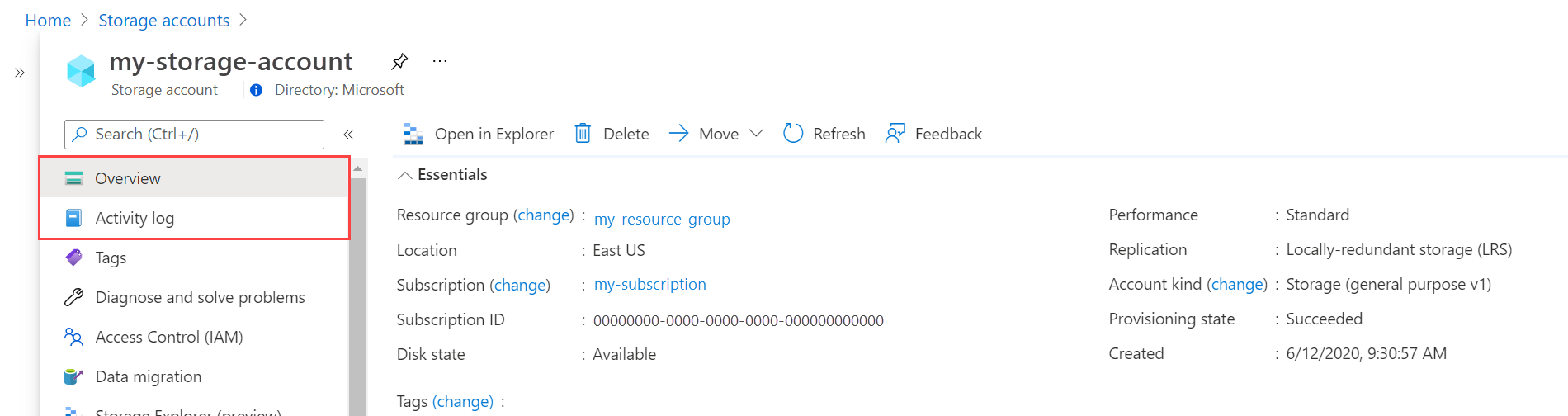
下表汇总了每个监视菜单项、其用途以及了解详细信息的位置。
| 菜单项 | 它的作用是什么 | Learn more |
|---|---|---|
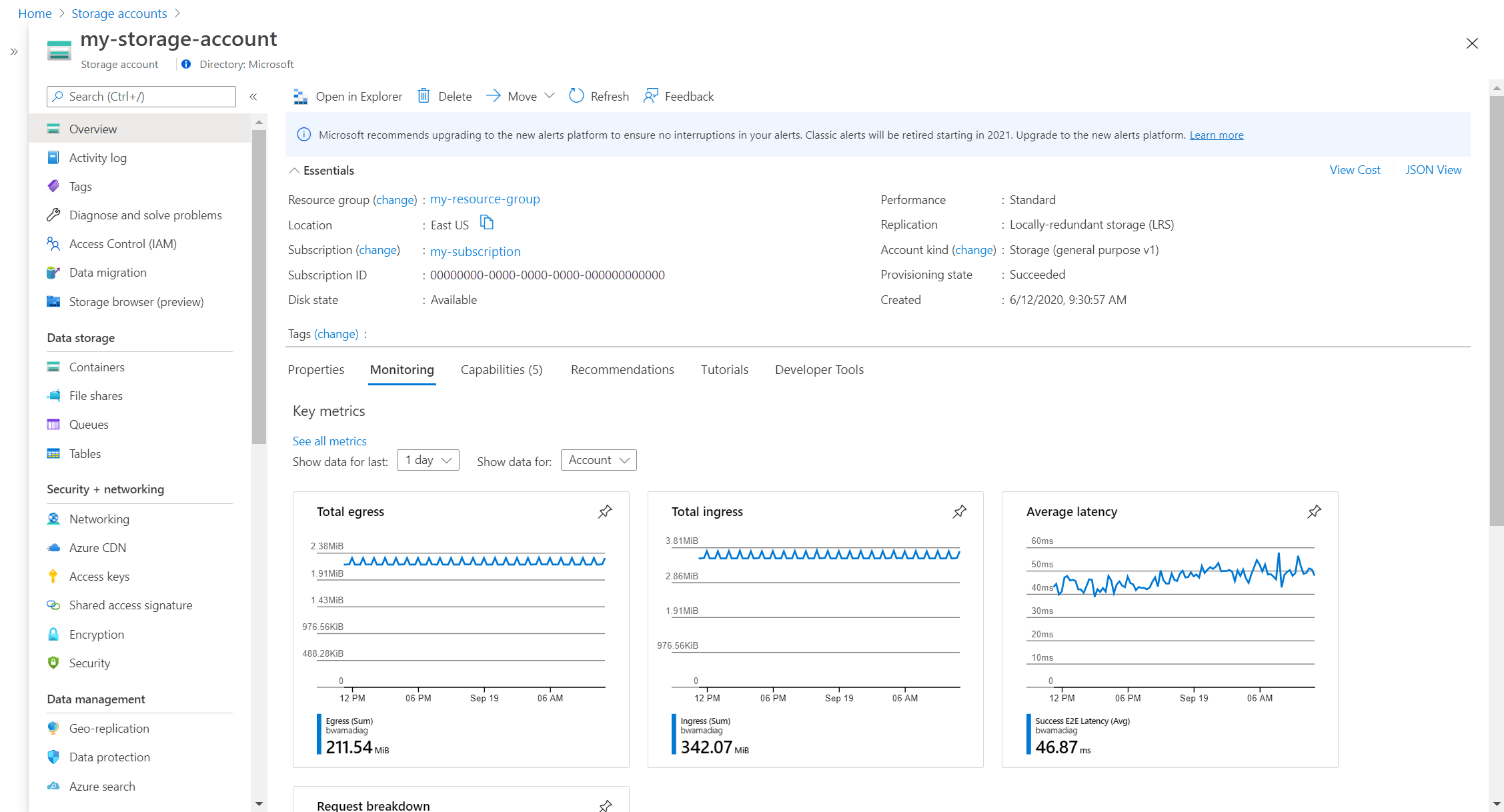
| Overview | 显示有关Azure资源、其当前状态和关键指标图表的详细信息。 | Azure资源的概述页 |
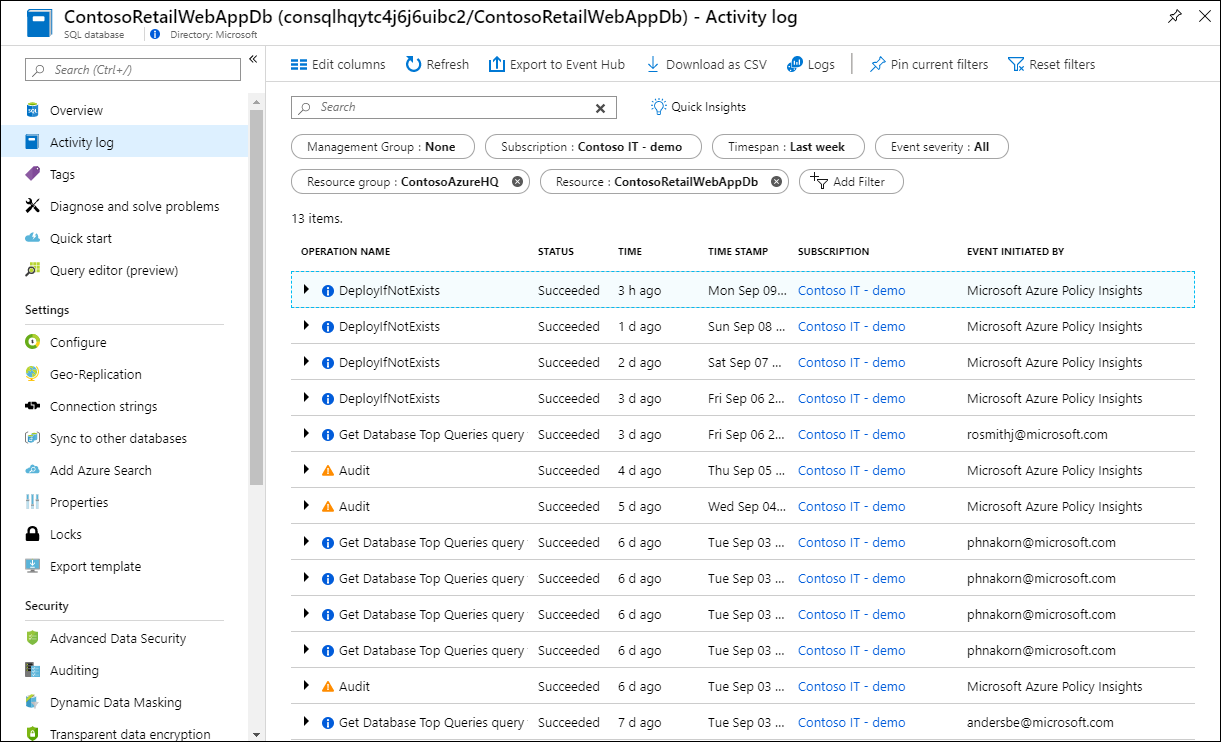
| 活动日志 | 显示用于跟踪 Azure 资源操作的订阅级事件。 | Azure资源的活动日志 |
| 见解 | 打开Azure服务的自定义监视体验(如果存在)。 | Azure 资源见解 |
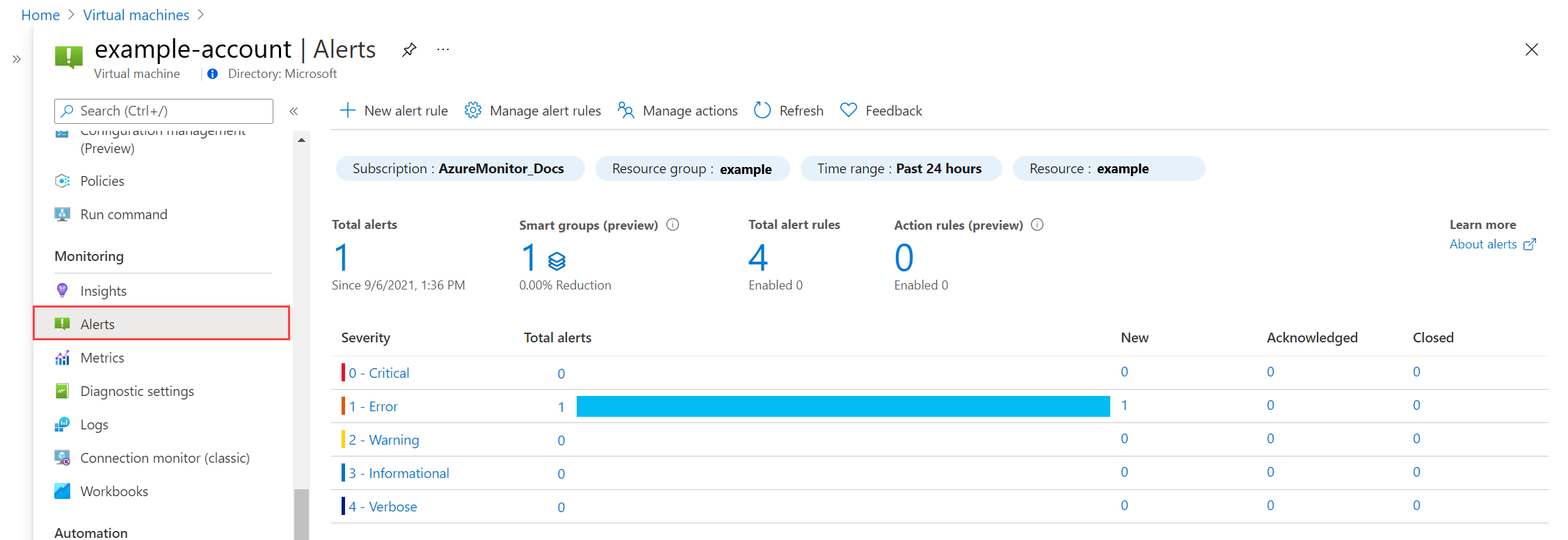
| 警报 | 显示为Azure资源触发的最近警报,并允许你创建警报规则。 | Azure资源的警报 |
| Metrics | 打开“指标资源管理器”以分析 Azure 资源的平台指标。 | Azure资源的指标 |
| 诊断设置 | 允许创建诊断设置来收集Azure资源的资源日志。 | Azure资源的诊断设置 |
| 日志 | 打开Log Analytics以分析资源日志和其他收集的数据。 | Azure资源的日志 |
Azure资源的概述页
“概述”页包含有关Azure资源及其当前状态的详细信息。 许多 Azure 服务都有一个 “监视 ”选项卡,其中包含一组关键指标的图表。 图表是查看Azure资源的操作的快速方法。 选择任何图表,在指标资源管理器中将其打开,以便进行更详细的分析。
若要了解如何使用指标资源管理器,请参阅分析Azure资源的指标。
Azure资源的活动日志
使用“活动日志”菜单项可以查看Azure资源的活动日志中的条目。 活动日志条目是订阅级事件,用于跟踪每个Azure资源的操作,例如创建新资源或启动虚拟机。 Azure自动生成和收集活动日志事件,以便在Azure门户中查看。
Azure资源的见解
如果 Azure 服务提供 Insights,则 Insights 菜单项会打开该 Azure 资源的 Insights。 见解 提供基于 Azure Monitor 数据平台和标准功能的自定义监视体验。 示例包括 Application Insights 和 容器见解。
Azure资源的警报
“警报”页显示针对Azure资源触发的任何最近警报。 警报 能在你的监控数据中发现重要条件时,主动通知你,并且可以利用指标或日志中的数据。 若要了解如何创建警报规则和查看警报,请参阅 为 Azure 资源创建指标警报 或 为 Azure 资源创建日志搜索警报。
Azure资源的指标
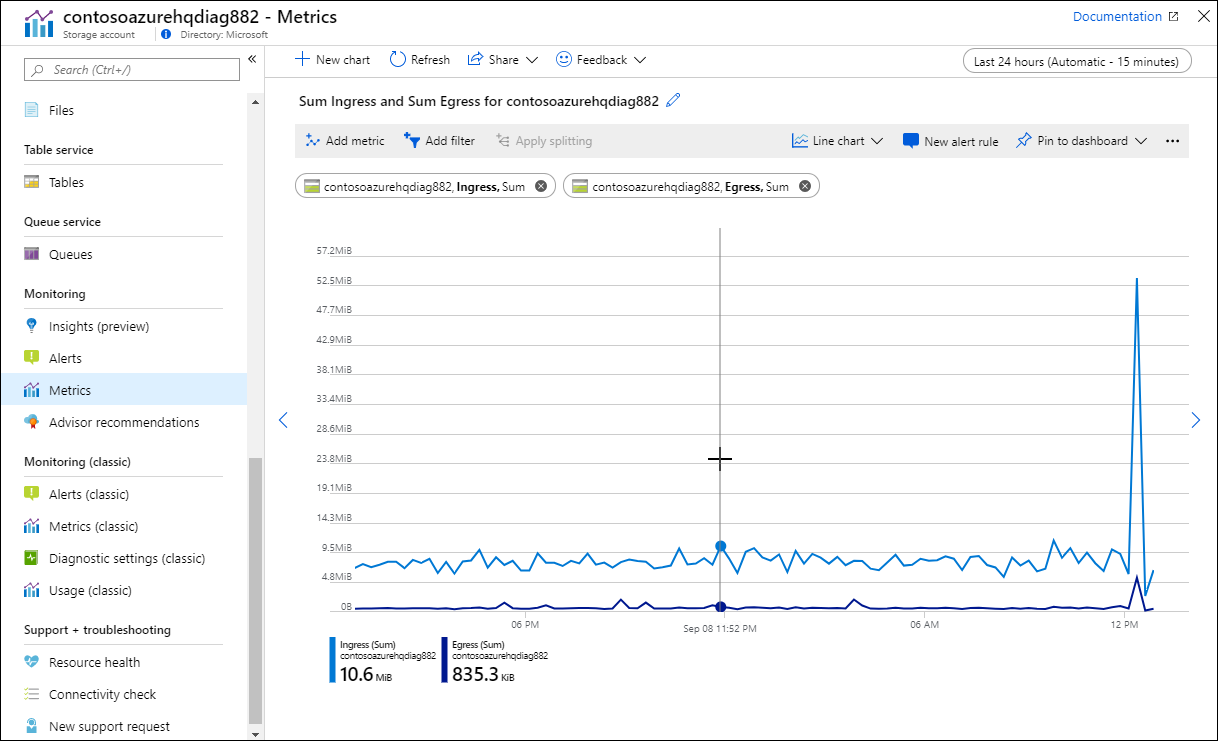
“指标”菜单项将打开指标资源管理器,以分析Azure资源的平台指标。 平台指标是Azure定期自动收集的数值。 它们描述 Azure 资源在特定时间点的某些方面。 使用单个指标或组合多个指标来识别相关性和趋势。 当你在概述页面中选择任一图表时,也会打开同一个指标资源管理器。 若要了解如何使用指标资源管理器,请参阅分析Azure资源的指标。
Azure资源的诊断设置
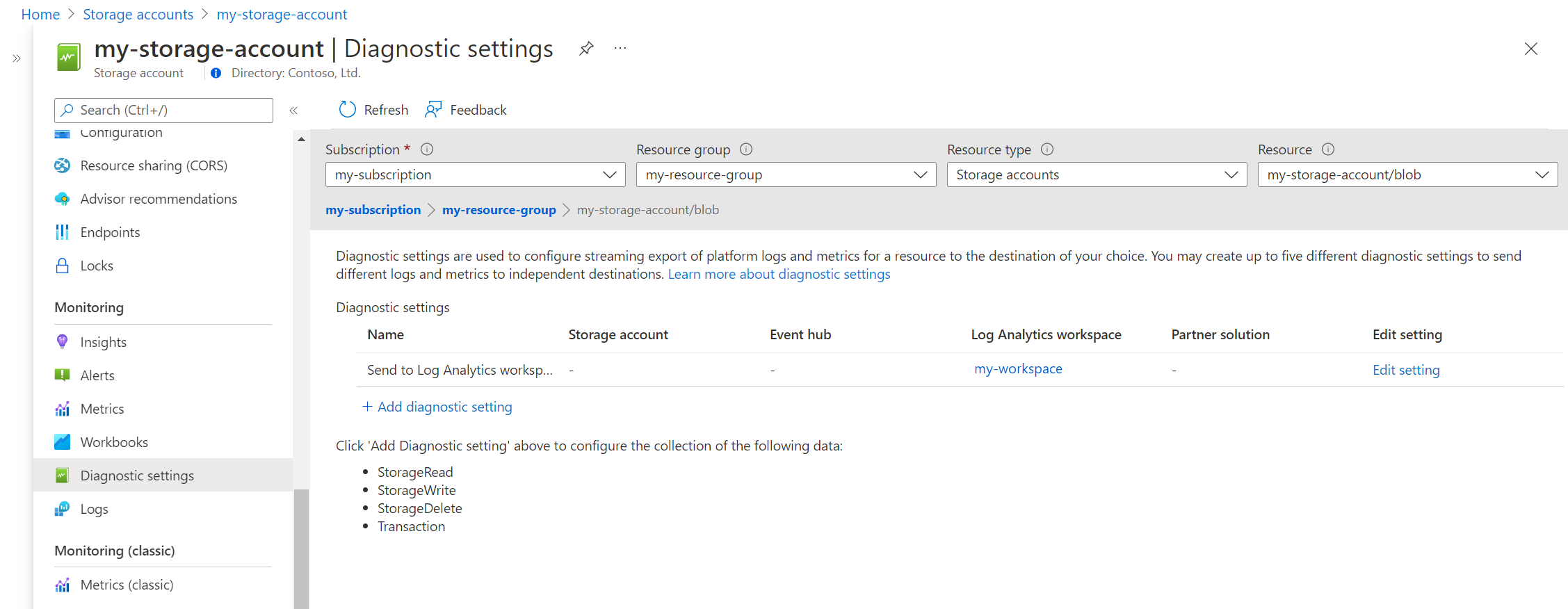
使用“诊断设置”页可以创建诊断设置来收集Azure资源的资源日志。 资源日志提供对Azure资源执行的操作的见解,例如从密钥保管库获取机密或向数据库发出请求。 Azure自动生成资源日志,但必须创建诊断设置,将其发送到Log Analytics工作区或其他目标。
若要了解如何创建诊断设置,请参阅 从 Azure 资源收集和分析资源日志。
Azure资源的日志
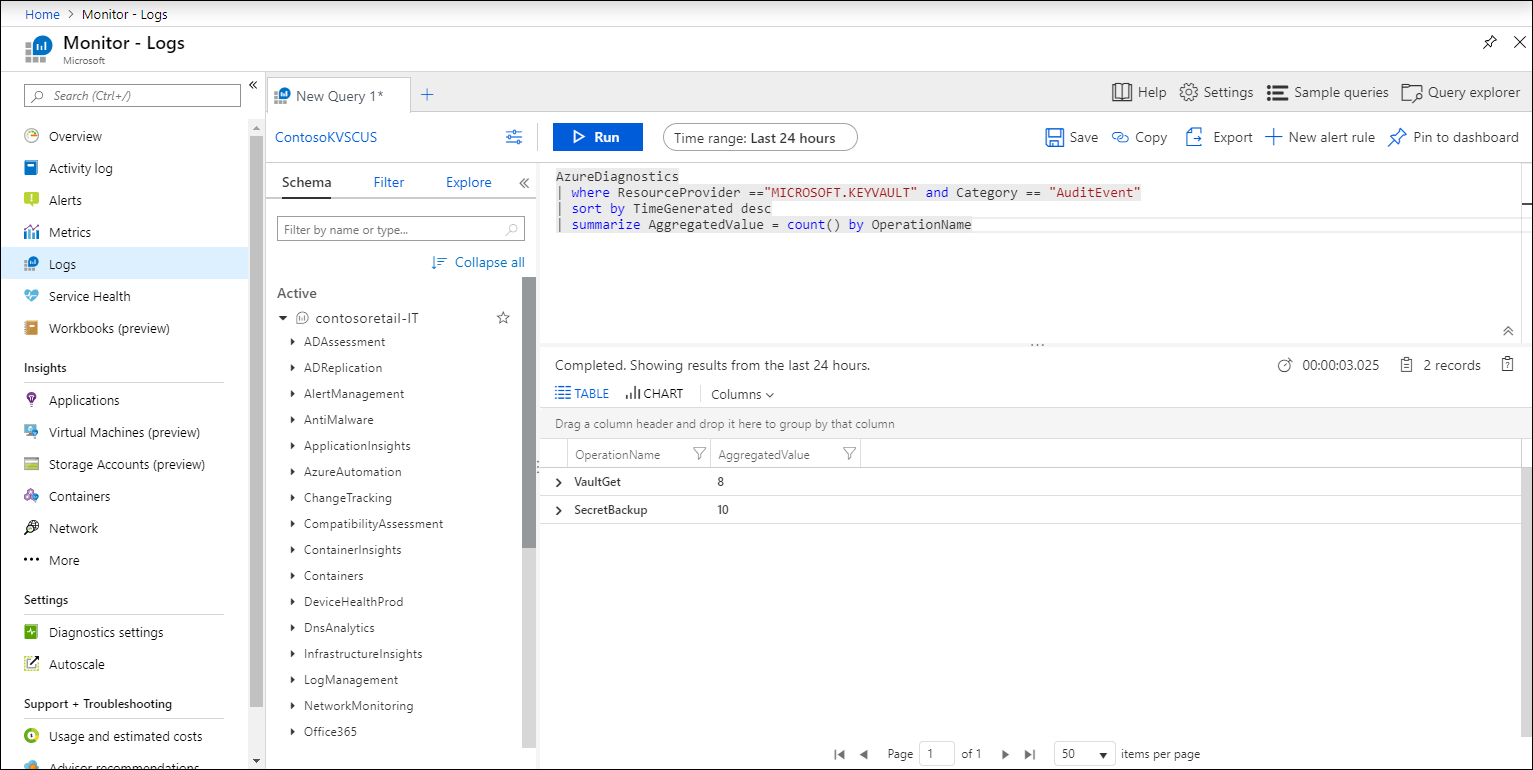
“ 日志 ”菜单项将打开 Log Analytics 以分析 Azure Monitor 收集的资源日志和其他数据。 Log Analytics 是一个功能强大的查询引擎,可用于分析大量数据并创建自定义查询以查找特定信息。 使用 Kusto 查询语言(KQL)编写自己的自定义查询,或从预生成的查询中进行选择以快速开始。
在创建诊断设置以将其发送到Log Analytics工作区之前,无法查询资源日志。 若要了解如何创建诊断设置,请参阅 从 Azure 资源收集和分析资源日志。
后续步骤
现在,你已基本了解 Azure Monitor,接下来开始分析 Azure 资源的一些指标。