
必须对Azure SQL Database的应用程序请求进行身份验证。 尽管有多个选项可用于对Azure SQL Database进行身份验证,但应尽可能确定应用程序中的无密码连接优先级。 使用密码或密钥的传统身份验证方法会产生安全风险和复杂性。 访问 Azure 服务的 无密码连接中心,详细了解迁移到无密码连接的优势。
以下教程介绍如何迁移现有 Node.js 应用程序以连接到Azure SQL Database以使用无密码连接,而不是用户名和密码解决方案。
配置Azure SQL Database
无密码连接使用Microsoft Entra身份验证连接到Azure服务,包括Azure SQL Database。 Microsoft Entra身份验证,可以在中心位置管理标识以简化权限管理。 详细了解如何为Azure SQL Database配置Microsoft Entra身份验证:
在此迁移指南中,请确保已在 Azure SQL 数据库中分配了一名 Microsoft Entra 管理员。
请导航到您的逻辑服务器上的Microsoft Entra页面。
选择 Set admin 打开 Microsoft Entra ID 浮出控件菜单。
在 Microsoft Entra ID 浮出控件菜单中,搜索要分配为管理员的用户。
选择该用户,然后选择“选择”。
一个显示如何启用 Microsoft Entra 管理员的屏幕截图。
配置本地开发环境
可以将无密码连接配置为同时适用于本地和Azure托管的环境。 在本部分中,将应用配置,以允许单个用户向Azure SQL Database进行身份验证,以便进行本地开发。
登录到Azure
对于本地开发,请确保使用要用于访问Azure SQL Database的同一Microsoft Entra帐户登录。 可以通过常用的开发工具(如Azure CLI或Azure PowerShell)进行身份验证。 可用于进行身份验证的开发工具因语言而异。
使用以下命令通过Azure CLI登录Azure。 这适用于 Windows、macOS 和 Linux。
az login
创建数据库用户并分配角色
在Azure SQL Database中创建用户。 用户应对应于您在 登录到 Azure 部分中本地登录的 Azure 帐户。
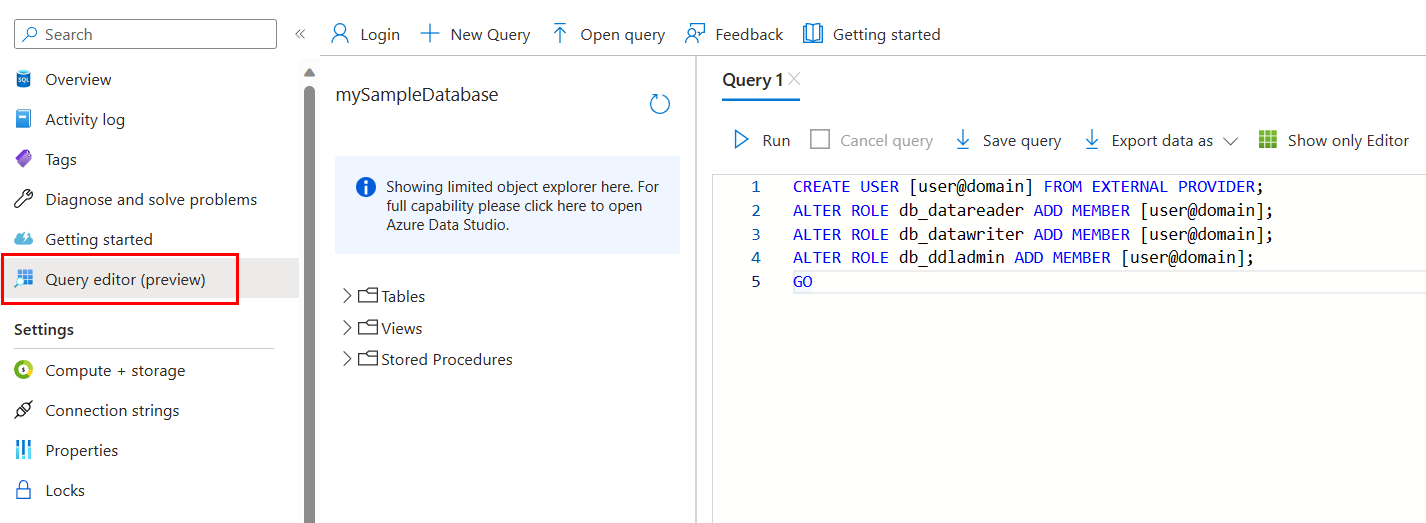
在 Azure 门户中,浏览到 SQL 数据库并选择 Query 编辑器(预览版)。
选择屏幕右侧的“以
<your-username>身份继续”,使用你的帐户登录到数据库。在查询编辑器视图中,运行以下 T-SQL 命令:
CREATE USER [user@domain] FROM EXTERNAL PROVIDER;
ALTER ROLE db_datareader ADD MEMBER [user@domain];
ALTER ROLE db_datawriter ADD MEMBER [user@domain];
ALTER ROLE db_ddladmin ADD MEMBER [user@domain];
GO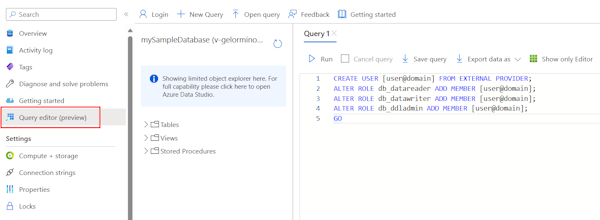
运行这些命令会将 SQL DB 参与者角色分配给指定的帐户。 此角色允许标识读取、写入和修改数据库的数据和架构。 有关分配的角色的详细信息,请参阅固定数据库角色。
更新本地连接配置
为应用程序创建环境设置。
AZURE_SQL_SERVER=<YOURSERVERNAME>.database.chinacloudapi.cn AZURE_SQL_DATABASE=<YOURDATABASENAME> AZURE_SQL_PORT=1433现有使用Node.js SQL 驱动程序(tedious)连接到 Azure SQL 数据库的应用程序代码在无密码连接方面仅需做少量更改。 若要使用用户分配的托管标识,请传递和
authentication.type属性。import sql from 'mssql'; // Environment settings - no user or password const server = process.env.AZURE_SQL_SERVER; const database = process.env.AZURE_SQL_DATABASE; const port = parseInt(process.env.AZURE_SQL_PORT); // Passwordless configuration const config = { server, port, database, authentication: { type: 'azure-active-directory-default', }, options: { encrypt: true, clientId: process.env.AZURE_CLIENT_ID // <----- user-assigned managed identity } }; // Existing application code export default class Database { config = {}; poolconnection = null; connected = false; constructor(config) { this.config = config; console.log(`Database: config: ${JSON.stringify(config)}`); } async connect() { try { console.log(`Database connecting...${this.connected}`); if (this.connected === false) { this.poolconnection = await sql.connect(this.config); this.connected = true; console.log('Database connection successful'); } else { console.log('Database already connected'); } } catch (error) { console.error(`Error connecting to database: ${JSON.stringify(error)}`); } } async disconnect() { try { this.poolconnection.close(); console.log('Database connection closed'); } catch (error) { console.error(`Error closing database connection: ${error}`); } } async executeQuery(query) { await this.connect(); const request = this.poolconnection.request(); const result = await request.query(query); return result.rowsAffected[0]; } } const databaseClient = new Database(config); const result = await databaseClient.executeQuery(`select * from mytable where id = 10`);环境变量
AZURE_CLIENT_ID将在本教程的后面部分创建。
测试应用程序
在本地运行应用,并验证与Azure SQL Database的连接是否按预期工作。 请记住,更改Azure用户和角色可能需要几分钟才能通过Azure环境传播。 你的应用程序现已配置为在本地运行,开发人员无需管理该应用程序本身的机密。
配置Azure托管环境
将应用配置为在本地使用无密码连接后,相同的代码可以在部署到Azure后对Azure SQL Database进行身份验证。 以下各节介绍如何将已部署的应用程序配置为使用 托管标识连接到 Azure SQL Database。 托管标识在 Microsoft Entra ID(以前称为 Azure Active Directory)中提供自动托管身份,以便应用程序在连接到支持 Microsoft Entra 身份验证的资源时使用。 详细了解托管标识:
创建托管标识
使用Azure门户或Azure CLI创建用户分配的托管标识。 应用程序将使用该标识向其他服务进行身份验证。
- 在 Azure 门户顶部,搜索 托管标识。 选择“托管标识”结果。
- 选择“托管标识”概述页顶部的“+ 创建”。
- 在“基本信息”选项卡中,输入以下值:
- “订阅”:选择所需的订阅。
- “资源组”:选择所需的资源组。
- 区域:选择你所在位置附近的区域。
- 名称:输入标识的可识别名称,例如 MigrationIdentity。
- 在页面底部选择查看 + 创建。
- 验证检查完成后,选择“创建”。 Azure创建新的用户分配标识。
创建资源后,选择“转到资源”以查看托管标识的详细信息。
将托管标识与 Web 应用相关联
配置 Web 应用以使用你创建的用户分配的托管标识。
在 Azure 门户中完成以下步骤,将用户分配的托管标识与应用相关联。 这些步骤适用于以下Azure服务:
- Azure Spring Apps
- Azure Container Apps
- Azure虚拟机
- Azure Kubernetes Service
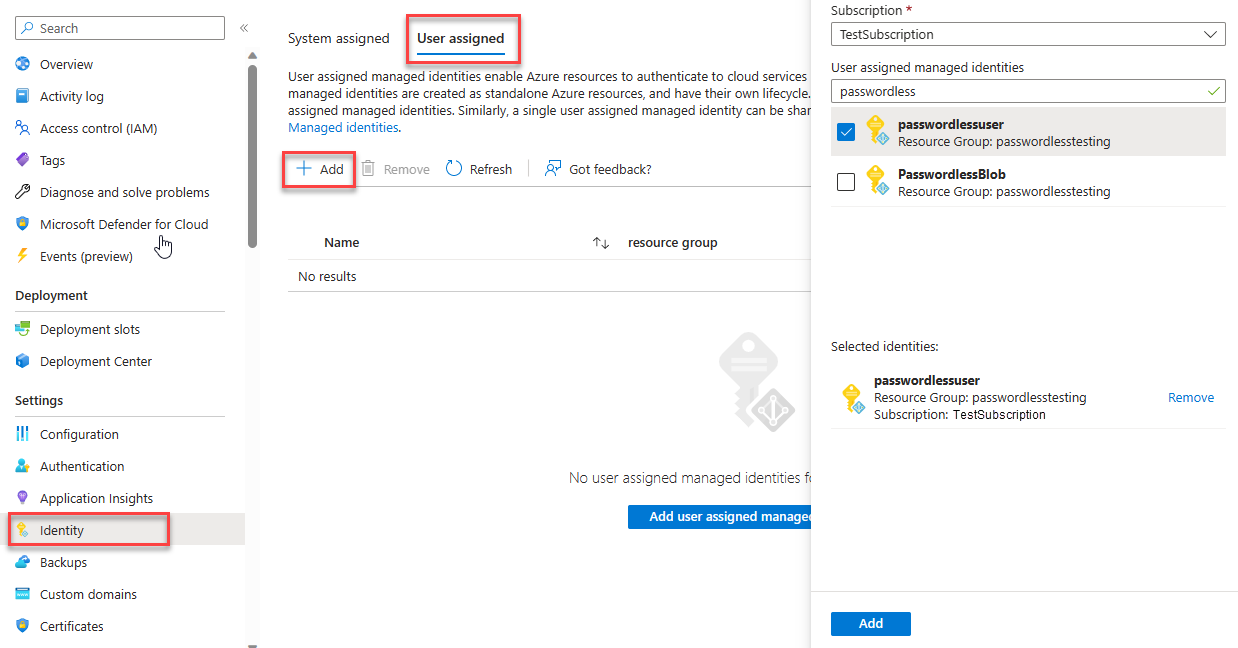
- 导航到 Web 应用的概述页面。
从左侧导航中选择“标识”。
在“标识”页上,切换到“用户分配”选项卡。
选择“+ 添加”,打开“添加用户分配的托管标识”浮出控件。
选择以前用于创建身份的订阅。
按名称搜索 MigrationIdentity,并从搜索结果中将其选中。
选择“添加”,以将该标识与应用相关联。
为标识创建数据库用户并分配角色
创建一个映射回用户分配的托管标识的 SQL 数据库用户。 向用户分配所需的 SQL 角色,以允许应用读取、写入和修改数据库的数据和架构。
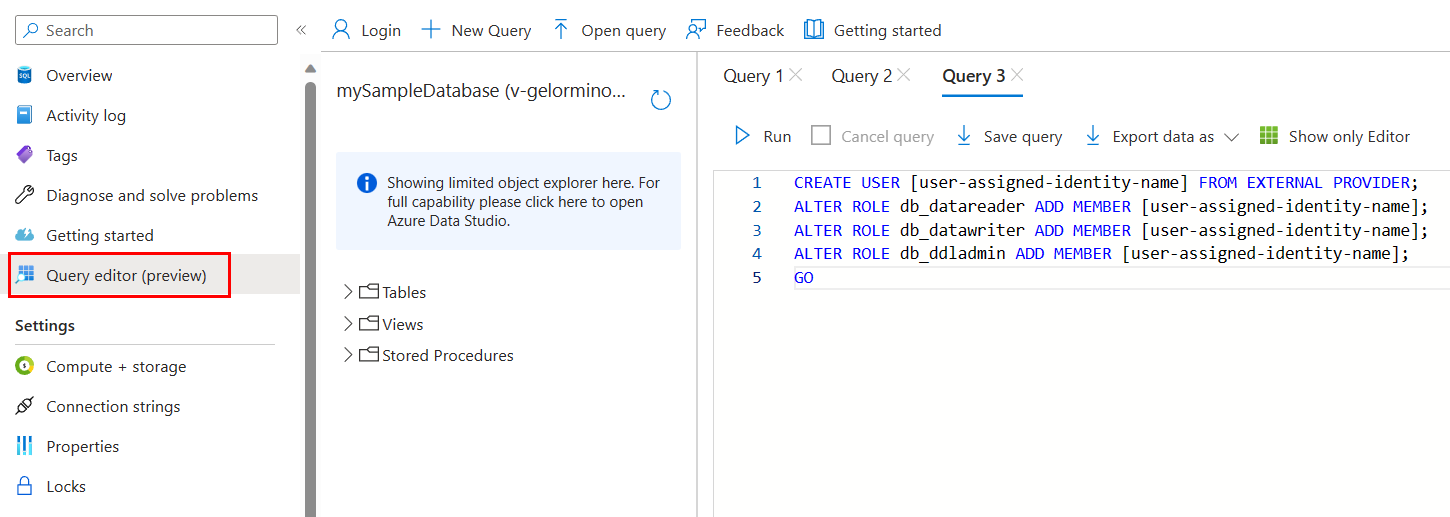
在 Azure 门户中,浏览到 SQL 数据库并选择 Query 编辑器(预览版)。
选择屏幕右侧的“以
<username>身份继续”,使用你的帐户登录到数据库。在查询编辑器视图中,运行以下 T-SQL 命令:
CREATE USER [user-assigned-identity-name] FROM EXTERNAL PROVIDER;
ALTER ROLE db_datareader ADD MEMBER [user-assigned-identity-name];
ALTER ROLE db_datawriter ADD MEMBER [user-assigned-identity-name];
ALTER ROLE db_ddladmin ADD MEMBER [user-assigned-identity-name];
GO
运行这些命令会将 SQL DB 参与者角色分配给用户分配的托管标识。 此角色允许标识读取、写入和修改数据库的数据和架构。
重要
在企业生产环境中分配数据库用户角色时请谨慎。 在这些情况下,应用不应当使用单个高级权限的身份执行所有操作。 通过为特定任务配置具有特定权限的多个标识,尝试实现最低特权原则。
若要详细了解如何配置数据库角色和安全性,可以阅读以下资源:
为托管标识客户端 ID 创建应用设置
若要使用用户分配的托管标识,请创建 环境变量,并将其设置为等同于托管标识的客户端 ID。 可以在Azure门户中应用的 Configuration 部分中设置此变量。 可以在 Azure 门户中托管标识资源的 Overview 节中找到客户端 ID。
保存更改并重启应用程序(如果应用程序未自动执行此操作)。
如果需要使用系统分配的托管身份标识,请省略属性。 仍需要传递 authentication.type 属性。
const config = {
  server,
  port,
  database,
  authentication: {
    type: 'azure-active-directory-default'
  },
  options: {
    encrypt: true
  }
};
测试应用程序
测试应用,确保一切仍然正常。 通过Azure环境传播所有更改可能需要几分钟时间。