适用于: Azure 数据工厂
  Azure Synapse Analytics
在本教程中,你将使用数据工厂用户界面(UI)创建一个管道,该管道用于运行活动,并将数据血缘信息报告到 Microsoft Purview 帐户。 然后,可以查看Microsoft Purview帐户中的所有世系信息。
目前,复制、数据流和执行 SSIS 活动都支持世系。 从 Supported Azure 数据工厂 活动详细了解支持的功能。
先决条件
- Azure 订阅。 如果没有 Azure 订阅,请在开始前创建一个试用 Azure 帐户。
- Azure 数据工厂。 如果没有Azure 数据工厂,请参阅 创建 Azure 数据工厂。
- Microsoft Purview帐户。 Microsoft Purview帐户捕获数据工厂生成的所有世系数据。 如果没有Microsoft Purview帐户,请参阅 创建 Microsoft Purview。
运行管道并将世系数据推送到 Microsoft Purview
步骤 1:将数据工厂连接到Microsoft Purview帐户
可以按照 Connect 数据工厂到 Microsoft Purview 中的步骤,在数据工厂与 Microsoft Purview 帐户之间建立连接。
步骤 2:在数据工厂中运行管道
可在数据工厂中创建管道、复制活动和数据流活动。 对于世系数据捕获,无需任何其他配置。 在活动执行期间,将自动捕获世系数据。
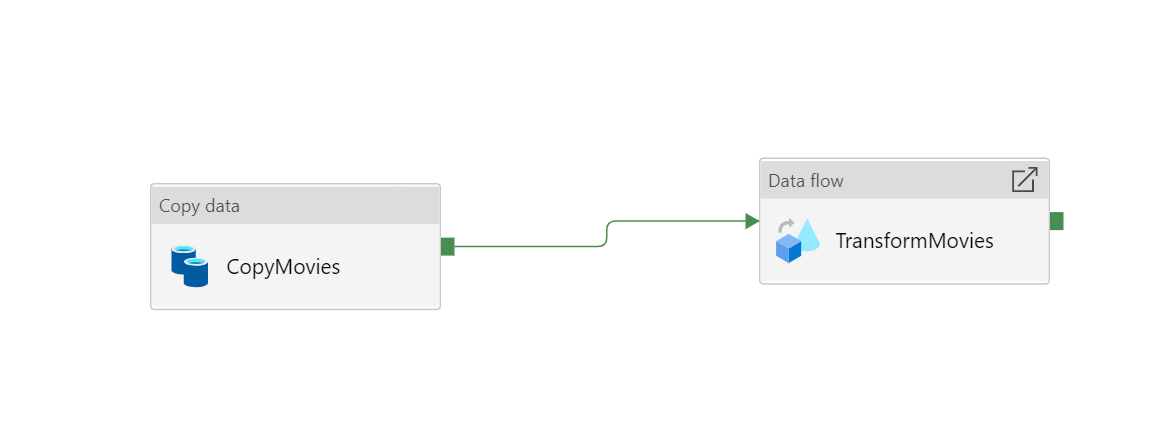

详细了解如何通过使用 Azure 数据工厂在 Azure SQL 数据库中创建复制、数据流和执行 SSIS 活动,从 将数据从 Azure Blob 存储复制到 Azure SQL 数据库、使用映射数据流转换数据 和 在 Azure 中运行 SSIS 包。
步骤 3:监视世系报告状态
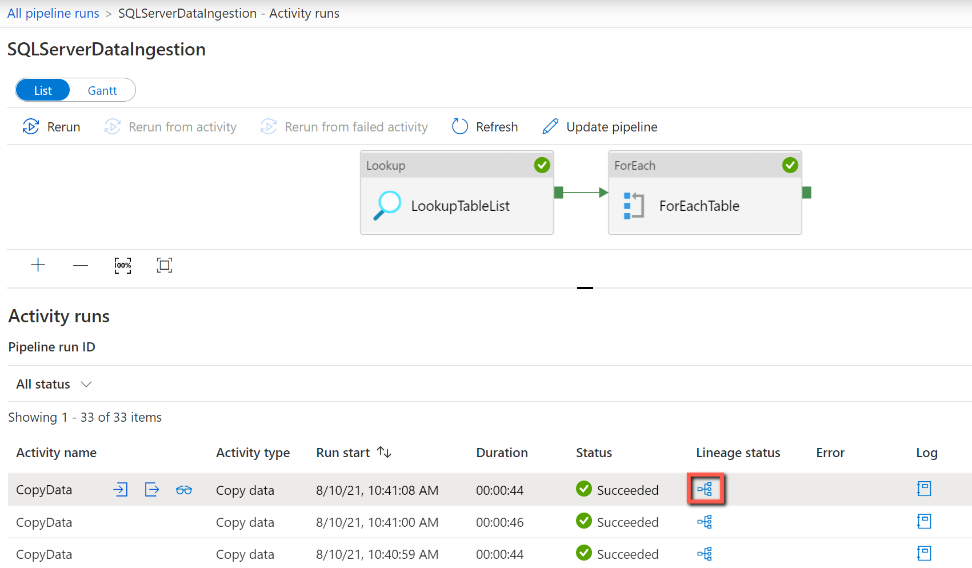
运行管道后,在管道监视视图中,可以通过单击以下“世系状态”按钮来查看世系报告状态。 活动输出 JSON ->reportLineageToPurvew 部分中也提供了相同的信息。
步骤 4:在Microsoft Purview帐户中查看世系信息
在Microsoft Purview UI 上,可以浏览资产并选择类型“Azure 数据工厂”。 还可以使用关键字搜索数据目录。
Microsoft Purview 中浏览资产的截图
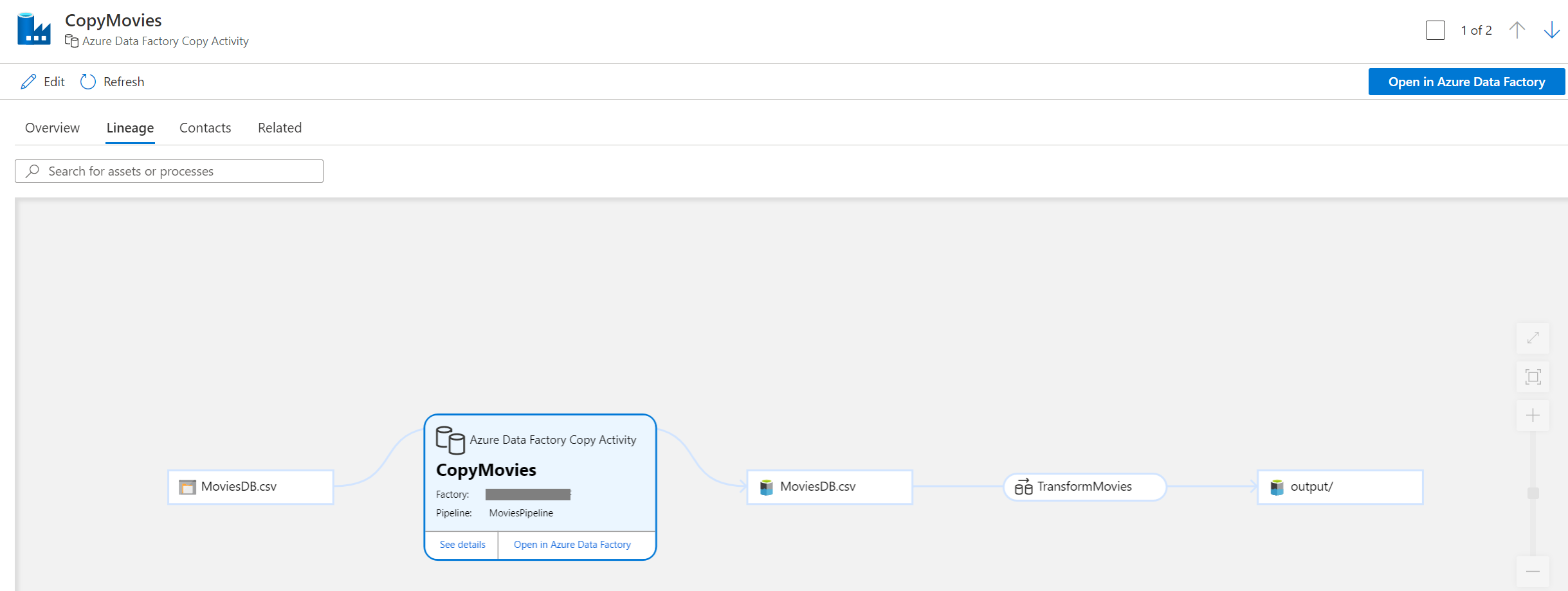
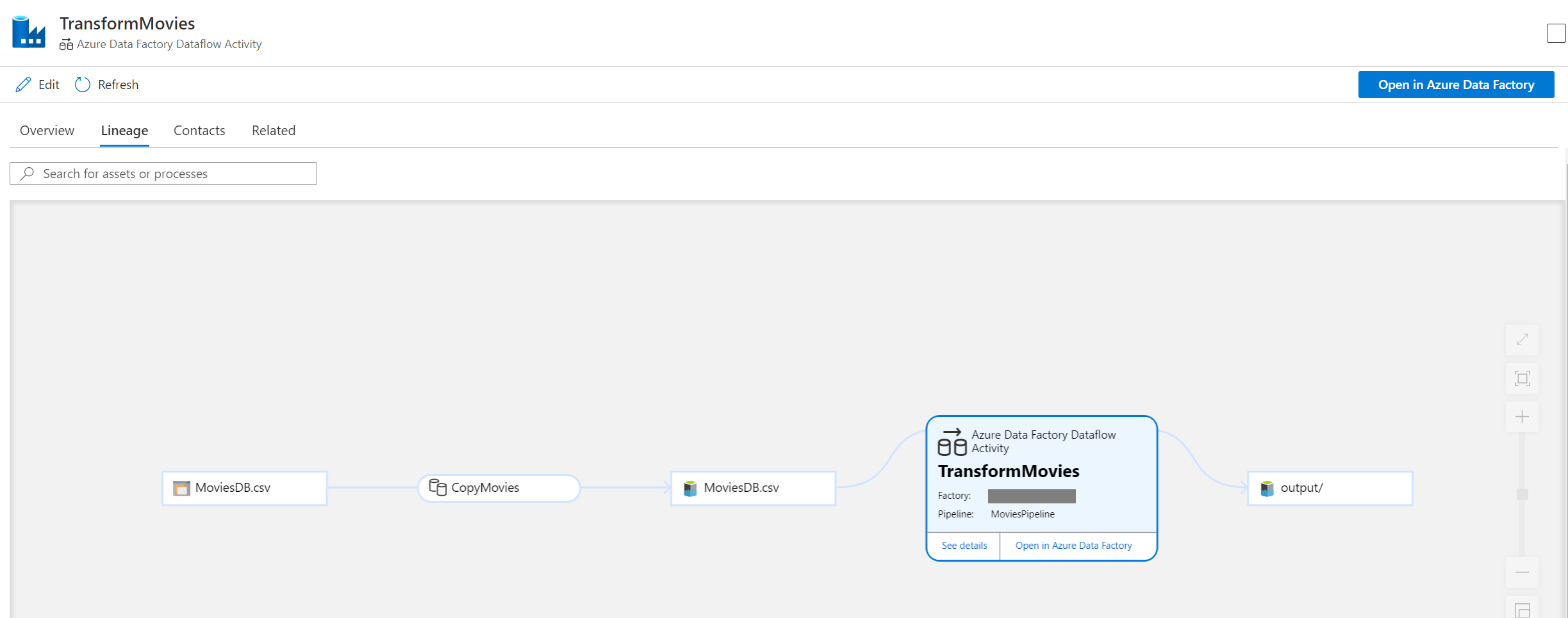
在活动资产上,单击“世系”选项卡后,可以看到所有世系信息。
复制活动:
数据流活动:
注释
对于“数据流”活动的世系,我们只支持源和接收器。 尚不支持数据流转换的溯源。
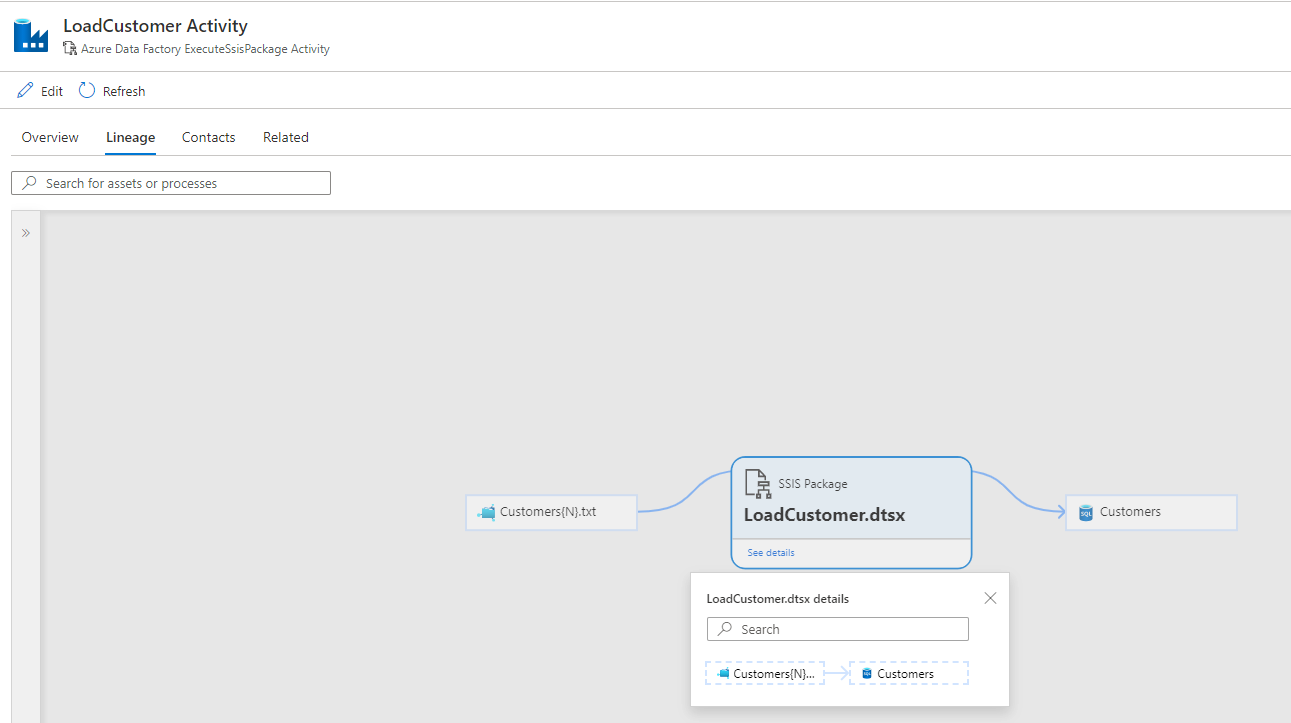
执行 SSIS 包活动:
注释
对于“执行 SSIS 包”活动的世系,我们只支持源和目标。 尚不支持转换的世系。
