可以使用表格和数据透视表的可视化来以结构化格式展示数据,并支持自定义格式、条件格式、超链接和图像等元素。 本页介绍如何在表格和数据透视表可视化中控制数据呈现。
有关创建透视可视化效果的示例,请参阅 透视可视化效果。
表可视化效果与结果表
表格可视化可以独立于数据集下显示的原始结果表进行操作。
默认情况下,表可视化效果显示为隐藏所有列。 若要显示或隐藏列,请单击列名称旁边的  眼睛图标。
眼睛图标。
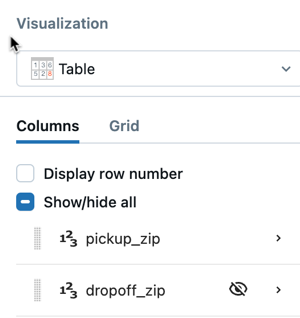
表配置
使用以下设置来控制表中显示哪些字段、列布局方式以及显示和格式化各个字段值的方式。
选择要显示的内容
若要向表格添加字段,请单击可视化编辑器的 Plus icon.“列”部分中的。 添加的字段确定结果的显示方式:
- 如果未聚合所有字段,表将显示行级结果。
- 如果聚合了任何字段(例如度量值或定量字段的总和),则结果按表中的维度字段分组。
若要对列重新排序,请单击并向上或向下拖动字段。
单击字段以访问字段级设置,可在其中转换字段的值、配置显示选项并应用格式设置。 请参阅 字段级设置。
表布局设置
从  访问表布局设置。 “列” 部分旁边的 kebab 菜单。
“常规”选项卡:
- 显示行号:添加显示行号的列。
- 冻结左侧的列:冻结第一个 N 列,以便在水平滚动期间保持可见。
- 每页的行数:指定表中每页的项数。
“样式 ”选项卡:
- 单元格 子选项卡 - 带状行:备用行背景色。 启用后,指定交替行的背景和字体颜色。
-
标题 子选项卡:
- 页眉高度:指定标头高度(以像素为单位)。 标题文本换行以填充指定的高度。 溢出文本将被截断。
- 默认样式:为所有列标题设置字体颜色、背景色和文本格式(粗体、斜体、下划线)。
字段级设置
单击可视化编辑器中的字段以访问其设置。 设置组织到以下选项卡中。
“值”选项卡
- 字段:选择要显示的字段。
- 更改类型:将字段强制转换为其他数据类型。
- 转换:基于字段的数据类型应用转换。
- 显示名称:指定列名的别名。
- 标题工具提示:提供当用户将鼠标悬停在列标题上时显示的说明。
- 用于搜索:启用后,在表上方添加搜索框以筛选结果。
“样式”选项卡
- 对齐方式:选择左对齐、右对齐或居中对齐方式。
- 头部对齐:为列头选择左、右或中间对齐,独立于单元格对齐。 如果你没有设置,头部是左对齐的,包括冻结的列。
- 列宽:设置列宽的像素值。 溢出文本将被截断。
-
显示类型:控制单元格值的呈现方式:
- 基本 (默认值):将值呈现为文本。 其他格式设置选项包括字体颜色、字体样式、背景色和条件着色。
- 图像:采用 base64 编码的字符串并将其呈现为图像。 若要了解如何将图像编码为 URL,请参阅 图像路径和 URL。
- HTML:采用 HTML 字符串并呈现 HTML 输出。 在呈现之前,内容通过 HTML 清理器运行。
- JSON:呈现具有展开和折叠浏览的 JSON 对象。
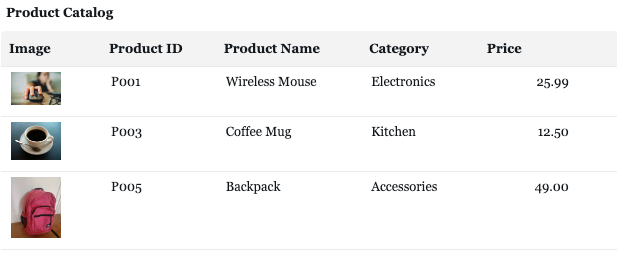
“设置格式”选项卡
在 自动 格式和 自定义 格式之间进行选择:
- 自动:根据数据类型应用默认格式。
-
自定义:根据数据类型启用其他选项:
- 数字:货币符号、缩写、小数位数和有效数字。
- 日期和时间:时间粒度的不同组合。 请参阅 日期时间类型。
“作”选项卡
-
链接:指定自定义模板化 URL。 设置后,单击单元格值会将用户重定向到指定的 URL。 URL 支持
{{@}}作为单元格值的占位符。 输入相对路径(例如,/sql/dashboardsv3/{{@}}),以追加到Azure Databricks工作区 URL 或完全限定的 HTTPS URL(例如,https://databricks.com/{{@}})。 - 工具提示:启用当用户将鼠标悬停在单元格上时显示的自定义格式化工具提示。
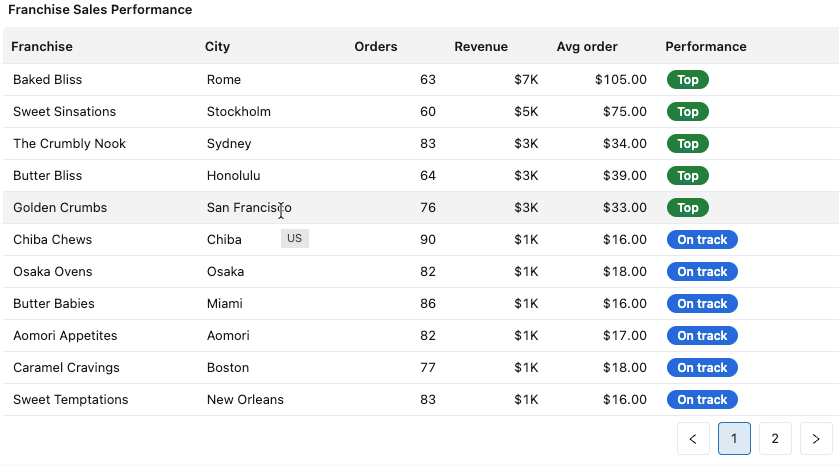
数据透视表配置
数据透视表跨行和列聚合和汇总数据。 与常规表不同,数据透视表允许向行或列添加维度字段,以创建跨表格视图。
注释
数据透视表支持呈现最多 1000 列 x 1000 行。
选择要显示的内容
将字段添加到以下编码,以控制数据在数据透视表中的显示方式:
- 行:字段显示为行标题。
- 列:字段显示为列标题。
- 值:字段显示为数据透视表中的单元格值。
值级设置
从 访问值级别设置。 “值 ”部分旁边的 kebab 菜单:
- 显示为:选择多个值字段时,选择值子标题是否显示为行或列。
- 标题高度:指定值列标题的标题高度。
- 隐藏列标题:打开可隐藏数据透视表中的列标题。 当不需要列标签时(例如当透视表具有单个列分组时),请使用此选项。
表布局设置
从 访问表布局设置。 “列” 部分旁边的 kebab 菜单:
- 页眉高度:指定标头高度(以像素为单位)。 标题文本换行以填充指定的高度。 溢出文本将被截断。
- 显示行号:添加显示行号的列。
- 冻结左侧的列:冻结第一个 N 列,以便在水平滚动期间保持可见。
- 每页的行数:指定每页上的项数。
字段级设置
单击某个字段以访问其设置。 可用选项因字段是作为行、列还是值添加而有所不同。
“值”选项卡
- 字段:选择要显示的字段。
- 转换:基于字段的数据类型应用转换。
- 显示名称:指定列名的别名。
- 对于添加为行或列的字段:
- 显示总计:启用计算和呈现维度的总值。
- 排序:按值或手动顺序对数据透视表进行排序。
“样式”选项卡
- 对于添加为行或列的字段:
- 页眉高度:设置标头高度(以像素为单位)。 标题文本换行以填充高度;溢出被截断。
- 头部样式:设置字段头格的文本颜色、背景色和字体。 参见样式透视表页眉。
- 对于添加为值的字段:
- 单元格高度和宽度:文本换行以适应指定的尺寸。 溢出文本将被截断。
- 对齐方式:选择左对齐、右对齐或居中对齐方式。
-
显示类型:控制单元格值的呈现方式:
- 基本 (默认值):将值呈现为文本,其中包含字体颜色、字体样式、背景色和条件着色选项。
- 色彩比例:基于单元格值应用连续的色彩渐变。 使用 应用到(Apply to )来绘制单元 格背景 (默认)或 文本的颜色比例。
- 图像:采用 base64 编码的字符串并将其呈现为图像。 若要了解如何将图像编码为 URL,请参阅 图像路径和 URL。
- HTML:采用 HTML 字符串并呈现 HTML 输出。
- JSON:呈现具有展开和折叠浏览的 JSON 对象。
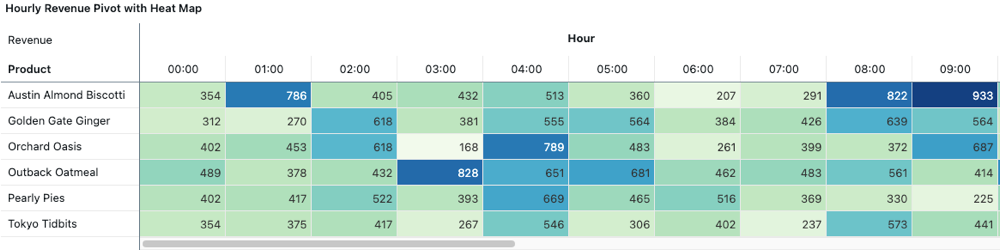
“设置格式”选项卡
在 自动 格式和 自定义 格式之间进行选择:
- 自动:根据数据类型应用默认格式。
-
自定义:根据数据类型启用其他选项:
- 数字:货币符号、缩写、小数位数和有效数字。
- 日期和时间:时间粒度的不同组合。
“作”选项卡
仅适用于添加为值的字段。
- 链接:指定自定义模板 URL 以在用户单击单元格值时重定向用户。
- 工具提示:在单元格悬停时启用自定义格式的工具提示。
样式透视表标题
分别为每个行字段、每列字段和每个值字段设置数据透视表头的外观。 按地区分组,再用商店名称,给你两个层级不同的样式。 用颜色和权重表示标题属于哪个分组级别。
要样式化标题:
- 在可视化编辑器的 行、 列或 值 部分选择字段。
- 打开 样式 标签页。
- 对于行或列字段,可以使用 头部样式 控件。 对于值字段,将样式切换从 单元 切换到 头部。
每个头部支持以下内容:
- 文字颜色和背景颜色。
- 字体家族 和 字体大小。
- 粗体、 斜体和 下划线。
- 文本大小写,无论底层值如何存储,都可以显示大写或小写的头部文本。
你留下的属性都遵循仪表盘主题,所以你从不打样式的头部会和仪表盘的其他部分匹配。
总和子总标题采用其总结的分组层级样式。 在加粗蓝色行头下的总行同时渲染加粗和蓝色,无需单独设置。
头部样式适用于显示数据的头部,如区域名称或产品类别,以及值字段标签。 它们上方的字段名称行保持了主题的外观。 要移除该行,请使用值级设置中描述的隐藏列头设置。
注释
头部样式是固定值,不是规则。 为了根据数据本身变化外观,可以对值单元格应用条件格式化。 标题样式也不会被包含在PDF或图片导出中,这些导出会渲染默认主题外观的标题。
粘滞标头
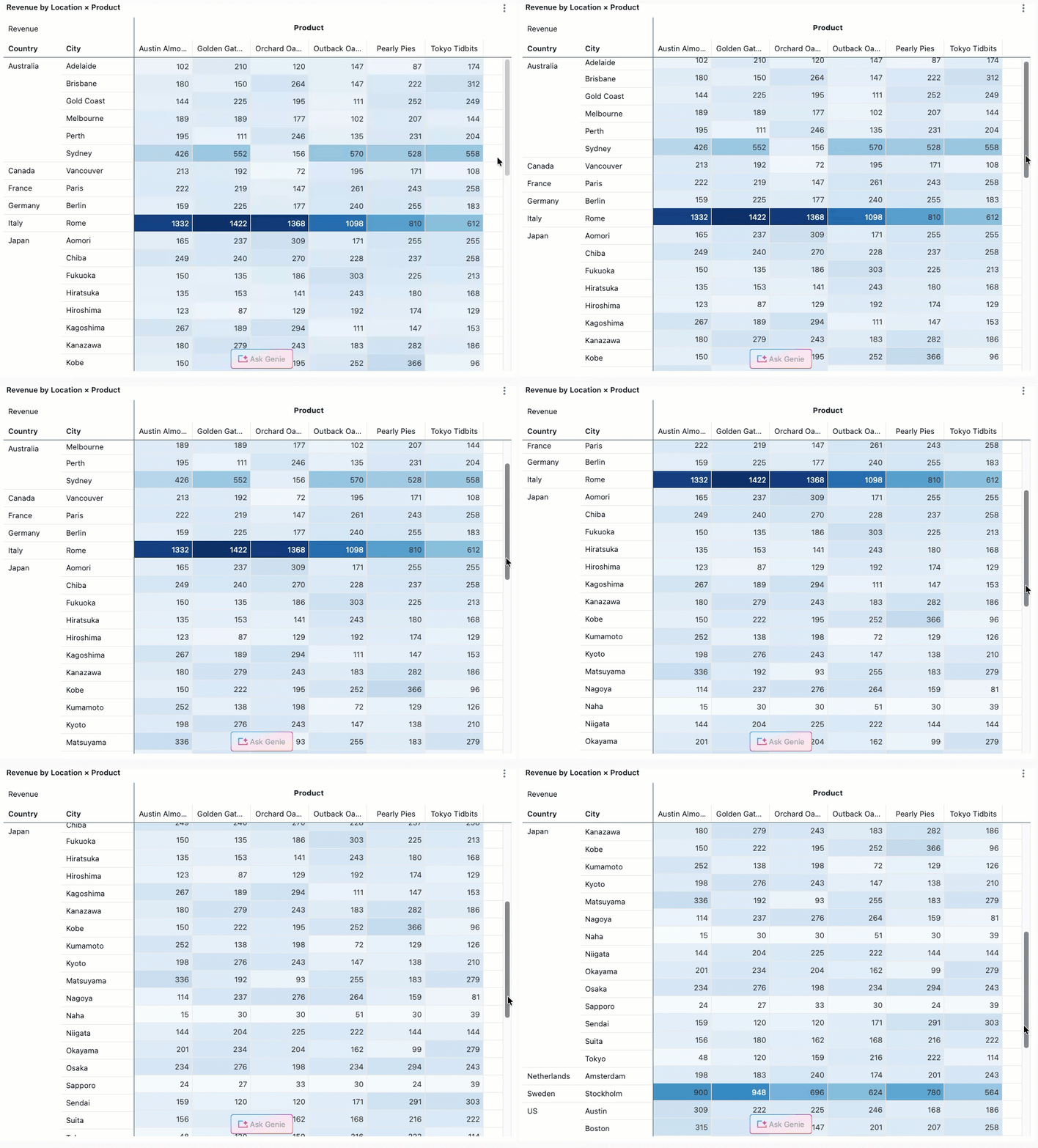
数据透视表标题值粘滞,在滚动表数据时保持可见。 这样,在查看大型数据透视表时,可以更轻松地理解上下文。
将数据透视表下载到 Excel
将数据透视表可视化效果下载到 Excel 时,数据会以透视格式导出、保留行标题、列标题和聚合值。
要下载数据透视表:
- 单击 数据透视表小组件的右上角的烤肉串菜单。
- 选择下载为 Excel。
使用文本函数的条件格式
表和数据透视表可视化支持动态文本函数用于条件格式。 可以使用以下函数根据文本模式应用格式设置:
-
contains():当单元格包含特定文本时应用格式。 -
startswith():在单元格以特定文本开头时应用格式。 -
endswith():当单元格以特定文本结尾时应用格式。
若要使用这些函数,
- 在表或数据透视表可视化效果中选择列。
- 在 “字体条件 ”部分中,使用其中一个文本函数定义规则。
- 指定满足条件时要应用的格式(颜色、样式)。
例如,若要突出显示包含“Error”的所有单元格,请在 contains("Error") 字体条件规则中使用。